

※本記事にはアフィリエイトリンク(広告)が含まれています。リンク経由で購入された場合、運営者に報酬が支払われることがありますが、評価内容は報酬に左右されません。
机の下がACアダプタだらけなら。USB-C充電器(GaN)の選び方
ノートPC、タブレット、スマホ。機器ごとに黒いACアダプタが増えて、電源タップの口が埋まっていませんか。USB-C充電器(GaN)は、その何台かを1台にまとめるための道具です。ただし「65W」という大きな数字は、全ポートを足した合計であることが多く、1ポートで出る値とは限りません。必要なW数の見つけ方、ケーブル側の落とし穴、そして買わなくていい場合まで、遠回りした経験を交えてまとめました。
PR本記事には広告(アフィリエイトリンク)が含まれます。リンク経由で購入された場合、当サイトが収益を得ることがあります。掲載内容は収益の有無にかかわらず、編集方針にもとづいて選定しています。
結論:合計W数ではなく、1ポートで出るW数を見る
USB-C充電器は、機器ごとに増えたACアダプタを1台にまとめるための道具です。選ぶときは、パッケージの合計W数ではなく、同時に使ったときに1ポートへ何W出るかを確認します。必要な値は、いま使っている純正アダプタの表示(例: 20V 3.25A なら65W)を読むのがいちばん確実です。100Wクラスを使うならケーブルも5A対応のものが要ります。ドッキングステーションで給電できているなら、無理に足す必要はありません。買う場合はPSEマークと事業者名の表示を確認して、熱がこもらない置き方で使ってみてください。
スペック比較表
商品ごとに公開されている仕様項目が異なるため、該当情報がないセルは「-」で表示しています。
| モデル | 参考価格 | 出力の目安 | 持ち運び | 向く場面 | ポート構成 | 設置 |
|---|---|---|---|---|---|---|
1ポート小型タイプ商品ページを見る | 製品により異なる | 20〜45Wクラスが中心 | プラグ折りたたみで携帯しやすい | 外出先と兼用したい人 | - | - |
多ポート据え置きタイプ商品ページを見る | 製品により異なる | 65〜100Wクラスが中心 | - | デスクの充電を1台にまとめたい人 | USB-C×2+USB-A×1などが定番 | - |
デスクトップ型(電源ケーブル別体)商品ページを見る | 製品により異なる | 合計100Wを超えるモデルもある | - | PCと周辺機器をまとめてまかないたい人 | - | 電源ケーブルでつなぐ据え置き |
こんにちは。OptiGearの齋藤です。
机の下を掃除しようとして、電源タップを引っぱり出したときのことです。黒い箱が5つ、ぶら下がっていました。ノートPCのACアダプタ、タブレットの充電器、スマホの充電器、イヤホン用の小さいもの、それから何のものか思い出せないもの。タップの差し込み口は、ほぼ埋まっていました。
今日は、それを1台にまとめるUSB-C充電器の話です。ここ数年で急に小さくなった、GaN(窒化ガリウム)充電器と呼ばれるものですね。派手さのない買い物ですが、机の下がずいぶん静かになりました。
充電器が増えていくのは、機器ごとに専用だったから
少し前まで、充電器は機器の付属品でした。端子の形もばらばらで、他の機器には使い回せない。だから機器が増えるたびに、黒い箱も増えていったわけです。
ここ数年で状況が変わりました。パソコンもタブレットもスマホも、端子がUSB-Cに寄ってきています。USB Power Delivery(USB PD)という共通の仕組みで、ノートPCに必要なくらいの電力も流せるようになりました。つまり、条件さえ合えば1台でまかなえる。
電源タップの口数を増やすのも一つの手ですが、あれは差し込み口を増やすだけで、アダプタの数は減りません。減らしたいのは箱のほうだった、と気づいたのが出発点でした。
GaNになって、何が変わったのか
GaNは窒化ガリウムという半導体の材料です。従来のシリコンより高い周波数で効率よく動かせるので、内部の部品を小さくでき、熱も抑えやすいと言われています。
使う側にとっての変化は、正直それだけです。効率が上がったというより、同じ出力でひとまわり小さくなった。ノートPC用の65Wクラスが、手のひらに収まるサイズになりました。
小さいことは、地味に効きます。タップに挿しても隣の口を潰さない。カバンに入れても邪魔にならない。性能というより、扱いやすさの話だと思います。

合計W数ではなく「1ポートで出るW数」を見ます
ここが、僕がいちばん遠回りしたところです。
「65W」と大きく書かれた2ポートの充電器を買いました。これでノートPCもスマホもいける、と思ったんです。ところが両方を挿した状態で会議に出たら、PCのバッテリーが少しずつ減っていく。おかしいなと仕様表を読み直したら、小さい字でこう書いてありました。2ポート同時使用時、45W+18W。
つまり65Wというのは、全部を足したときの数字でした。1つのポートに65Wが出るとは限らない。同時に挿すと分け合って、PC側は45Wに落ちる。その45Wでは、外部モニターにつないだ状態の作業に少し足りなかった、というオチです。
だから見るべきは合計値ではなく、同時に使ったときの分配です。パッケージの表よりも、メーカーサイトの仕様ページのほうが詳しく書いてあることが多い気がします。
自分に必要なW数の見つけ方
目安としては、こんなあたりだと思います。
スマホやイヤホンだけなら20W前後。13インチ級の薄型ノートPCなら45W前後。14〜16インチのモデルや、外部モニターにつないで使う機会が多いなら65W以上あると安心です。
ただ、目安より確実な方法があります。いま使っている純正のACアダプタに書かれた出力を読むことです。「20V 3.25A」なら掛け算して65W。それと同じか、少し上を1ポートで出せるものを選べば、まず外しません。
W数が足りなくても機器が壊れるわけではありません。ただ、使いながらだと充電が追いつかず、じわじわ減っていきます。作業中に充電したいなら、余裕を見ておくほうが気が楽です。
充電器を替えても、ケーブルが古いと出ません
見落としやすいのがケーブルです。USB-Cケーブルには通せる電流の上限があって、60W(3A)までのものと、100W以上(5A)に対応したものがあります。
100Wクラスの充電器を買っても、手持ちの細いケーブルが3A止まりなら、そこで頭打ちです。100W級を使うなら、5A対応(E-Markerというチップが入っているもの)と明記されたケーブルを選びます。データ転送用の細いおまけケーブルは、充電用には向かないことがあります。
モバイルバッテリーの記事でも書きましたが、本体とケーブルと機器の3つがそろって初めて速度が出ます。ケーブルが増えるようなら、配線の整理も一緒に考えておくと後が楽です。長さは、机で使うなら1.5〜2mくらいが取り回しやすいと感じています。
タイプは3つ。どれが向くかは置き場所で決まります
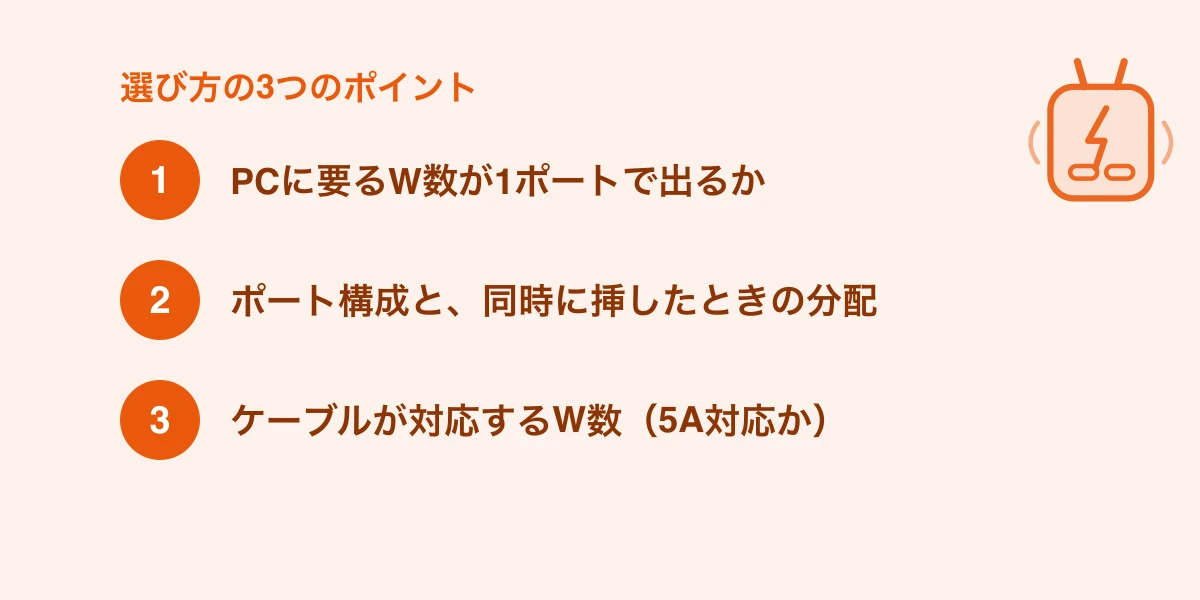
1ポートの小型タイプは、プラグが折りたためて持ち歩きやすいもの。出張やカフェと兼用したい人向けです。ただ、机の充電をまとめる用途には口が足りません。
多ポートの据え置きタイプは、USB-Cが2つとUSB-Aが1つ、といった構成のもの。デスクの充電を1台に集約するなら、これがいちばん素直だと思います。Ankerをはじめ各社から出ていて、選択肢も多いです。
デスクトップ型は、電源ケーブルが別になった大きめのタイプ。合計100Wを超えるものもあり、PCと周辺機器をまとめてまかなえます。重くて持ち歩きには向かないので、完全に据え置き用ですね。
分かれ目は「持ち出すかどうか」だと思います。持ち出さないなら、小ささを我慢して口数と出力を取るほうが満足度が高い気がします。
買わなくていい場合もあります
公平に書いておくと、必要ない人もいます。
すでにドッキングステーションを使っているなら、ケーブル1本でPCに給電されているはずです。充電器を足しても役割が重なるだけなので、急ぐ必要はないと思います。
付属のACアダプタで不満がなく、PCを机から動かさない人も同じです。差しっぱなしなら、大きさはあまり問題になりません。
スマホの充電だけが面倒だという話なら、ワイヤレス充電器のほうが動作としては楽です。置くだけで済みますから。悩みがどこにあるかで、買うものは変わります。
安全まわりで、見ておきたいところ
電気を扱うものなので、そこだけは慎重に選びたいところです。
国内で販売される充電器には、電気用品安全法にもとづくPSEマークの表示が求められています。マークの有無と、事業者名が書かれているかを確認しておくと安心です。極端に安い無名の製品は、その表示や中身が不確かなことがあります。製品評価技術基盤機構(NITE)も、充電まわりの製品事故について繰り返し注意を呼びかけています。
使い方の面では、布や紙の上に置かない、ホコリのたまった差し込み口に挿さない、といった基本が効きます。充電中はそれなりに熱を持つので、机の下でも風の通る場所に置くようにしています。
よくある疑問
Q. 出力の大きい充電器にスマホを挿すと、壊れませんか。 A. USB PDは、機器と充電器がやりとりして電圧と電流を決める仕組みです。基本的には機器が必要な分だけ受け取るので、そのままでは壊れないと考えていいと思います。
Q. 「PD対応」と書いてあれば、どれでも同じですか。 A. だいたいは大丈夫ですが、対応するW数の組み合わせや、PPSという細かい制御に対応しているかで、充電速度が変わることはあります。使っている機種の推奨条件を見ておくと確実です。
Q. USB-Aのポートは、もう要りませんか。 A. 古い機器やケーブルが残っているうちは、1つあると便利です。ただしA端子はPDではないので、ノートPCの給電には向きません。小物用と割り切るのがよさそうです。
Q. 1台にまとめると、それが壊れたとき全部止まりませんか。 A. そこは正直、集約のリスクだと思います。僕は純正のACアダプタを捨てずに引き出しへ入れてあります。安いものではないので、予備として置いておくくらいがちょうどいい気がします。
参考資料・引用元
- USB-IF: USB Charger (USB Power Delivery)
確認日: 2026.07.20
- 電気安全環境研究所(JET): 電気と安全な暮らし(PSEマークとは)
確認日: 2026.07.20
- 製品評価技術基盤機構(NITE): 製品事故防止啓発活動
確認日: 2026.07.20
- Anker Japan: 充電器製品一覧
確認日: 2026.07.20
総合おすすめモデル
多ポート据え置きタイプ
製品により異なる
- PCとスマホをまとめて充電できる
- アダプタの数とタップの口数を減らせる
- 同時使用時は出力が分配される
- 1ポート専用機より本体が大きい

この記事を書いた人
齋藤雅人 LEXIA 代表 / OptiGear 編集長
運営者情報を見る
WEB制作事業「LEXIA」代表。エンジニアとして長時間のデスクワークをこなす中で、作業環境への投資がいかに生産性と健康に直結するかを痛感。Google・HubSpot・IBM等の認定資格を複数保有。実体験と客観的なデータに基づき、本当に価値のあるガジェットやデスク周辺機器だけを厳選して発信しています。
この記事を読んだ人はこちらも読んでいます

在宅ワークに小型プリンターは必要?たまに印刷する人の選び方
在宅ワークで印刷する機会は月に数回。それでも必要なときは急ぎがち、というのがプリンター選びを悩ましくしています。使わない期間が長いほど不利になるインクジェットと、放置に強いモノクロレーザーの違いを整理し、モバイルタイプも含めた3タイプの選び分け、ランニングコスト、設置サイズ、そして「買わずにコンビニで済ます」判断まで、購入前に見ておきたい点をまとめました。
机に積もる書類をデータ化するドキュメントスキャナーの選び方
デスクの隅に積み上がった契約書や領収書、届いた郵便物。スマホ撮影で十分な場面もありますが、枚数が増えると専用のドキュメントスキャナーが効いてきます。シートフィード式・フラットベッド式・ハンディ式の違い、読み取り速度と両面同時読み取り、OCRやクラウド連携、解像度の考え方まで、実際に買い足して感じたことを交えて整理しました。
 AI生成イメージ
外付けテンキーは必要?数字入力を速くする選び方とコンパクト配列の両立
肩こり対策でテンキーのないキーボードに替えたら、今度は数字入力が遅くなった——そんな悩みを解決するのが外付けテンキーです。コンパクトなキーボードで肩をラクにしつつ、数字は専用テンキーで速く打つ。接続方式や配列の選び方、左手に置くという使い方まで、失敗しない選び方を整理しました。