

デスク下の配線を隠す方法|ケーブルをスッキリ整理する手順
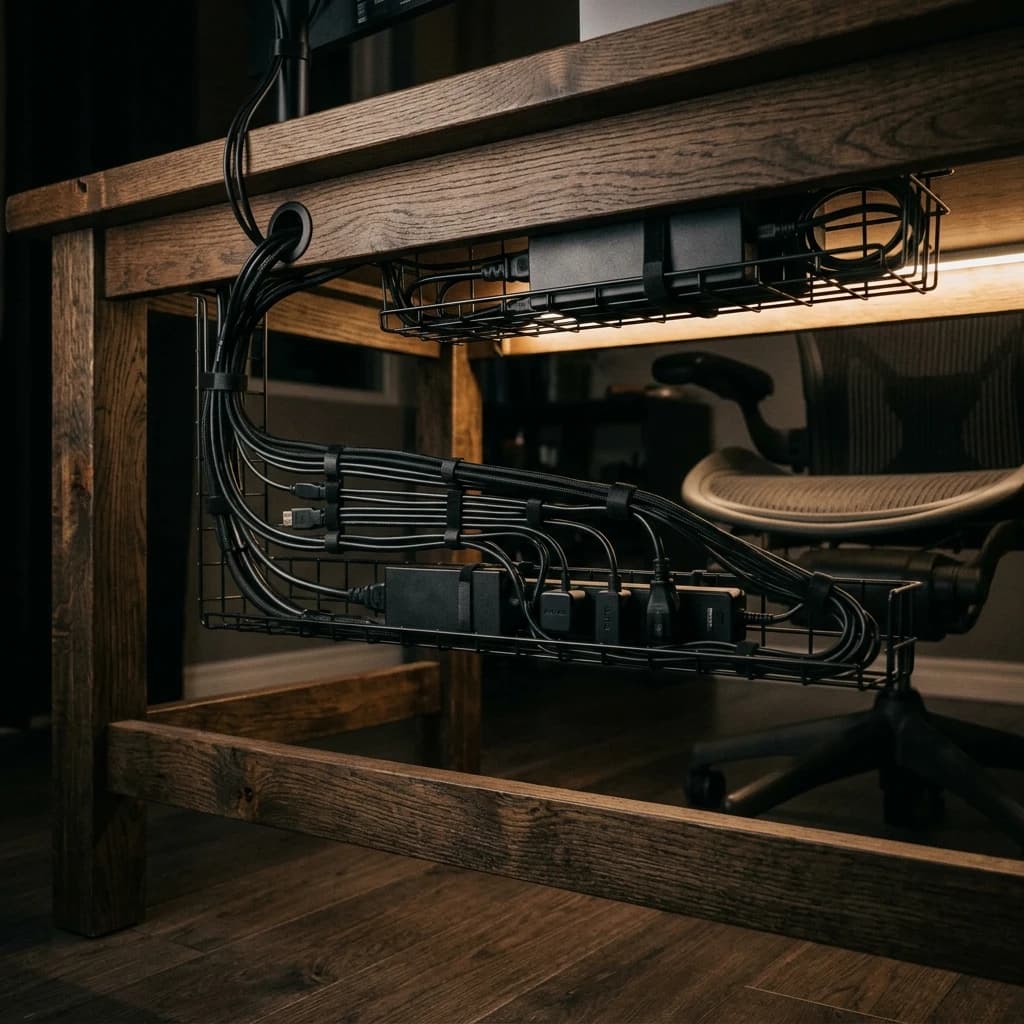
デスクの上が綺麗でも、足元にケーブルが垂れ下がっていては台無しです。掃除機をかけるたびにイライラする「ケーブル地獄」から抜け出すのは、実はそれほど難しくありません。100均アイテムから専用トレーまで、誰でもできる配線整理のステップを大公開します。
結論:ケーブルは「浮かせる」が鉄則
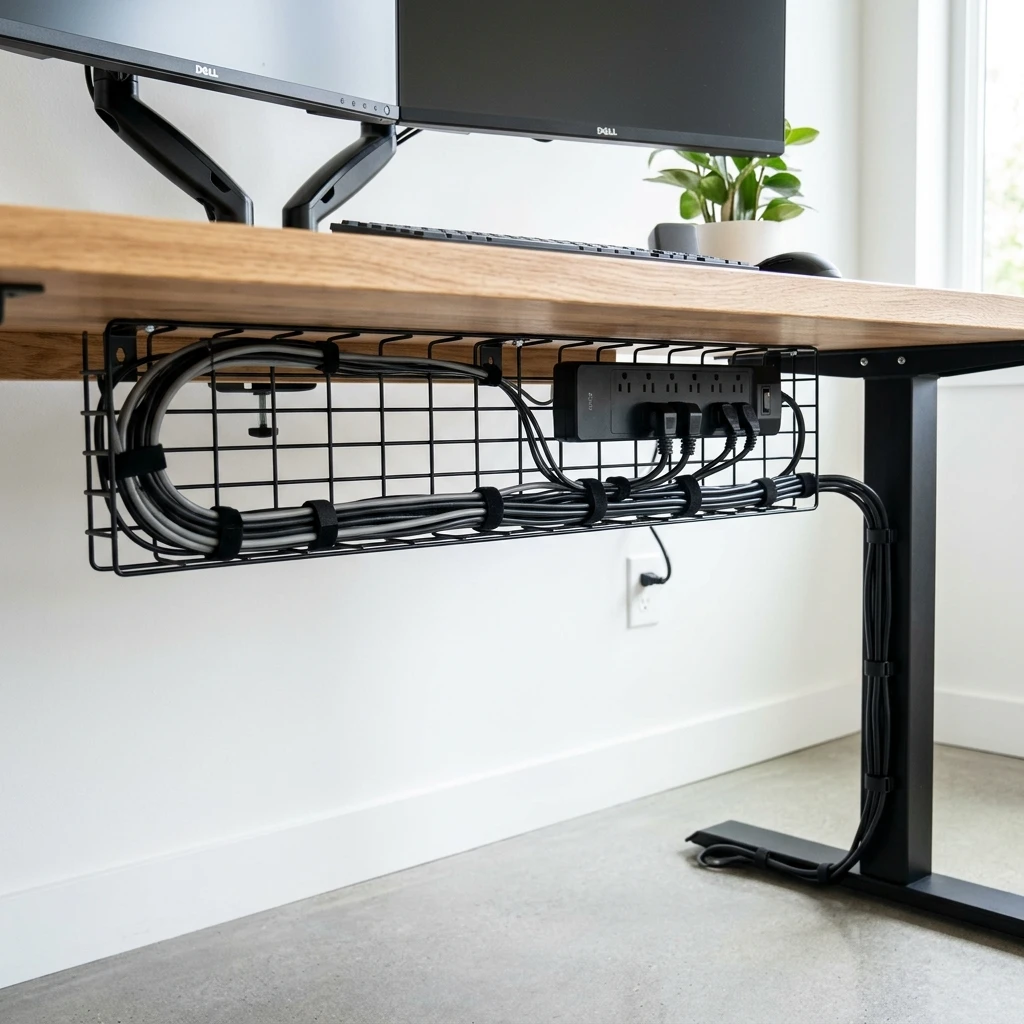
床に電源タップを置かないこと。デスクの裏面にケーブルトレーを取り付け、すべての配線をそこに集約させるだけで、見違えるように美しいデスク環境が完成します。
スペック比較表
商品ごとに公開されている仕様項目が異なるため、該当情報がないセルは「-」で表示しています。
こんにちは。OptiGearの齋藤です。
皆さん、ちょっと自分のデスクの下を覗き込んでみてください。 ……どうですか? ケーブルがスパゲッティのように絡み合って、ホコリを被っていませんか?
実はこれ、少し前の私のデスクの惨状です。 せっかくデスクの上にカッコいいキーボードやモニターを並べても、足元に目をやると黒や白のケーブルがだらしなく垂れ下がっていて。 掃除機をかけるたびにコードが引っかかって、本当にイライラしていました。
ケーブルマネジメントの鉄則は「浮かせる」こと
一念発起して「ケーブル地獄」を抜け出した私が気づいた、たった一つの鉄則があります。 それは、「床にものを置かない(すべてを浮かせる)」ということです。
電源タップやケーブルが床にあるからホコリが絡まるんです。 それらをすべてデスクの天板の「裏側」に隠してしまえば、足元は信じられないくらいスッキリしますし、掃除機もスイスイかけられるようになります。
必要なアイテムは意外と少ない
「配線整理って、結束バンドでガチガチに固めたりして面倒くさそう…」と思うかもしれません。 でも、用意するものは基本的に以下の3つだけで十分です。
- ケーブルトレー(デスクの裏に取り付ける網やラック)
- マジックテープ式の結束バンド
- 大きめの電源タップ(マグネット付きだと便利)
特に「マジックテープ式の結束バンド」は神アイテムです。 普通のプラスチックの結束バンドだと、後からケーブルを1本追加したい時にハサミで切らなきゃいけないので本当に面倒なんですよね。 マジックテープなら何度でもやり直しが効くので、絶対にこちらをおすすめします。
デスク下の配線を隠す3つのステップ
実際に私がやった手順をご紹介します。休日の午後に1時間もあれば終わりますよ。
ステップ1:勇気を出してすべて抜く
まずは、PCやモニター、充電器など、すべての電源プラグを一度抜いてしまいます。 絡まったケーブルを一本一本解きほぐしていく作業は少し心が折れそうになりますが、ここを乗り切れば天国が待っています。
ステップ2:電源タップを「空中」に固定する
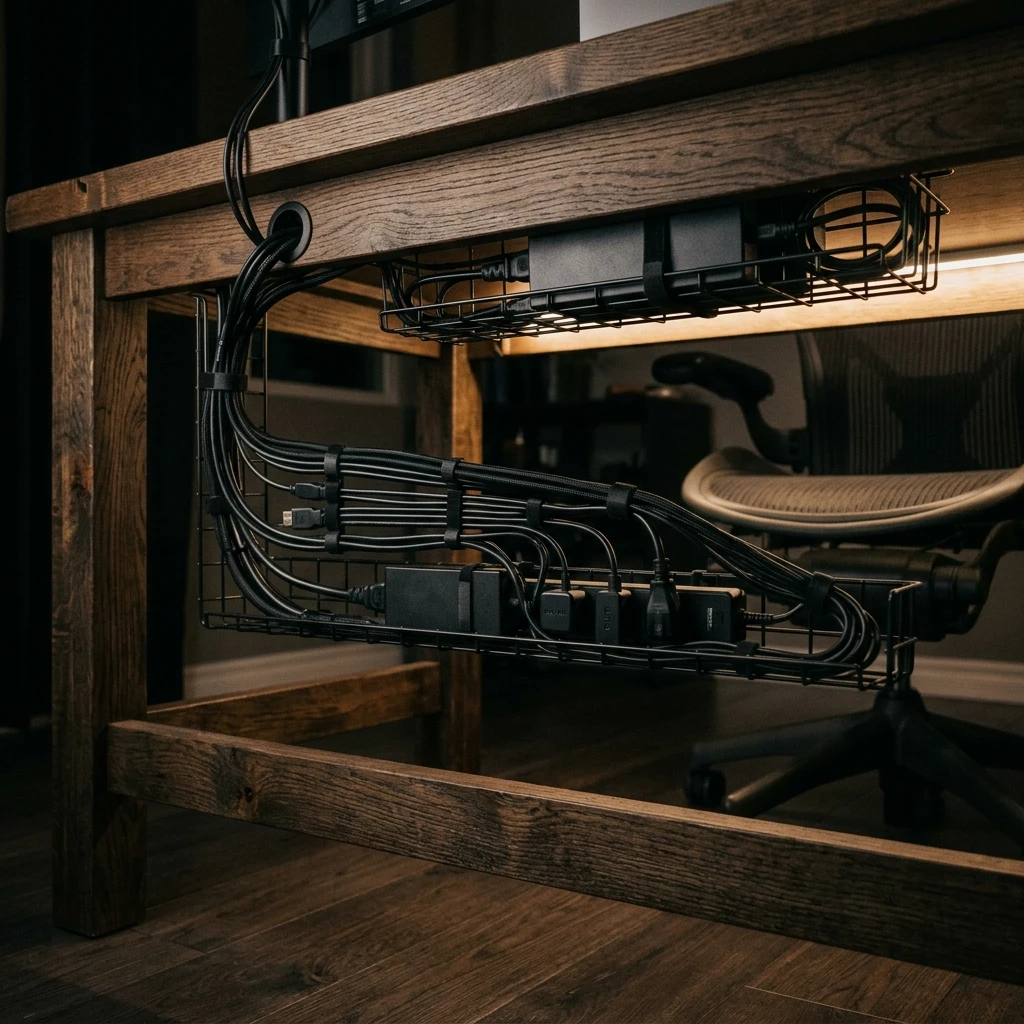
デスクの裏側にケーブルトレーを取り付け、そこに電源タップを乗せます。 マグネット付きの電源タップなら、デスクの金属フレームにバチッとくっつけることもできます。 とにかく「床から電源タップを離陸させる」のが第一目標です。
ステップ3:ケーブルを這わせて束ねる
各機器から出ているケーブルを、ケーブルトレーに向かって集めていきます。 この時、モニターの支柱などに沿わせてケーブルを隠すようにすると、正面から見た時にコードが完全に消えて魔法のように見えます。 余った長いケーブルは、マジックテープでゆるく束ねてトレーの中にそっと隠してしまいましょう。
完璧を目指しすぎないのがコツ
配線整理をしていると、「この1本のコードのたるみも許せない!」と神経質になってしまう瞬間があります。 でも、私たちの目的は「正面から見た時に綺麗で、足元の掃除がしやすいこと」です。 デスクの裏側やトレーの中身が多少ごちゃっとしていても、見えなければ全く問題ありません。
実際、私のケーブルトレーの中身は、お世辞にも綺麗とは言えない状態です。(丸めたケーブルがギュウギュウに詰まっています…笑) でも、普段の生活でそこを覗き込むことはないので、全くストレスはありません。
まとめ:一度やれば数年は快適が続く
ケーブルマネジメントは、最初の1時間だけは本当に面倒くさい作業です。 でも、一度やってしまえば、機器を大幅に入れ替えない限り、その快適さは何年も続きます。
足元がスッキリすると、不思議と頭の中までスッキリしたような気分になりますよ。 次の週末、ぜひ結束バンドとケーブルトレーを片手に、ケーブル地獄からの脱出に挑戦してみてくださいね。
配線整理の意外なメリット
見た目が整うだけでなく、掃除が圧倒的に楽になります。床にケーブルが這っていないとロボット掃除機も通せて、ホコリの溜まりやすい電源タップ周りの火災リスクも下げられます。
配線整理の注意点
電源タップを束ねたケーブルでぐるぐる巻きにすると、放熱できず発熱の原因になります。タコ足配線で合計1500Wを超えないように注意し、タップ自体は風が抜ける位置に固定しましょう。
スッキリを保つ長期運用のコツ
機器を買い替えるたびに崩れがちなので、ケーブルにタグを付けておくと差し替えが楽です。マジックテープ式の結束バンド(¥800前後)なら、何度でも付け外しでき、配線変更に強いです。
快適なデスク配線の総括
鉄則は「床に電源タップを置かない」こと。デスク裏にケーブルトレー(サンワサプライ CB-CT3・¥4,500)を付け、マグネット付き電源タップ(¥2,500)を空中に固定して配線を集約するだけで、見違えるほどスッキリします。
よくある質問
Q. ケーブル整理で最初にやるべきことは? A. 「電源タップを床に置かない」ことです。デスク裏にトレーやタップを固定して配線を浮かせるだけで、見た目も掃除のしやすさも一変します。
Q. 賃貸でも壁や机を傷つけずにできますか? A. はい。マグネット式タップ、貼ってはがせるケーブルクリップ、ネジ留め不要のトレーを使えば、原状回復しやすい形で整理できます。
Q. ケーブルを束ねると熱がこもりませんか? A. きつく巻くと放熱できず危険です。ゆるく束ね、電源タップは風が抜ける位置に置き、合計の消費電力(W)にも注意しましょう。
参考資料・引用元
- サンワサプライ ケーブルマネジメント製品
確認日: 2026.06.22
総合おすすめモデル
サンワサプライ ケーブル配線トレー CB-CT3
¥4,500 〜
- デスクに穴を開けずに設置可能
- ワイヤー製で熱がこもらない
- タップごと丸投げできる
- ガラス天板のデスクには使用不可

この記事を書いた人
齋藤雅人 LEXIA 代表 / OptiGear 編集長
運営者情報を見る
WEB制作事業「LEXIA」代表。エンジニアとして長時間のデスクワークをこなす中で、作業環境への投資がいかに生産性と健康に直結するかを痛感。Google・HubSpot・IBM等の認定資格を複数保有。実体験と客観的なデータに基づき、本当に価値のあるガジェットやデスク周辺機器だけを厳選して発信しています。
この記事を読んだ人はこちらも読んでいます
後付けキーボードトレイは必要?机を広くして入力姿勢を整える選び方
キーボードとマウスで机が狭い、入力するときに肩が上がる。そんな悩みを解決しやすい後付けキーボードトレイについて、クランプ式・ネジ固定式・可動アーム式の違いを整理します。天板の厚さや幕板、膝との干渉、必要な横幅と奥行きまで、購入前に測る場所を具体的にまとめました。

うつむき姿勢をやわらげるモニター台の選び方——目線を上げて、デスクも片付く
ノートPCや外付けモニターの画面が低くて、気づくとうつむき姿勢——そんな首や肩の負担をやわらげてくれるのがモニター台です。モニターアームやノートPCスタンドとの違い、固定式・収納付き・高さ調整式の選び分け、高さ・耐荷重・下のスペースといった選び方のポイント、そして高さを上げすぎて失敗した実体験まで整理しました。

立ち作業の足の疲れをやわらげる疲労軽減マットの選び方——スタンディングデスクの相棒に
スタンディングデスクを導入したのに、足の裏やふくらはぎがだるい——そんな立ち作業の疲れをやわらげてくれるのが、足元に敷く疲労軽減マットです。デスクマットや座布団との違い、ウレタン・ジェル・凹凸タイプの選び分け、厚み・広さ・縁の安全性といった選び方のポイント、そして厚すぎて失敗した実体験まで整理しました。