

外付けテンキーは必要?数字入力を速くする選び方とコンパクト配列の両立
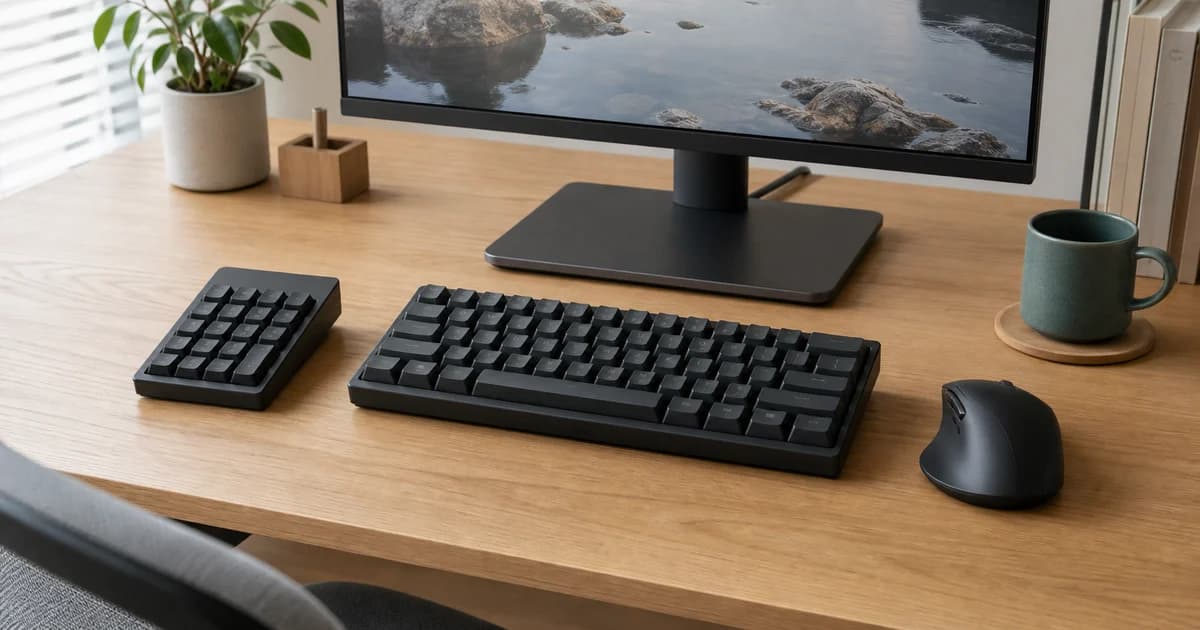
肩こり対策でテンキーのないキーボードに替えたら、今度は数字入力が遅くなった——そんな悩みを解決するのが外付けテンキーです。コンパクトなキーボードで肩をラクにしつつ、数字は専用テンキーで速く打つ。接続方式や配列の選び方、左手に置くという使い方まで、失敗しない選び方を整理しました。
結論:数字を打つ日があるなら「テンキーレス+外付け」がちょうどいい
外付けテンキーは、コンパクトなキーボードの快適さと、数字入力の速さを両立させる小さな道具です。まずは自分がよく使うキー(Tabや00キーなど)と接続方式を決めてから選ぶと、失敗しにくいです。千円台から試せるものも多いので、数字入力のもたつきが気になっているなら、気軽に足してみると良いと思います。
スペック比較表
こんにちは。OptiGearの齋藤です。
きょうは外付けテンキーの話です。数字をたくさん打つ人にとっては、地味だけどかなり効く道具だと思っています。
正直、私は長いあいだテンキーの価値を軽く見ていました。キーボードの右側にあるあの数字キー、あってもなくても同じでしょ、くらいに思っていたんです。ところが経費の入力や簡単な帳簿づけをするようになってから、数字の打ちやすさで作業スピードがまるで変わることに気づきました。
きっかけは、肩こり対策でテンキーのないコンパクトなキーボードに買い替えたことでした。マウスが体に近づいて肩はラクになったのですが、今度は数字入力が一気に遅くなってしまって。そこで外付けのテンキーを足してみたら、両方のいいとこ取りができたんです。
外付けテンキーって、地味だけど数字仕事の味方です
外付けテンキーは、その名のとおり数字入力に特化した小さなキーボードです。USBや無線でパソコンにつなぐと、電卓のような配列で数字をテンポよく打てます。
数字を1つずつ上段の数字キーで打つのと、テンキーでまとめて打つのとでは、慣れると入力の速さがずいぶん違ってきます。特に、片手で数字を打ちながらもう片方の手で資料をめくる、といった作業では差が出やすいです。
私自身、表計算ソフトに数字を延々と入れていく日があるのですが、テンキーを足してからは指の移動が減って、目線も手元から離れにくくなった気がします。
なぜ「テンキーレス+外付け」が快適なのか
ここが今回いちばん伝えたいところです。
フルサイズのキーボードは右端にテンキーが付いているぶん、横幅が広くなります。すると、マウスがどうしても体の外側に離れてしまい、右肩が開いた姿勢になりがちです。
メカニカルキーボードの選び方でも触れましたが、テンキーのないコンパクトなキーボードにすると、マウスを体の近くに置けるようになります。肩の開きが減って、エルゴノミクスマウスと組み合わせると、腕まわりの負担がさらに軽くなりやすいです。
ただ、そのままだと数字入力が不便になります。そこで、必要なときだけ使える外付けテンキーを別に用意する。これが「テンキーレス+外付け」の考え方です。ふだんは机の端やひきだしにしまっておき、数字を打つ日だけ出す、という使い方もできます。
豆知識:テンキーは「左手側」に置く手もある
意外と知られていない豆知識です。
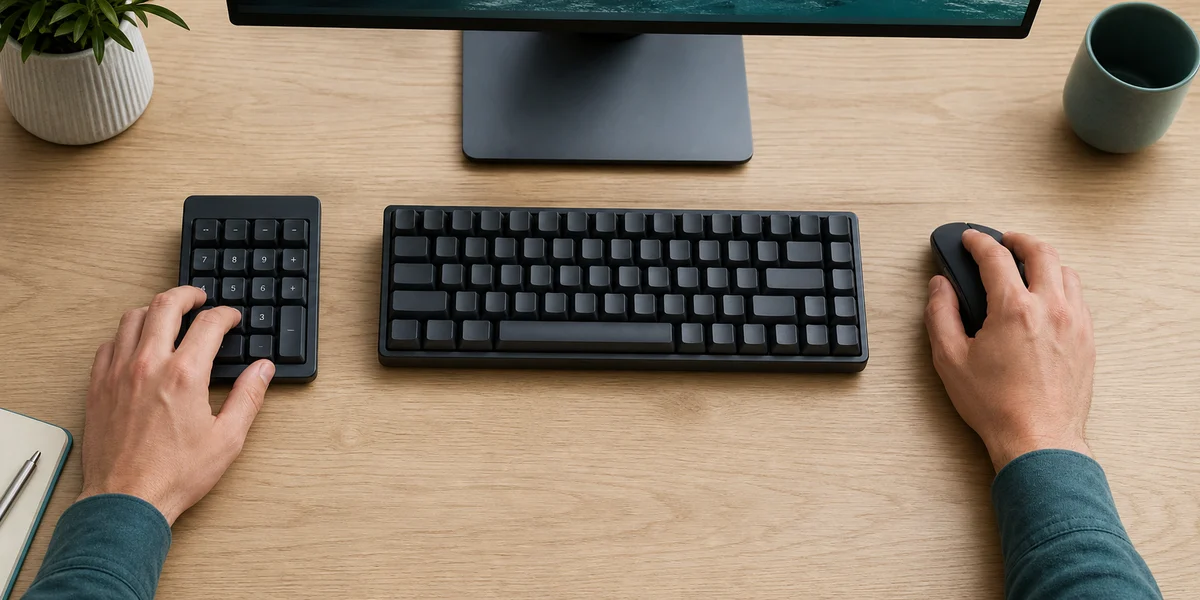
外付けテンキーは独立しているので、キーボードの右でも左でも、好きな側に置けます。右手でマウスを使う人なら、テンキーを左手側に置くと、右手はマウス、左手はテンキー、と役割を分けられます。
右手をマウスとテンキーの間で往復させずに済むので、通販の受注入力やデータ入力のように「マウスで選んで数字を打つ」作業では、左手テンキーがかなり快適です。
最初は当たり前のように右側に置いていました。試しに左に移してみたら、マウスと数字の行き来が減って、こんな単純なことで作業が軽くなるのかと少し驚きました。
接続方式で選ぶ(有線・無線)
外付けテンキーは、接続方式で大きく2タイプに分かれます。
有線(USB)タイプは、挿すだけで使えて電池切れの心配もありません。安定して動くので、席が固定されているデスクワークには向いています。価格も手ごろなものが多いです。
無線タイプは、さらにBluetoothとUSBレシーバー(2.4GHz)に分かれます。ケーブルがないぶん机がすっきりして、使わないときにサッとしまえるのが魅力です。ケーブル整理を気にしている人には無線が合うと思います。ただ、電池や充電の管理は必要になります。
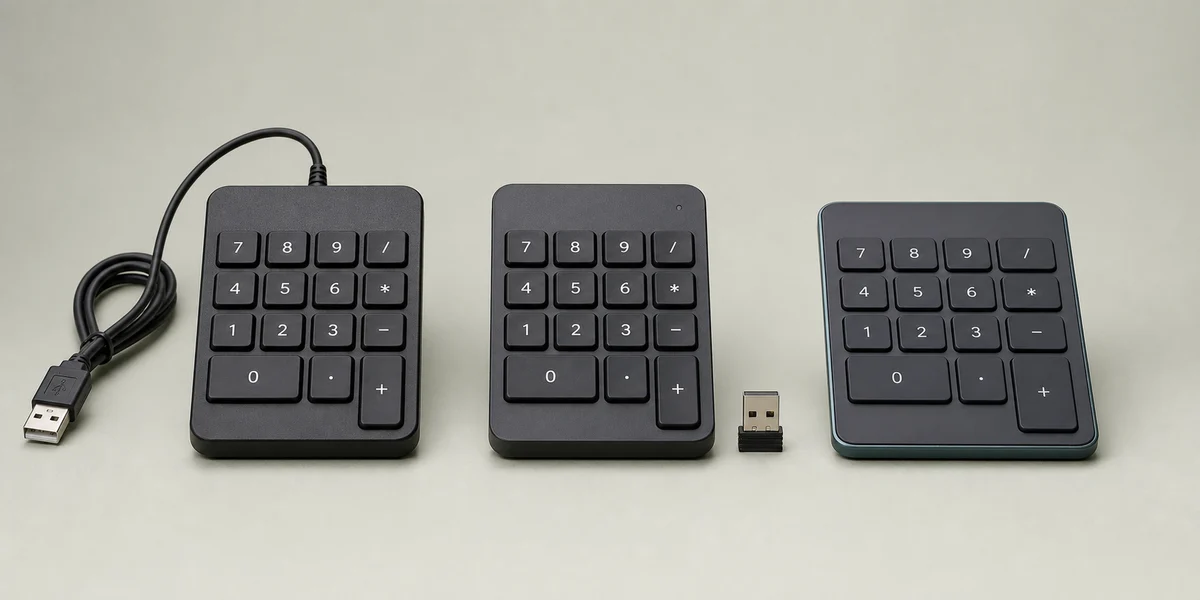
タブレットやノートパソコンを持ち運ぶなら、Bluetoothの薄型が便利です。逆に、複数の機器で使い回すことがなく、確実さを重視するなら有線が安心だと思います。
配列とエクセル向けキーをチェック
数字仕事で地味に効いてくるのが、キーの配列です。
表計算ソフトをよく使うなら、Tabキーや「00」キーが付いているモデルが便利です。「00」キーがあると、大きな金額を打つときにゼロを2つまとめて入力できます。Tabキーがあると、セルを横に移動しながら入力を続けやすくなります。
また、電卓のように「=」キーが付いたタイプもあります。数字だけでなく、ちょっとした計算もその場でしたい人には便利です。
自分がどんな数字作業をするのかを思い浮かべてから選ぶと、「このキーがなくて不便」という遠回りを減らせます。
失敗しないチェックポイント
買う前に見ておきたいのは、次の4点です。
- 接続方式:有線か無線か、使う機器に合っているか
- 配列とキーの種類:Tab・00・=キーなど、必要なキーがあるか
- キーの打ちやすさ:キー同士の間隔やサイズが窮屈すぎないか
- 電源(無線の場合):電池式か充電式か、電池持ちはどうか
一度、見た目の薄さだけで小型のテンキーを選んで、キーが小さすぎて打ち間違いが増えたことがあります。手の大きさや打ち方によって合うサイズは違うので、可能ならキーの間隔もチェックしておくと安心です。
こんな人に向いている
外付けテンキーが特に役立つのは、次のような人だと思います。
- 経理や帳簿づけなど、数字を打つ時間が長い
- 通販の受注入力やデータ入力の仕事をしている
- 肩こり対策でテンキーレスのキーボードに替えたが、数字入力は速くしたい
逆に、数字をほとんど打たない人には出番が少ないかもしれません。ただ、千円台から試せるものも多いので、数字入力のもたつきが気になっているなら、一度足してみる価値はあると思います。手首の負担も気になるなら、リストレストと合わせて整えるのも良いと思います。
よくある質問
Q. ノートパソコンでも使えますか? A. USBやBluetoothでつなげば使えます。持ち運ぶなら、薄型のBluetoothタイプが便利です。
Q. 有線と無線、どちらがいいですか? A. 席が固定で確実さ重視なら有線、机をすっきりさせたい・しまって使いたいなら無線が向いています。電池の管理が気にならなければ無線も快適です。
Q. テンキーは右と左、どちらに置くべきですか? A. 決まりはありません。右手でマウスを使うなら、テンキーを左手側に置くとマウスとの往復が減って快適なことがあります。
参考資料・引用元
- 厚生労働省: 情報機器作業における労働衛生管理のためのガイドラインについて
確認日: 2026.07.04
- エレコム 公式サイト
確認日: 2026.07.04
- サンワサプライ 公式サイト
確認日: 2026.07.04
総合おすすめモデル
エレコム Bluetooth 薄型テンキー
¥3,000前後 〜
- ケーブルがなく机がすっきりする
- 薄型で持ち運びやパソコンとの兼用がしやすい
- タブレットやノートでも使いやすい
- 電池の管理が必要
- 有線より反応がわずかに遅く感じる場面がある

この記事を書いた人
齋藤雅人 LEXIA 代表 / OptiGear 編集長
運営者情報を見る
WEB制作事業「LEXIA」代表。エンジニアとして長時間のデスクワークをこなす中で、作業環境への投資がいかに生産性と健康に直結するかを痛感。Google・HubSpot・IBM等の認定資格を複数保有。実体験と客観的なデータに基づき、本当に価値のあるガジェットやデスク周辺機器だけを厳選して発信しています。
この記事を読んだ人はこちらも読んでいます
在宅ワークに小型プリンターは必要?たまに印刷する人の選び方
在宅ワークで印刷する機会は月に数回。それでも必要なときは急ぎがち、というのがプリンター選びを悩ましくしています。使わない期間が長いほど不利になるインクジェットと、放置に強いモノクロレーザーの違いを整理し、モバイルタイプも含めた3タイプの選び分け、ランニングコスト、設置サイズ、そして「買わずにコンビニで済ます」判断まで、購入前に見ておきたい点をまとめました。
机に積もる書類をデータ化するドキュメントスキャナーの選び方
デスクの隅に積み上がった契約書や領収書、届いた郵便物。スマホ撮影で十分な場面もありますが、枚数が増えると専用のドキュメントスキャナーが効いてきます。シートフィード式・フラットベッド式・ハンディ式の違い、読み取り速度と両面同時読み取り、OCRやクラウド連携、解像度の考え方まで、実際に買い足して感じたことを交えて整理しました。
モニターもメガネもピカピカ!最強のクリーニングクロスの見つけ方
「モニターの指紋やホコリが気になるけど、ティッシュで拭くと傷がつきそう…」と悩んでいませんか?実は私も適当な布で拭いて画面に拭き跡を残したことがあります。本記事では、画面を傷つけずにピカピカにするクロスの選び方を解説します。