

ケーブル地獄を終わらせる!最強ドッキングステーションの選び方
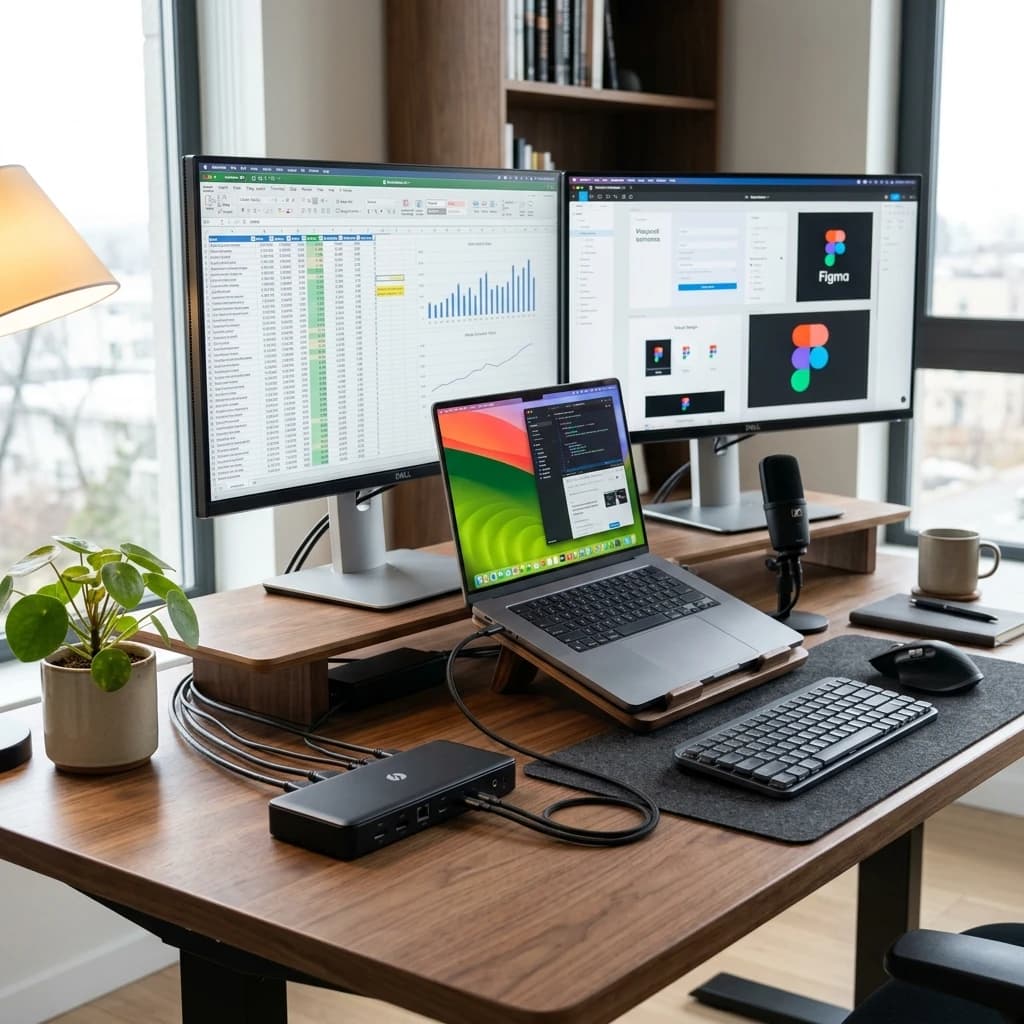
「PCを持ち出すたびに、何本ものケーブルを抜き差しするのが面倒なこと」と悩んでいませんか?実は私自身も同じ悩みを抱え、遠回りをしてきました。本記事では、私のリアルな失敗談を交えつつ、ドッキングステーションの選び方とおすすめ製品を詳しく解説します。快適なデスク環境づくりのヒントが見つかるはずです。
結論:価格は張るがThunderbolt 4対応モデルが最終回答
安定性と拡張性を考えると、少し高くても信頼できるメーカーのThunderbolt対応ドックを選ぶのが、一番後悔しない選択です。
スペック比較表
こんにちは。OptiGearの齋藤です。
今日はドッキングステーションの話です。ノートPCを持ち出すたびに、電源・モニター・LAN・USB……と何本ものケーブルを抜き差しする。あの地味なストレス、ドック1台で「ケーブル1本」に集約できます。
ただしドックはピンキリで、安物は給電不足や接続切れの温床。今回は規格・給電・拡張性の見るべきポイントを、実機選びの目線で解説します。
毎日のケーブル抜き差しからの解放
ドッキングステーションは、ノートPCと「ケーブル1本」でつなぐだけで、ドックにつないだ周辺機器すべてに一括接続できる装置です。
朝デスクに着いたらケーブルを1本挿すだけで、外部モニター・キーボード・有線LAN・電源・USB機器が全部つながる。帰るときも1本抜くだけ。私はこれを導入してから、出社・帰宅のたびの「配線の儀式」から完全に解放されました。
USBハブとドッキングステーションの違い
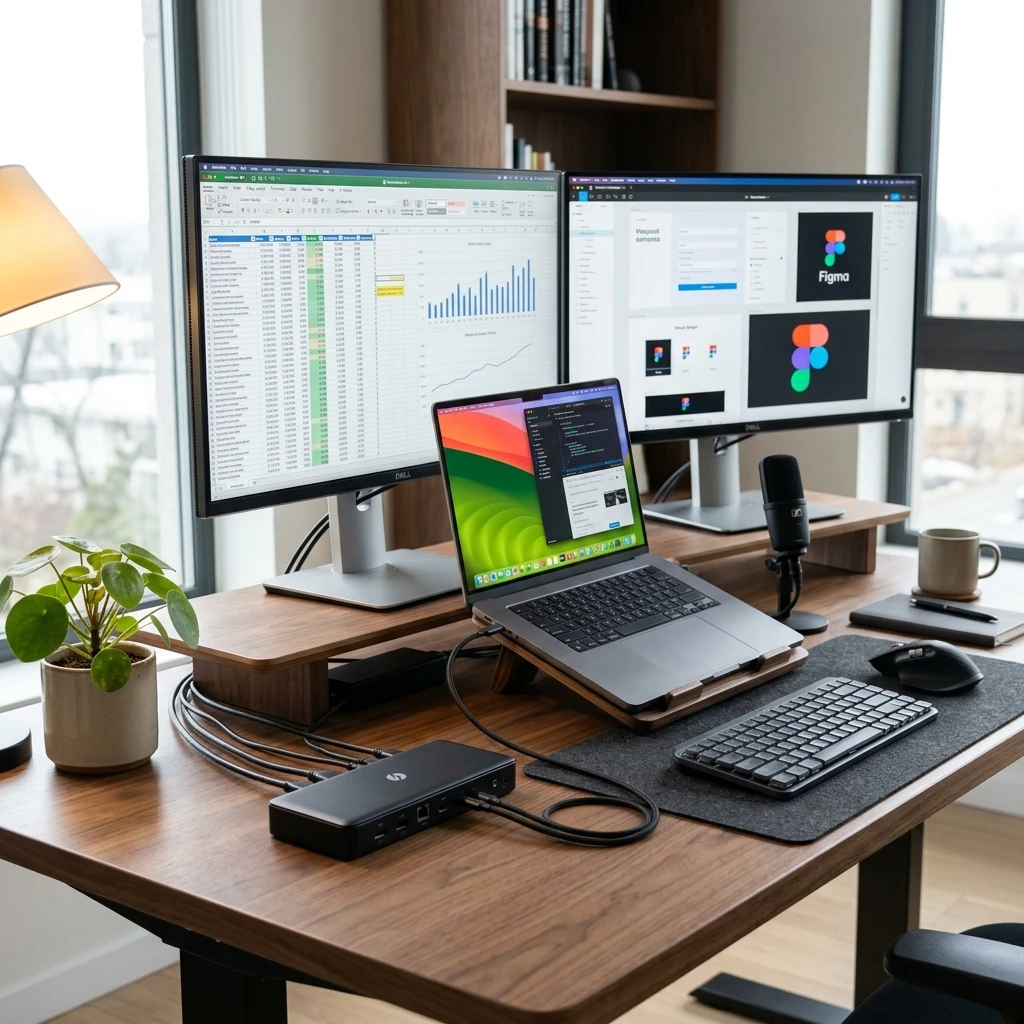
混同されがちですが、両者は別物です。
USBハブは主にUSBポートを増やすだけの簡易な機器。バスパワー(PCから給電)で動き、安価ですが、4K2枚出力や安定した有線LAN、ノートへの十分な給電までは担えません。
ドッキングステーションは専用ACアダプタを持ち、映像出力・LAN・大量のUSB・PC本体への給電までまとめてこなす「据え置きの母艦」です。デスクで腰を据えて使うなら、ハブではなくドックを選ぶべきです。
Thunderboltという魔法の規格
ドック選びの心臓部が接続規格です。結論を言えば、Thunderbolt 4対応が最終回答です。
Thunderbolt 4は40Gbpsの帯域を持ち、4Kモニター2枚+大量のUSB機器を、遅延や映像のチラつきなく安定して動かせます。Anker 777 Thunderbolt 4 Dock(12ポート、約¥35,000) や、よりプロ仕様の CalDigit TS4(18ポート、約¥58,000) がこの規格。汎用USB-Cドックと比べ、価格は張りますが「映らない・切れる・遅い」というトラブルの大半から解放されます。
ヒント
自分のノートPCがThunderbolt(または同等のUSB4)に対応しているか、購入前に必ず確認を。非対応機にThunderboltドックをつなぐと、本来の性能が出ないことがあります。
給電ワット数を見落とすな
カタログで見落としがちなのが「PC本体への給電W数」です。
ノートPCをケーブル1本で運用するなら、ドックがノートを充電できるだけの電力(パススルー給電)を出せる必要があります。ハイスペックなノートだと充電に90W以上を要求するものもあり、給電が足りないと「使いながらバッテリーが減っていく」事態に。Anker 777やCalDigit TS4のような上位ドックは余裕のある給電に対応しているので、この点でも安心です。自分のノートの付属充電器のW数を基準に選びましょう。
デュアルモニター出力の落とし穴
「モニター2枚つなぎたい」人は、ここで失敗しがちです。
安価なUSB-Cドックは、2枚つなぐと片方が30Hzに落ちてマウスがカクついたり、ミラーリング(複製)しかできなかったりします。これはドックの規格やPC側の仕様(DisplayPort Alt Modeの制約)によるもの。Thunderbolt 4対応ドックなら4K2枚を60Hzで拡張表示できる製品が多く、この落とし穴を避けられます。「何枚を、何Hzで、拡張できるか」を必ず確認してください。
私の失敗談:安物買いの銭失い
白状すると、私も最初は数千円の格安USB-Cハブで済ませようとしました。
最初は動いたのですが、しばらく使うと外部モニターが時々プツッと一瞬消える。給電も足りず、長時間作業だとノートのバッテリーがじわじわ減っていく。原因を切り分ける時間が一番もったいなかったです。結局Thunderbolt 4ドックに買い替えたら全部の症状が消えました。「ドックは信頼性にお金を払うもの」と痛感した一件です。
排熱性能の重要性
ドックは多くの機器へ給電する関係で、それなりに発熱します。
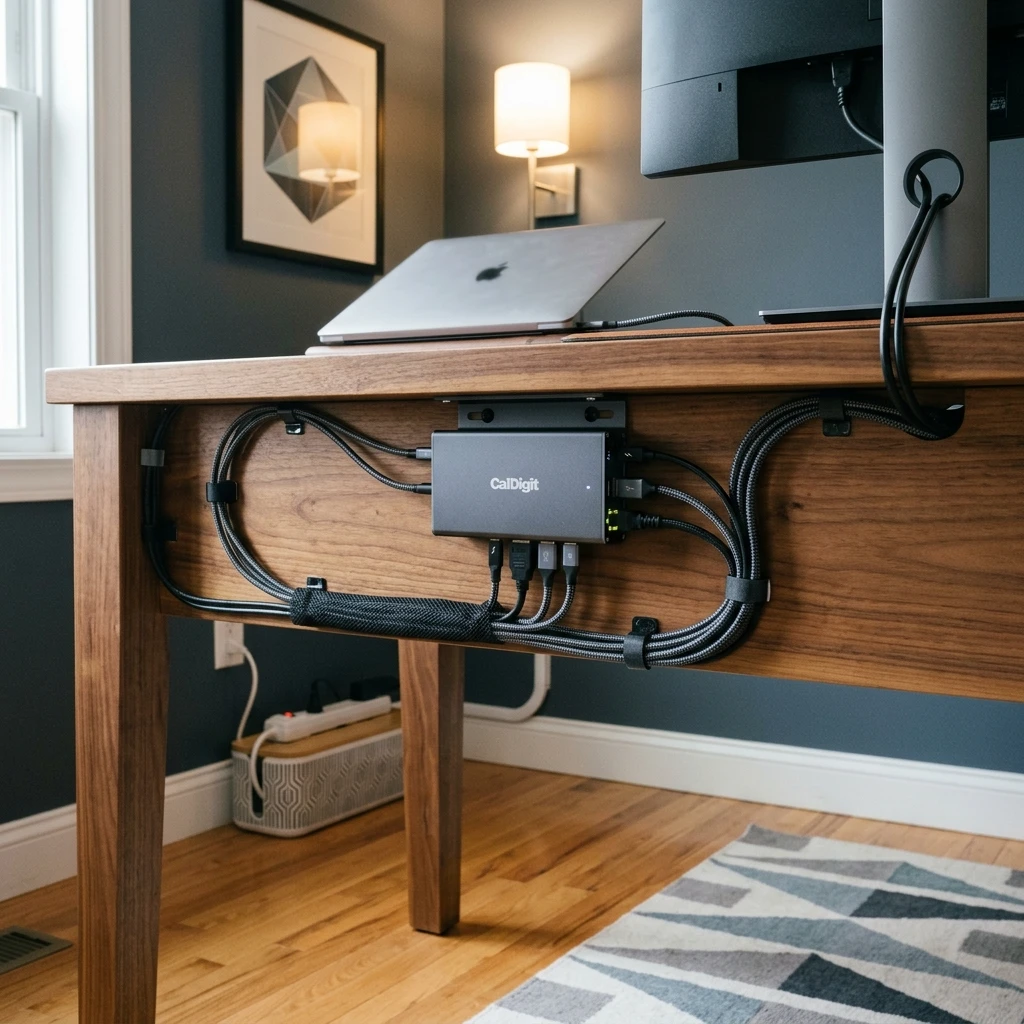
CalDigit TS4の堅牢なアルミボディのように、金属筐体は本体の熱を逃がしやすく、長時間でも安定動作につながります。逆に、放熱の弱い製品を物の下敷きにしたり、空気のこもる場所に押し込んだりすると、熱で動作が不安定になることも。設置時は周囲に少し空間を確保しましょう。
デスク下への配置テクニック
ドック本体とケーブル類は、思い切ってデスク下にまとめてしまうのがおすすめです。
ケーブルトレイやマグネット式のホルダーでドックを天板裏に固定すれば、デスク上に出るのはノートにつなぐ1本だけ。見た目がすっきりするうえ、掃除も楽になります。ただし前述のとおり放熱だけは確保すること。密閉空間に押し込まず、風が抜ける位置に置きましょう。
最終的な選び方のまとめ
まとめると、ドック選びの軸はこうです。
- 規格:Thunderbolt 4対応を最優先(Anker 777 ¥35,000 / CalDigit TS4 ¥58,000)
- 給電:自分のノートの充電W数を満たすパススルー給電があるか
- 映像:必要なモニター枚数を、希望のリフレッシュレートで「拡張」できるか
- 筐体:長時間使うなら放熱に優れた金属ボディが安心
ドックは安さで選ぶと、結局トラブルの切り分けに時間を奪われます。安定性と拡張性を考えれば、少し高くても信頼できるThunderbolt対応ドックを選ぶのが、一番後悔しない選択です。
参考資料・引用元
- 厚生労働省: 情報機器作業における労働衛生管理のためのガイドライン
確認日: 2026.06.21
総合おすすめモデル
Anker 777 Thunderbolt 4 Dock
¥35,000 〜
- 最高クラスの安定性
- ケーブル1本で全接続完了
- 価格が非常に高い
- 本体が重い

この記事を書いた人
齋藤雅人 LEXIA 代表 / OptiGear 編集長
運営者情報を見る
WEB制作事業「LEXIA」代表。エンジニアとして長時間のデスクワークをこなす中で、作業環境への投資がいかに生産性と健康に直結するかを痛感。Google・HubSpot・IBM等の認定資格を複数保有。実体験と客観的なデータに基づき、本当に価値のあるガジェットやデスク周辺機器だけを厳選して発信しています。
この記事を読んだ人はこちらも読んでいます
在宅ワークに小型プリンターは必要?たまに印刷する人の選び方
在宅ワークで印刷する機会は月に数回。それでも必要なときは急ぎがち、というのがプリンター選びを悩ましくしています。使わない期間が長いほど不利になるインクジェットと、放置に強いモノクロレーザーの違いを整理し、モバイルタイプも含めた3タイプの選び分け、ランニングコスト、設置サイズ、そして「買わずにコンビニで済ます」判断まで、購入前に見ておきたい点をまとめました。
机に積もる書類をデータ化するドキュメントスキャナーの選び方
デスクの隅に積み上がった契約書や領収書、届いた郵便物。スマホ撮影で十分な場面もありますが、枚数が増えると専用のドキュメントスキャナーが効いてきます。シートフィード式・フラットベッド式・ハンディ式の違い、読み取り速度と両面同時読み取り、OCRやクラウド連携、解像度の考え方まで、実際に買い足して感じたことを交えて整理しました。
 AI生成イメージ
外付けテンキーは必要?数字入力を速くする選び方とコンパクト配列の両立
肩こり対策でテンキーのないキーボードに替えたら、今度は数字入力が遅くなった——そんな悩みを解決するのが外付けテンキーです。コンパクトなキーボードで肩をラクにしつつ、数字は専用テンキーで速く打つ。接続方式や配列の選び方、左手に置くという使い方まで、失敗しない選び方を整理しました。