

机に積もる書類をデータ化するドキュメントスキャナーの選び方
デスクの隅に積み上がった契約書や領収書、届いた郵便物。スマホ撮影で十分な場面もありますが、枚数が増えると専用のドキュメントスキャナーが効いてきます。シートフィード式・フラットベッド式・ハンディ式の違い、読み取り速度と両面同時読み取り、OCRやクラウド連携、解像度の考え方まで、実際に買い足して感じたことを交えて整理しました。
結論:紙をためない仕組みを、机の上に一台
ドキュメントスキャナーは、紙をなくす道具というより「紙を探せるデータに変えて、机にためない」ための道具だと思います。束の書類をさばくならシートフィード式に両面同時読み取りとOCRが付いたもの、本や厚みのある原稿が多いならフラットベッド式、という具合に、自分が一番よく取り込むものに合わせて選ぶと大きく外しません。まずは積みっぱなしの一山をデータにしてみると、効果が実感しやすいはずです。
スペック比較表
商品ごとに公開されている仕様項目が異なるため、該当情報がないセルは「-」で表示しています。
こんにちは。OptiGearの齋藤です。
デスクの隅に、いつか整理しようと思ったまま積み上がった紙の山はありませんか。契約書の控え、経費の領収書、届いた郵便物、手書きのメモ。実は僕のデスクも、気づくと右端が書類のタワーになっていました。
今回は、その紙を片づける相棒として買い足したドキュメントスキャナーの選び方をまとめます。スマホのカメラでも撮れるのに専用機はいるのか、というところから、方式や速度、OCRの話まで、実際に使って感じたことを交えて整理していきます。
スマホ撮影とスキャナーは何が違うのか
まず正直に言うと、数枚をたまに取り込むだけなら、スマホのスキャンアプリでも十分だと思います。僕も最初はそれで済ませていました。
違いが出るのは「枚数が多いとき」と「あとで探すとき」です。専用のスキャナーは、原稿をまとめてセットすれば自動で吸い込んで両面を一気に読み取ります。10枚、20枚とたまった書類を、スマホで1枚ずつ撮って台形補正して……とやるのは、思っていた以上に骨が折れました。
それから、影やゆがみが入りにくいのも地味に効いてきます。まっすぐ、均一な明るさで取り込めるので、あとから見返したときに読みやすいデータになります。
シートフィード式・フラットベッド式・ハンディ式
スキャナーは大きく3つのタイプに分かれます。
シートフィード式(ADF式)は、原稿を給紙口にセットして自動で送りながら読み取るタイプです。複数枚をまとめて、しかも両面を同時に取り込めるものが多く、書類整理のメインにするならこれが一番向いていると思います。ScanSnapシリーズがこのタイプの代表格です。
フラットベッド式は、コピー機のようにガラス面に原稿を伏せて読み取るタイプです。本や雑誌、厚みのあるもの、ホチキス留めの資料など「送れない原稿」に強い反面、1枚ずつ置き直す手間がかかります。
ハンディ(モバイル)式は、手のひらサイズで持ち運べるタイプです。外出先や出張先でその場で取り込みたい人向けですが、速度や給紙能力は据え置き機に譲ります。
自分がどれを一番多く取り込むか——束の書類か、本か、外出先か——で選ぶと、大きく外さないはずです。
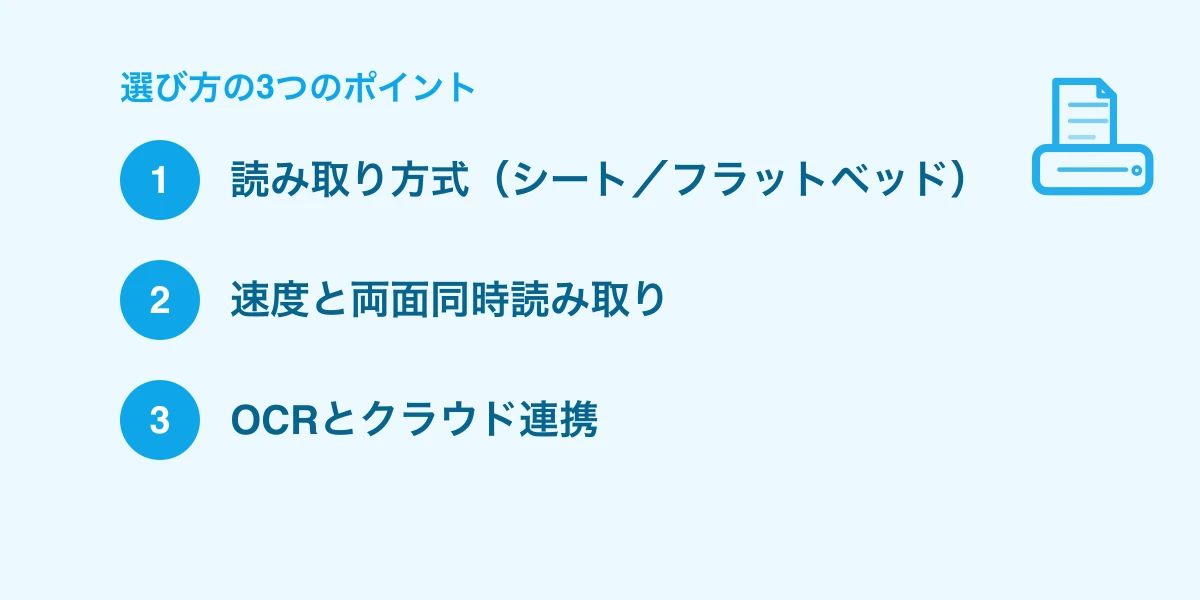
読み取り速度と両面同時読み取り
シートフィード式を選ぶなら、注目したいのが読み取り速度と両面対応です。
速度は「1分間に何枚(ppm)」で表されます。数枚ならどれでも大差ありませんが、毎日たくさん取り込むなら速いに越したことはありません。
そして地味に効くのが両面同時読み取りです。表と裏を1回の通紙で同時に読むので、裏返す手間がなく、時間も半分ほどで済みます。ここは価格で差が出やすいところなので、束をさばく前提なら確認しておきたいポイントです。
OCRとクラウド連携で「探せる」データにする
取り込んだだけでは、ただの画像です。ここで効いてくるのがOCR(文字認識)機能です。
OCRが付いていると、紙に書かれた文字をテキストとして認識し、あとからPC上で「キーワード検索できるPDF」にしてくれます。「あの請求書どこだっけ」を、フォルダを一つずつ開けずに検索でたどり着ける。これがスキャナーを導入して一番うれしかった変化かもしれません。
加えて、スキャンしたデータを自動でクラウド(各種オンラインストレージ)へ送れる機能があると、スマホや別のPCからも見られて便利です。取り込みから保存、共有までがボタン一つで完結すると、面倒くささがぐっと減ります。
解像度(dpi)は高ければいいわけではない
解像度は「dpi」で表され、数字が大きいほど細かく読み取れます。ただ、高ければ高いほど良い、というものでもありません。
文字中心の一般的な書類なら、200〜300dpiもあれば十分読めますし、無闇に上げるとファイルが重くなって扱いにくくなります。写真や細かい図面をきれいに残したいときだけ高めにする、くらいの使い分けが現実的だと感じています。
なお、経費の領収書などを電子で保存する「電子帳簿保存法のスキャナ保存」を使う場合は、解像度や色数に一定の基準が定められています。仕事の書類を正式に電子保存したい人は、国税庁の案内を一度確認しておくと安心だと思います。
スキャナ保存を行う国税関係書類は、おおむね解像度200dpi以上、かつ赤・緑・青それぞれ256階調(約1,677万色)以上のカラーで読み取ることが要件とされています。(国税庁の案内を要約)
私の小さな失敗談
白状すると、僕は最初、安さだけで片面読み取りのモデルを選んで軽く後悔しました。
届いてしばらくは満足していたのですが、両面印刷の書類を取り込むたびに、全部裏返してもう一度セットし直す羽目に。枚数が増えるほどこの一手間が地味に響いて、「ここをケチるんじゃなかった」と思いました。結局、両面同時読み取りのモデルに買い替えたら、作業の体感時間が半分以下になりました。
方式や速度の「安いほう」は、少ない枚数なら気になりませんが、続けて使うほど差が出ます。自分の使う頻度を正直に見積もって選ぶのが、遠回りしないコツだと思います。
置き場所と紙詰まりを減らすコツ
最後に使い方の話を少しだけ。シートフィード式は、給紙口とその先に紙が抜けるスペースが必要です。棚の中にぎゅうぎゅうに置くと、排紙された紙が詰まったり折れたりします。前後に少し余白をとって置くと安定します。
紙詰まりの多くは、原稿をそろえずにセットしたり、一度にたくさん入れすぎたりが原因です。端をトントンとそろえてから、枚数は欲張らずに。ホチキスやクリップの外し忘れにも気をつけたいところです。これだけで詰まりはかなり減ります。
ローラー部分はだんだん紙粉で汚れて滑りやすくなるので、時々やわらかい布で拭いてあげると、長く気持ちよく使えると思います。
よくある疑問
Q. スマホのスキャンアプリがあれば、専用機はいりませんか。 A. 取り込む枚数が少ないならアプリで十分だと思います。毎日まとまった枚数をさばく、両面をまとめて取り込みたい、という段階になると専用機が楽になります。
Q. 本や雑誌も取り込めますか。 A. シートフィード式は基本的にバラの紙用です。綴じたままの本や雑誌はフラットベッド式が向いています。両方を頻繁に扱うなら、用途で使い分けるのが無難だと思います。
Q. 取り込んだデータはどんな形式で保存すればいいですか。 A. 文字中心の書類は、検索できるPDF(OCR付き)にしておくと後から探しやすいです。写真として残したいものは画像形式、という具合に、中身で分けると扱いやすいと思います。
参考資料・引用元
- 国税庁: 電子帳簿保存法関係
確認日: 2026.07.13
- PFU(リコー): ScanSnap 公式
確認日: 2026.07.13
- エプソン: スキャナー製品情報
確認日: 2026.07.13
- キヤノン: ドキュメントスキャナー(imageFORMULA)
確認日: 2026.07.13
総合おすすめモデル
シートフィード(ADF)式スキャナー
製品により異なる 〜
- 複数枚をまとめて取り込める
- 両面を一度に読めるモデルが多い
- 書類整理のメインに向く
- 綴じた本や厚い原稿は苦手
- 紙をそろえる手間はいる

この記事を書いた人
齋藤雅人 LEXIA 代表 / OptiGear 編集長
運営者情報を見る
WEB制作事業「LEXIA」代表。エンジニアとして長時間のデスクワークをこなす中で、作業環境への投資がいかに生産性と健康に直結するかを痛感。Google・HubSpot・IBM等の認定資格を複数保有。実体験と客観的なデータに基づき、本当に価値のあるガジェットやデスク周辺機器だけを厳選して発信しています。
この記事を読んだ人はこちらも読んでいます
在宅ワークに小型プリンターは必要?たまに印刷する人の選び方
在宅ワークで印刷する機会は月に数回。それでも必要なときは急ぎがち、というのがプリンター選びを悩ましくしています。使わない期間が長いほど不利になるインクジェットと、放置に強いモノクロレーザーの違いを整理し、モバイルタイプも含めた3タイプの選び分け、ランニングコスト、設置サイズ、そして「買わずにコンビニで済ます」判断まで、購入前に見ておきたい点をまとめました。
 AI生成イメージ
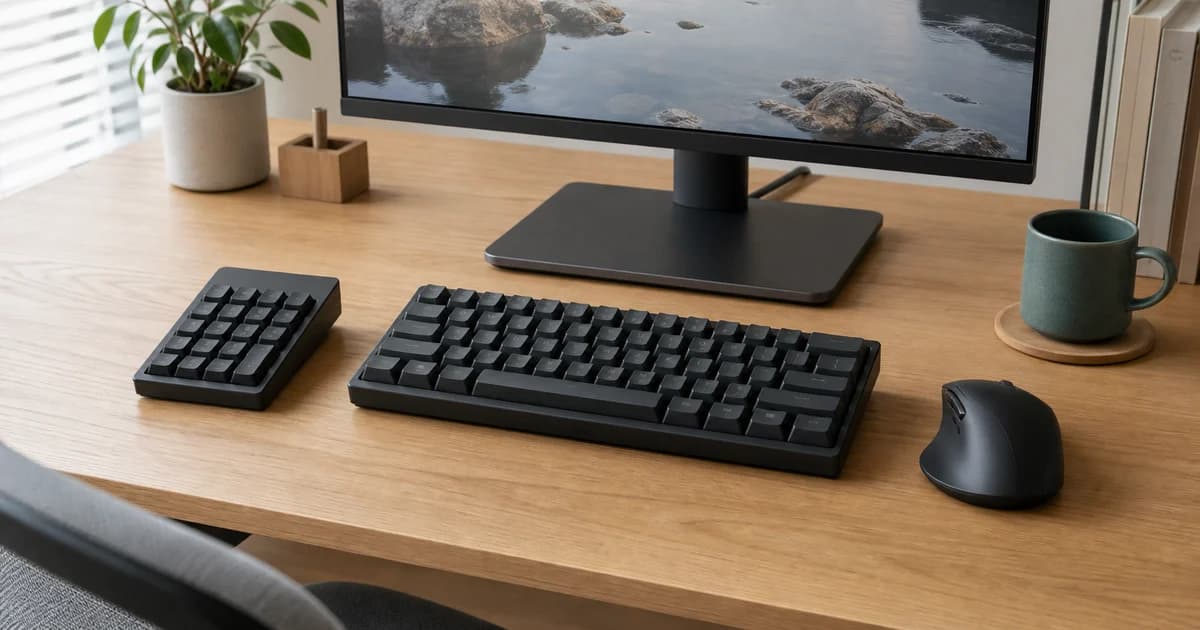
外付けテンキーは必要?数字入力を速くする選び方とコンパクト配列の両立
肩こり対策でテンキーのないキーボードに替えたら、今度は数字入力が遅くなった——そんな悩みを解決するのが外付けテンキーです。コンパクトなキーボードで肩をラクにしつつ、数字は専用テンキーで速く打つ。接続方式や配列の選び方、左手に置くという使い方まで、失敗しない選び方を整理しました。
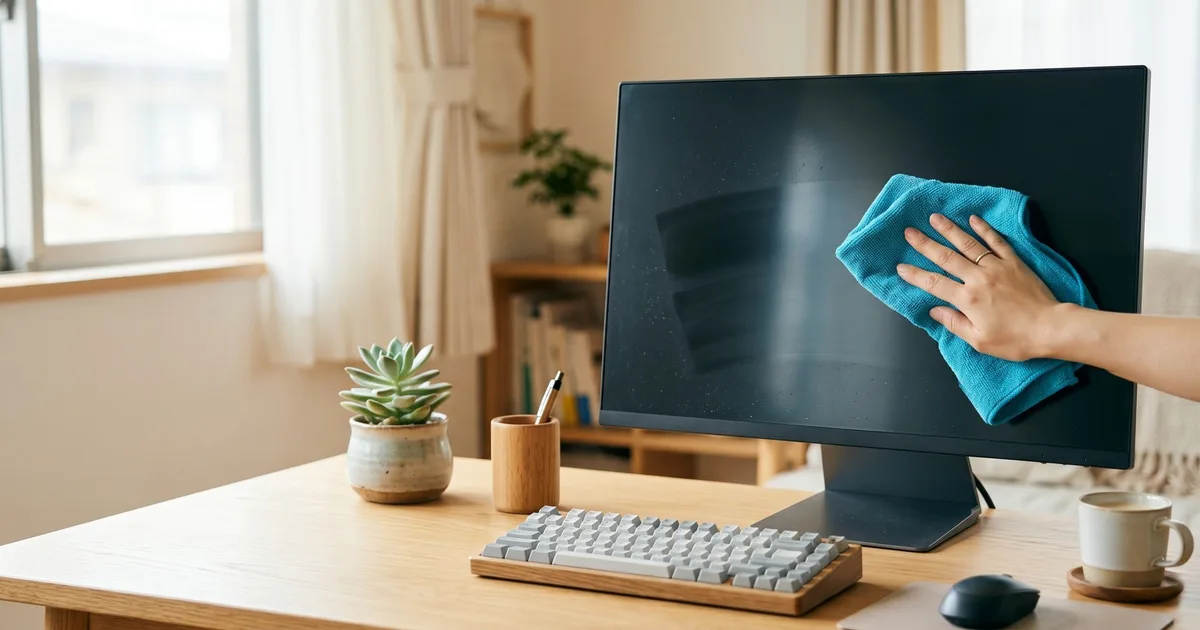
モニターもメガネもピカピカ!最強のクリーニングクロスの見つけ方
「モニターの指紋やホコリが気になるけど、ティッシュで拭くと傷がつきそう…」と悩んでいませんか?実は私も適当な布で拭いて画面に拭き跡を残したことがあります。本記事では、画面を傷つけずにピカピカにするクロスの選び方を解説します。