

雷サージからPCを守る!電源タップとUPS(無停電電源装置)の基礎知識
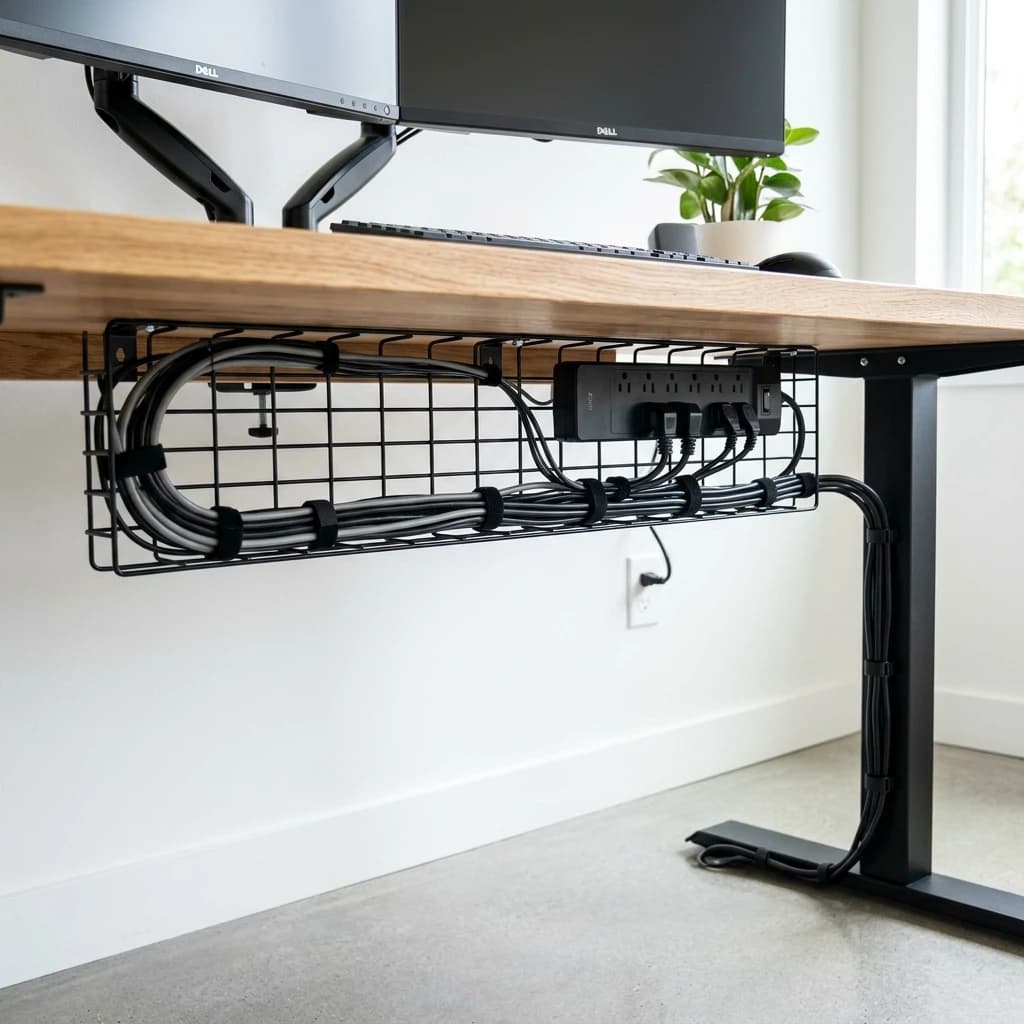
「突然の雷雨や停電で、作業中のデータが消えてしまう恐怖」と悩んでいませんか?実は私自身も同じ悩みを抱え、遠回りをしてきました。本記事では、私のリアルな失敗談を交えつつ、電源タップとUPSの選び方とおすすめ製品を詳しく解説します。快適なデスク環境づくりのヒントが見つかるはずです。
結論:仕事のデータはお金で買えない。UPSの導入を
最低限の雷ガードは必須ですが、本気でデータを守るなら、数分間だけバッテリーで稼働できるUPSをデスク下に置くべきです。
スペック比較表
商品ごとに公開されている仕様項目が異なるため、該当情報がないセルは「-」で表示しています。
こんにちは。OptiGearの齋藤です。
今日は、普段あまり主役にならないけれど、いざという時に仕事を守ってくれる「電源まわり」の話です。
「作業中に停電やブレーカー落ちで、保存前のファイルが一瞬で消えた」——これ、一度やると本当に心が折れます。私もこれで企画書を丸ごと飛ばした経験があります。
電源タップは数千円、UPS(無停電電源装置)でも2万円前後。数時間分の作業が消えるリスクを考えれば、保険としてはかなり安い部類です。今回は雷ガードタップとUPSの違い、容量の決め方まで、なるべく具体的に解説します。
夏の雷雨と突然のブラックアウト
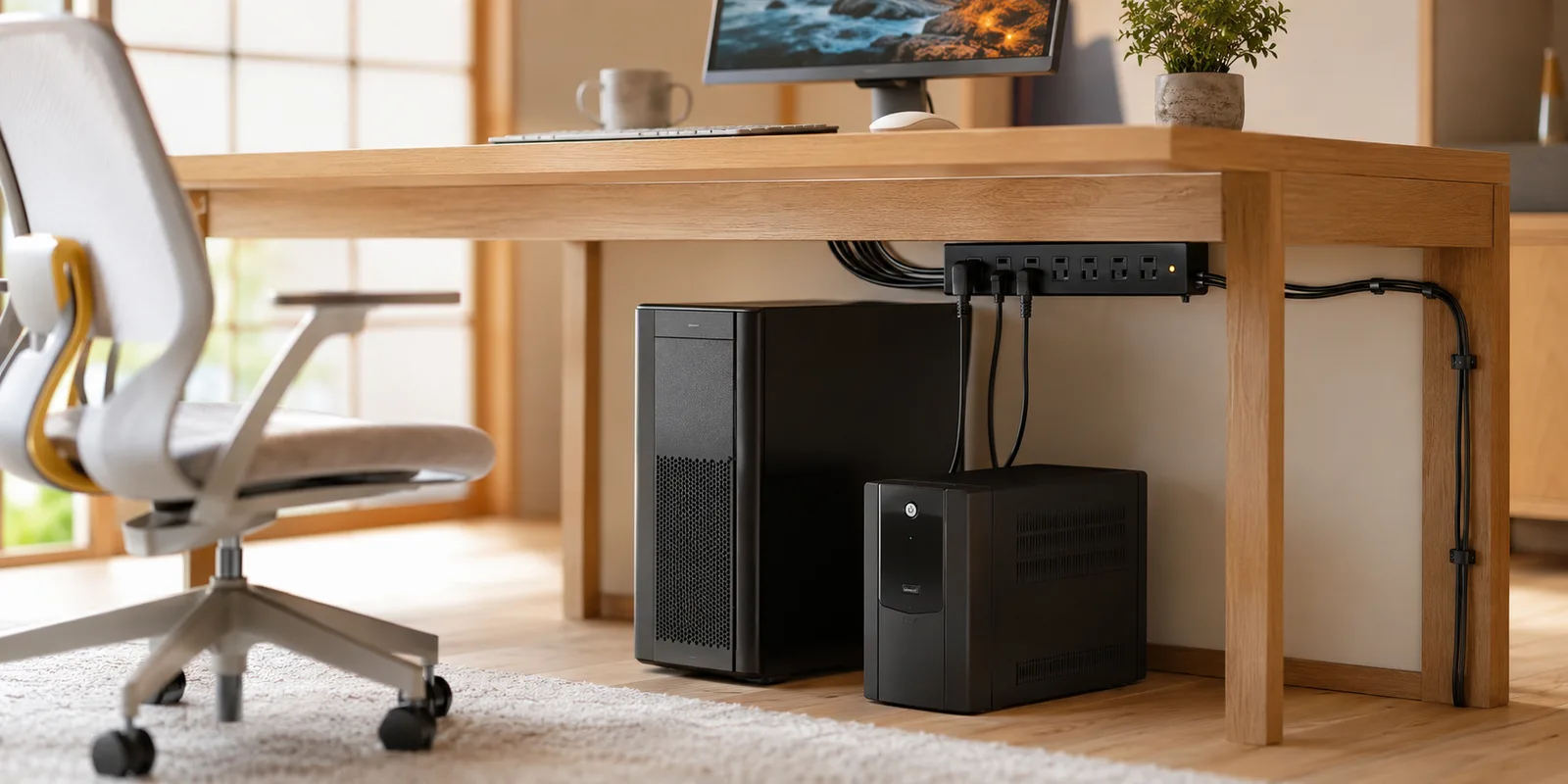
PCが壊れやすい原因の一つが、落雷による「雷サージ」です。近くに雷が落ちると、コンセントを通じて一瞬だけ過大な電圧が流れ込み、電源やマザーボード、つないでいるルーターやモニターまで巻き込んで壊すことがあります。
そして停電。デスクトップPCは本体にバッテリーがないので、電気が切れた瞬間に強制終了します。開いていた書類は保存前なら消えますし、運が悪いとOSやファイルそのものが壊れることもあります。
ノートPCなら本体バッテリーで耐えられますが、デスクトップ+外部モニター環境の人ほど、この2つは他人事ではありません。
雷サージガードの寿命という事実
意外と知られていないのが、「雷ガード付きタップは消耗品」だということです。
雷ガードの中身は、サージを吸収する素子(バリスタ)です。性能は「許容サージ電流(ジュール/J)」などで表され、この素子はサージを受けるたびに少しずつ劣化します。数年使ったり大きな雷を受けたりした後は、見た目はそのままでも、ただのタップになっていることがあります。「ガードしているつもり」で使い続けるのが一番の落とし穴です。
多くの製品には「保護ランプ」が付いていて、ランプが消えたら寿命のサイン。数年に一度は買い替える前提で選ぶのが現実的です。
UPS(無停電電源装置)とは何か
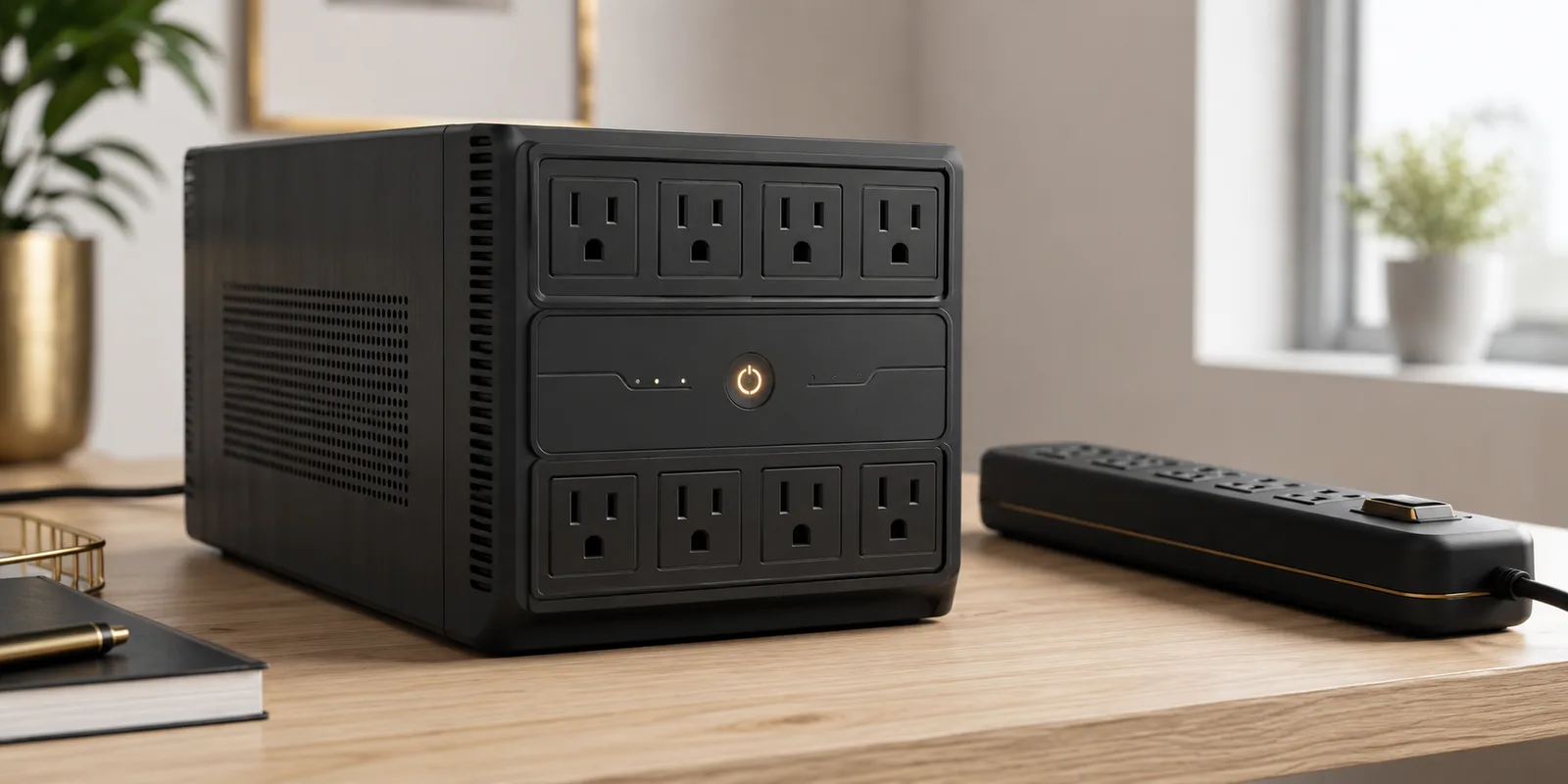
UPSは、ざっくり言えば「コンセントとPCの間に入る小さなバッテリー」です。停電した瞬間に内蔵バッテリーへ自動で切り替わり、数分間だけ電気を供給し続けてくれます。
ここで大事なのは、UPSは「停電中もずっと作業を続けるための装置」ではない、ということ。目的は、電気が切れてから慌てずにファイルを保存して安全にシャットダウンするための数分間を稼ぐことです。この数分があるかないかで、データの運命が変わります。
加えて、多くのUPSは雷サージ保護や、電圧変動を整える機能も兼ねています。
私の失敗談:消えた企画書
恥ずかしい話ですが、私はこれで一度痛い目を見ています。
締め切り前夜に提案書を作り込んでいたとき、家族がエアコンと電子レンジを同時に使ってブレーカーが落ちました。デスクトップは一瞬で落ち、直前2時間分の作業が消滅。再起動後に開いた自動保存ファイルは、なぜか30分前の状態でした。
そのとき使っていたのは雷ガード付きタップだけ。「雷ガード」と「停電対策」はまったくの別物だと、このとき初めて理解しました。翌週にUPSを買ったのは言うまでもありません。
UPSの容量(VA/W)の計算方法
UPS選びで最初に迷うのが容量表示の「VA」と「W」です。難しく見えますが、見るべきは基本的に「W(ワット)」です。
手順はシンプルです。
- つなぎたい機器の消費電力(W)を合計する。例:デスクトップ本体300W + 27インチモニター50W = 350W
- その合計を、UPSの「出力W」が上回るものを選ぶ
- 長く粘りたいなら、合計の1.5〜2倍くらい余裕を持たせる
たとえばこの記事で取り上げる APC RS 550(550VA / 330W、約¥18,000)なら、出力は330W。上の350W構成だとややギリギリなので、PCとモニター1台に絞るか、もう一段上の容量を選ぶ、という判断になります。プリンターやレーザー複合機のような瞬間的に大電力を食う機器は、UPSにつながないのが鉄則です。
ヒント
UPSにつなぐのは「PC本体」と「保存に必要な最小限(モニター・ルーター)」だけでOK。スマホ充電やデスクライトまでつなぐと、肝心の粘れる時間が一気に短くなります。
警告音と安全なシャットダウン
停電するとUPSは「ピーピー」と警告音を鳴らします。これは「今バッテリーで動いているよ、早く保存して」という合図です。
さらに便利なのが、UPSとPCをUSBケーブルでつなぎ、専用の管理ソフトを入れておく方法。こうしておくと、停電して一定時間が経つとPCが自動で安全にシャットダウンしてくれます。外出中や就寝中の停電でも、データとOSを守れるわけです。
電源タップとの使い分けと配置のコツ
とはいえ、すべての機器をUPSでまかなう必要はありません。現実的な構成はこうです。
- 守りたいPCまわり → UPS(例:APC RS 550)
- その他の周辺機器(充電器・ライトなど) → 雷ガード付きタップ(例:エレコム 雷ガードタップ 10個口、約¥2,500)
エレコムのようなタップは、マグネット付きで机の脚に固定でき、使わない差込口のほこりシャッターも付いていて取り回しが楽です。配置は、足で蹴りやすい場所を避け、ケーブルは結束しておくこと。タップ自体を物の下敷きにすると放熱できず、発熱の原因になります。
タコ足配線の本当の危険性
最後に安全の話を。電源タップには「合計1500Wまで」のような上限が必ず書かれています。タップにタップを重ねる「タコ足」で容量を超えると、コードが発熱し、最悪は発火します。
特にヒーターやドライヤーなどの高出力家電を同じ系統につなぐのは厳禁です。デスクまわりは消費電力の小さい機器が中心とはいえ、合計Wは一度きちんと足し算しておくと安心です。
最終的な選び方のまとめ
まとめると、こうなります。
- 最低ライン:雷ガード付きタップは必須。ただし数年で寿命が来る消耗品と心得る
- 本気でデータを守るなら:PC本体だけでもUPSを1台。停電後の数分で確実に保存・シャットダウンできる
- 容量はWで判断:つなぐ機器の合計Wに、余裕を1.5倍ほど乗せる
仕事のデータは、お金で買い戻せません。数千円〜2万円ほどの電源対策で、ある日突然の「全消失」を防げると考えれば、十分に元が取れる投資だと思います。まずは雷ガードタップから、慣れてきたらUPSへ——という順番でも十分です。
参考資料・引用元
- 厚生労働省: 情報機器作業における労働衛生管理のためのガイドライン
確認日: 2026.06.21
総合おすすめモデル
APC RS 550
¥18,000 〜
- 停電時に安全にシャットダウンできる
- 信頼のブランド
- 本体が重くて大きい

この記事を書いた人
齋藤雅人 LEXIA 代表 / OptiGear 編集長
運営者情報を見る
WEB制作事業「LEXIA」代表。エンジニアとして長時間のデスクワークをこなす中で、作業環境への投資がいかに生産性と健康に直結するかを痛感。Google・HubSpot・IBM等の認定資格を複数保有。実体験と客観的なデータに基づき、本当に価値のあるガジェットやデスク周辺機器だけを厳選して発信しています。
この記事を読んだ人はこちらも読んでいます
後付けキーボードトレイは必要?机を広くして入力姿勢を整える選び方
キーボードとマウスで机が狭い、入力するときに肩が上がる。そんな悩みを解決しやすい後付けキーボードトレイについて、クランプ式・ネジ固定式・可動アーム式の違いを整理します。天板の厚さや幕板、膝との干渉、必要な横幅と奥行きまで、購入前に測る場所を具体的にまとめました。
うつむき姿勢をやわらげるモニター台の選び方——目線を上げて、デスクも片付く
ノートPCや外付けモニターの画面が低くて、気づくとうつむき姿勢——そんな首や肩の負担をやわらげてくれるのがモニター台です。モニターアームやノートPCスタンドとの違い、固定式・収納付き・高さ調整式の選び分け、高さ・耐荷重・下のスペースといった選び方のポイント、そして高さを上げすぎて失敗した実体験まで整理しました。
立ち作業の足の疲れをやわらげる疲労軽減マットの選び方——スタンディングデスクの相棒に
スタンディングデスクを導入したのに、足の裏やふくらはぎがだるい——そんな立ち作業の疲れをやわらげてくれるのが、足元に敷く疲労軽減マットです。デスクマットや座布団との違い、ウレタン・ジェル・凹凸タイプの選び分け、厚み・広さ・縁の安全性といった選び方のポイント、そして厚すぎて失敗した実体験まで整理しました。