

ノートPCスタンドは必要?失敗しない選び方と正しい使い方
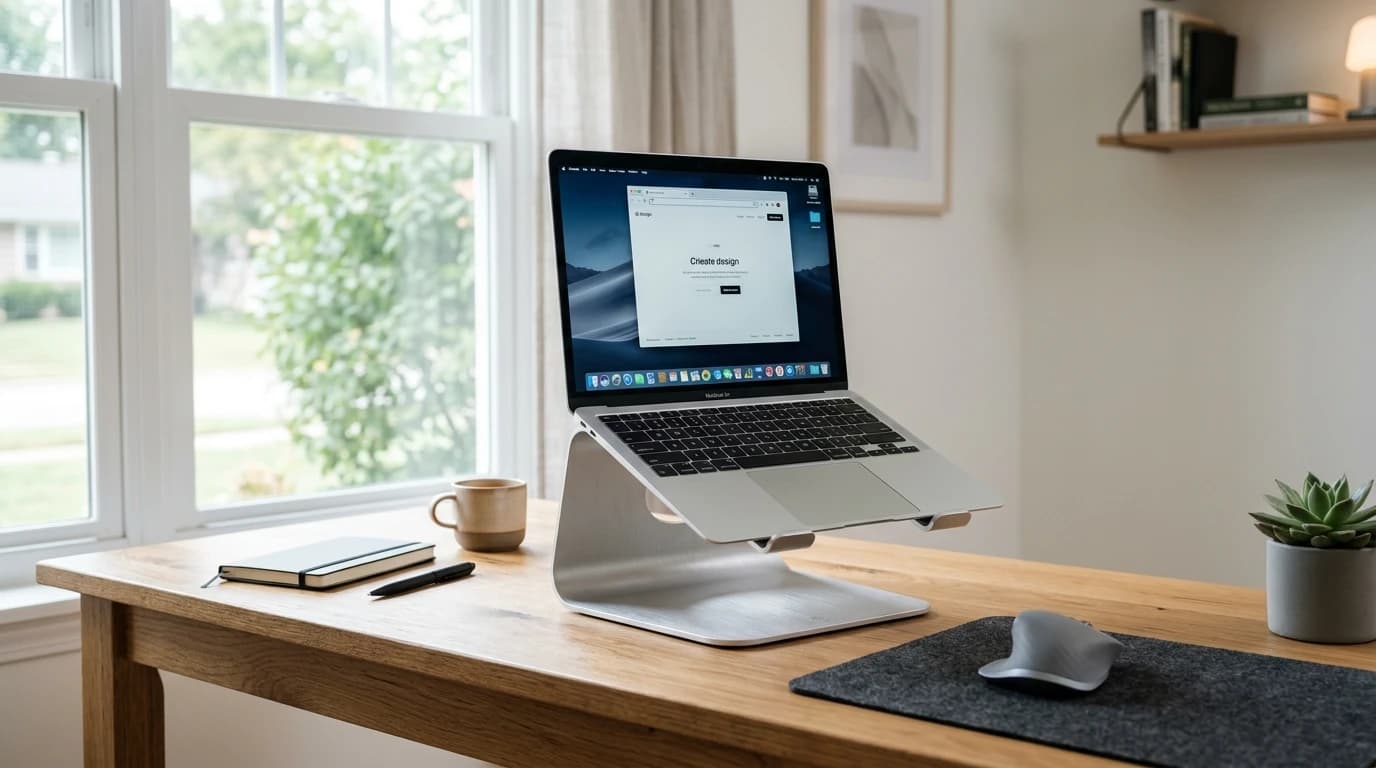
ノートPCスタンドは、画面位置を上げやすくする一方で、使い方を間違えると手首や肩の負担が別の形で残ります。長時間作業で失敗しないために、厚生労働省のガイドラインとメーカー公式情報をもとに、選び方と正しい使い方を整理しました。
結論:長時間作業なら「画面を上げる + 外付けキーボード」が前提
ノートPCスタンドは単体で魔法のように快適にする道具ではありません。画面を見やすい位置に上げ、外付けキーボードとマウスを組み合わせてはじめて効果を出しやすくなります。自宅据え置きなら無段階調整、持ち運び重視なら薄型・軽量を優先すると失敗しにくいです。
スペック比較表
こんにちは。OptiGearの齋藤です。
ノートPCスタンドは、画面の位置を上げてうつむき姿勢を減らしやすくする道具です。ただし、スタンド単体で何でも解決するわけではありません。
厚生労働省の「情報機器作業における労働衛生管理のためのガイドライン」でも、ノート型機器はディスプレイとキーボードを分離できないため、長時間の情報機器作業では外付けディスプレイや外付けキーボードの使用が望ましいとされています。
つまり、スタンドの本当の価値は「画面を上げること」そのものより、画面位置と入力姿勢を分けて整えやすくすることにあります。
ノートPCスタンドが役立つ場面
ノートPCを机に直置きすると、画面の上端が目線よりかなり下に来やすくなります。すると、画面を見るたびに首が下がり、肩も前に入りやすくなります。
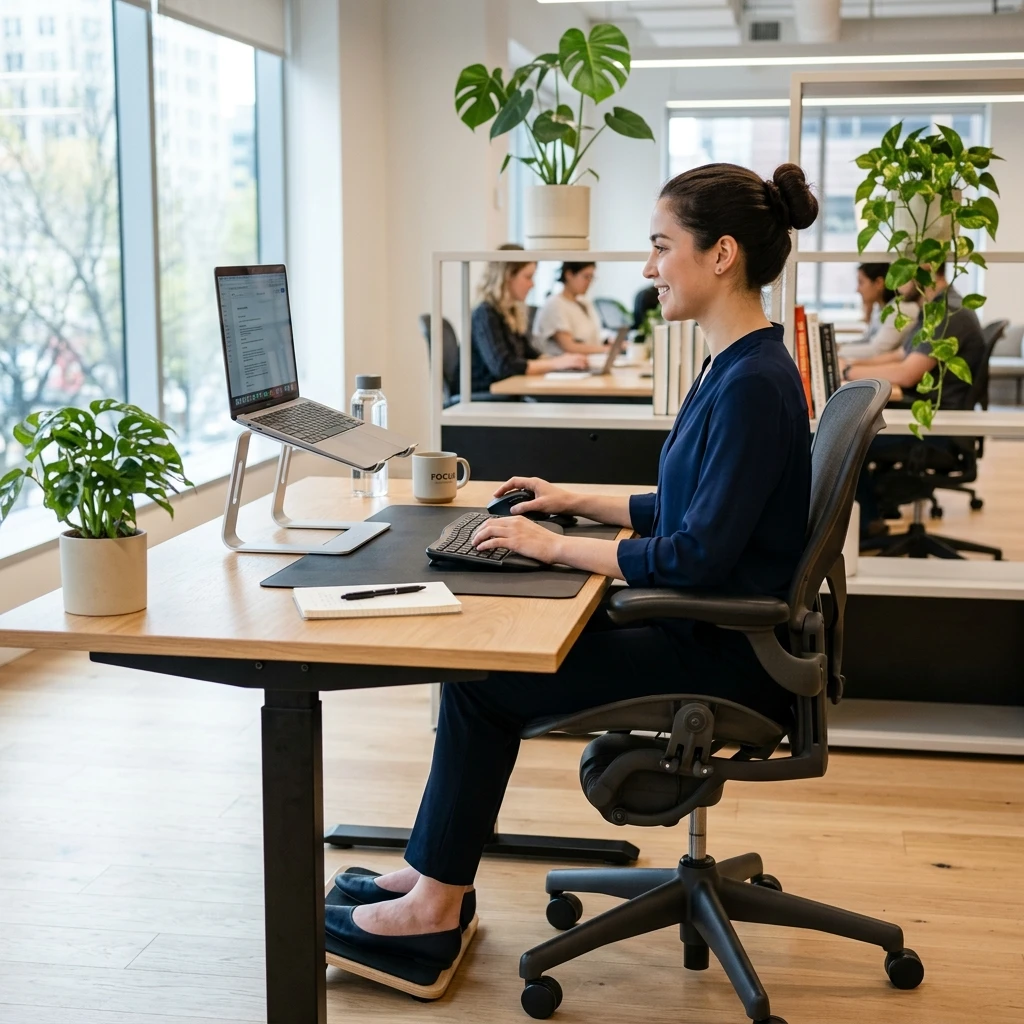
スタンドを使うと、画面の位置を上げて見やすい高さに近づけやすくなります。特に自宅やオフィスで数時間単位の作業をする人、Web会議や文章作成が多い人、机の奥行きに余裕がある人には相性が良いです。
一方で、短時間のメール確認やカフェでの軽作業だけなら、必須とは言い切れません。用途に対して大げさな据え置き型を買うと、サイズや重さだけが不満になることもあります。
先に知っておきたい「スタンドだけでは不十分」な理由
ここが最重要ポイントです。
画面を高く上げた状態で、ノートPC本体のキーボードを打ち続けると、今度は腕が上がりすぎたり、手首が反ったりしやすくなります。つまり、首は楽になっても、入力姿勢の負担が別の場所に移る可能性があります。
長時間作業なら、次の組み合わせを前提に考えるほうが安全です。
- スタンドで画面の上端を目線付近まで上げる
- 外付けキーボードとマウスを手元の自然な位置に置く
- 必要なら モニターアームの選び方 も含めて画面環境全体を見直す
ノートPCスタンドは「単体レビュー」よりも、入力機器とセットで考えるほうが失敗しません。
選び方は「据え置き」「貼り付け」「折りたたみ」の3タイプ
ノートPCスタンドは、大きく3タイプに分かれます。
1. 据え置き型
自宅やオフィスで使うなら、まず候補になるのが据え置き型です。BoYata N21のように無段階で高さ・角度を調整できるモデルは、目線の高さに合わせやすく、安定感も出しやすいのが強みです。
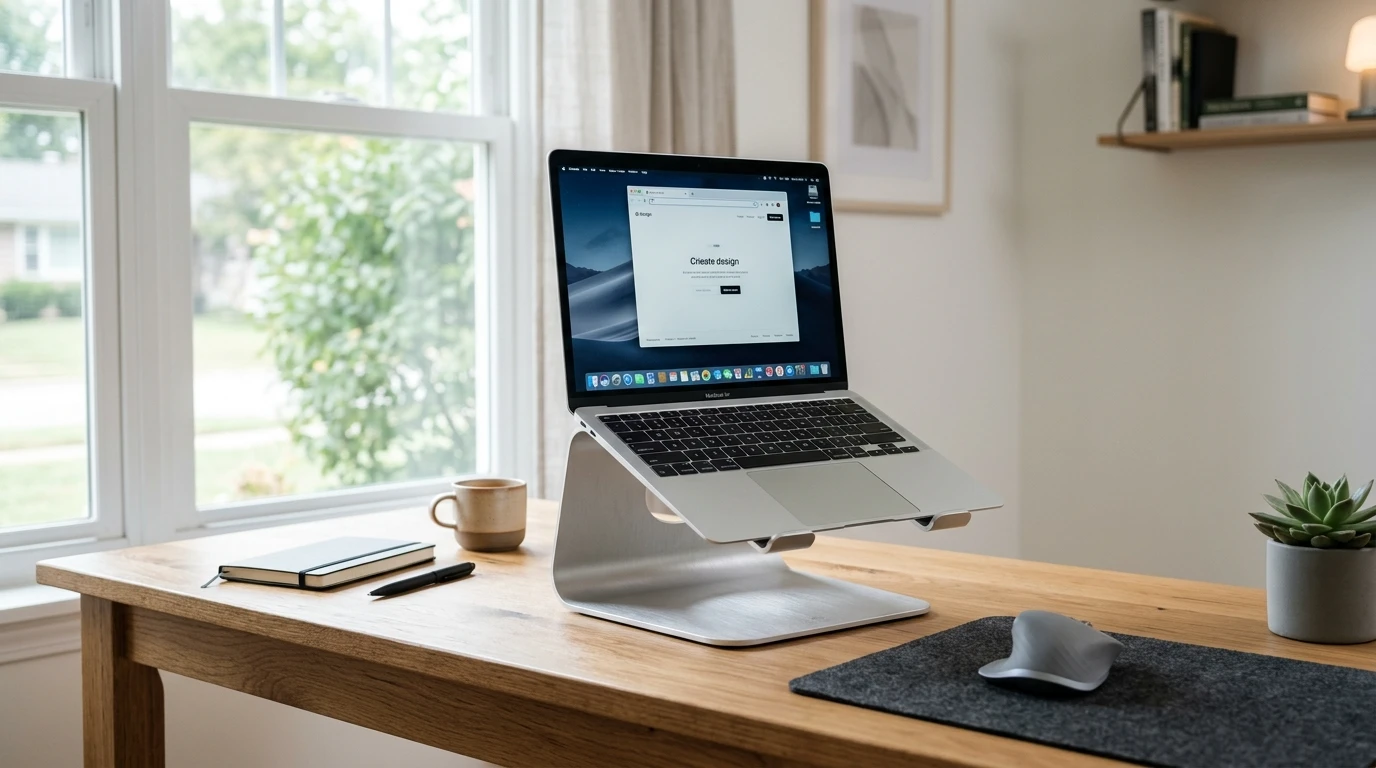
その代わり、重量があり、机の上で存在感もあります。頻繁に持ち出す人には向きません。
2. 貼り付け型
MOFTのような貼り付け型は、ノートPC本体に薄く固定して持ち歩けるのが最大の利点です。15°と25°のような限られた角度で素早く使える反面、据え置き型ほど高さは出ません。
「外出先で少し角度をつけたい」「荷物を増やしたくない」という人に向いています。
3. 折りたたみ型
サンワサプライのPDA-STN53BKのような折りたたみ型は、据え置き型より軽く、貼り付け型より自由度があります。価格も抑えやすく、最初の1台として試しやすいタイプです。
ただし、剛性や高さの出しやすさは上位の据え置き型に劣ることがあります。長時間の本格運用より、「まず導入してみる」用途に向いています。
失敗しないチェックポイント
購入前に見ておきたいポイントは、次の4つです。
- 対応サイズ:11〜17インチ、15.6インチまで、などメーカー表記を確認する
- 高さ・角度の調整幅:目線に近づけたいのか、軽く傾けたいだけなのかで必要条件が変わる
- 安定性:入力時に揺れると結局使わなくなりやすい
- 持ち運びやすさ:据え置きか、モバイルかを先に決める
また、放熱のしやすさや机の奥行きも見落としがちです。スタンドを置くとノートPCが奥へ下がるため、浅い机ではキーボードやマウスの置き場が足りなくなることがあります。
正しい使い方の基本
スタンドを買ったら、次の順番で整えると失敗しにくいです。
- まず椅子の高さを合わせる
- 画面の上端が目線と同じか少し下に来る程度まで上げる
- 外付けキーボードとマウスを、肘が無理なく曲がる位置に置く
長時間作業では、画面と手元を別々に最適化できるかが重要です。ノートPC本体のキーボードを使い続ける前提なら、無理に高く上がるスタンドを選ぶより、浅い角度だけ付けるモバイル型のほうが合う場合もあります。
こんな人には向いている
ノートPCスタンドが特に向いているのは、次のようなケースです。
- 自宅でノートPCをメインマシンとして使っている
- 外付けキーボードやマウスを併用できる
- Web会議や文章作成など、画面を見る時間が長い
- デスク下の配線整理 も含めて作業環境を整えたい
逆に、毎回すぐ閉じて移動する人、机がかなり狭い人、外付けキーボードを置く余裕がない人は、スタンド単体の満足度が下がりやすいです。
結論:ノートPCスタンドは「正しく使えば」価値がある
ノートPCスタンドは、画面位置を上げやすくする点では有効です。ただし、本当に大事なのは「どのスタンドを買うか」だけではなく、外付けキーボードと合わせて姿勢をどう分けるかです。
据え置きでしっかり環境を作るなら、BoYata N21のような無段階調整タイプ。外へ持ち出すならMOFTのような薄型。まず試すなら、サンワサプライのような折りたたみ型が選びやすいです。
「なんとなく便利そう」で選ぶより、自宅据え置きか、持ち運びか、外付けキーボードを使うかの3点を先に決めると、失敗しにくくなります。
よくある質問
Q. ノートPCスタンドだけで十分ですか? A. 短時間の作業なら十分なこともありますが、長時間作業では外付けキーボードとマウスを組み合わせたほうが姿勢を整えやすいです。
Q. 据え置き型と持ち運び型、どちらを選ぶべき? A. 自宅で長時間使うなら無段階調整の据え置き型、外出が多いなら貼り付け型や折りたたみ型が向いています。まず利用場所を先に決めると選びやすいです。
Q. 何cmくらい上げればいいですか? A. 画面の上端が目の高さか、やや下に来る位置が目安です。高くしすぎると見上げる姿勢になるので、座った状態で調整してください。
参考資料・引用元
- 厚生労働省: 情報機器作業における労働衛生管理のためのガイドラインについて
確認日: 2026.06.25
- BoYata公式: BoYata N21
確認日: 2026.06.25
- MOFT Japan: 超薄型ノートパソコンスタンド
確認日: 2026.06.25
- サンワサプライ: ノートパソコンスタンド
確認日: 2026.06.25
総合おすすめモデル
BoYata N21
¥4,599 〜
- 高さと角度を細かく追い込みやすい
- 11〜17インチ対応で守備範囲が広い
- アルミ合金で安定感を出しやすい
- ヒンジが硬く調整に力がいる
- 据え置き向けで持ち運びには向かない

この記事を書いた人
齋藤雅人 LEXIA 代表 / OptiGear 編集長
運営者情報を見る
WEB制作事業「LEXIA」代表。エンジニアとして長時間のデスクワークをこなす中で、作業環境への投資がいかに生産性と健康に直結するかを痛感。Google・HubSpot・IBM等の認定資格を複数保有。実体験と客観的なデータに基づき、本当に価値のあるガジェットやデスク周辺機器だけを厳選して発信しています。
この記事を読んだ人はこちらも読んでいます
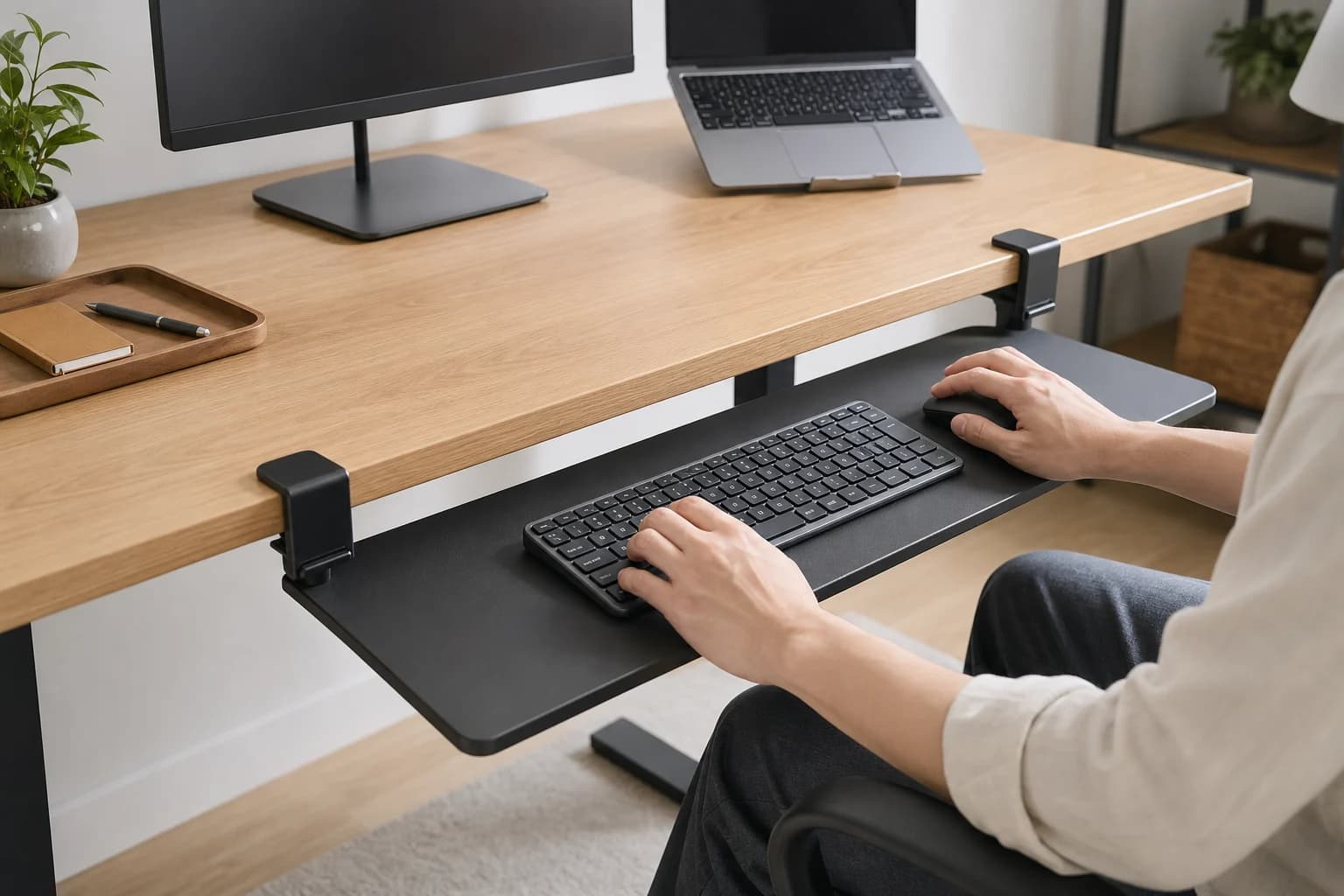
後付けキーボードトレイは必要?机を広くして入力姿勢を整える選び方
キーボードとマウスで机が狭い、入力するときに肩が上がる。そんな悩みを解決しやすい後付けキーボードトレイについて、クランプ式・ネジ固定式・可動アーム式の違いを整理します。天板の厚さや幕板、膝との干渉、必要な横幅と奥行きまで、購入前に測る場所を具体的にまとめました。
うつむき姿勢をやわらげるモニター台の選び方——目線を上げて、デスクも片付く
ノートPCや外付けモニターの画面が低くて、気づくとうつむき姿勢——そんな首や肩の負担をやわらげてくれるのがモニター台です。モニターアームやノートPCスタンドとの違い、固定式・収納付き・高さ調整式の選び分け、高さ・耐荷重・下のスペースといった選び方のポイント、そして高さを上げすぎて失敗した実体験まで整理しました。
立ち作業の足の疲れをやわらげる疲労軽減マットの選び方——スタンディングデスクの相棒に
スタンディングデスクを導入したのに、足の裏やふくらはぎがだるい——そんな立ち作業の疲れをやわらげてくれるのが、足元に敷く疲労軽減マットです。デスクマットや座布団との違い、ウレタン・ジェル・凹凸タイプの選び分け、厚み・広さ・縁の安全性といった選び方のポイント、そして厚すぎて失敗した実体験まで整理しました。