

後付けキーボードトレイは必要?机を広くして入力姿勢を整える選び方
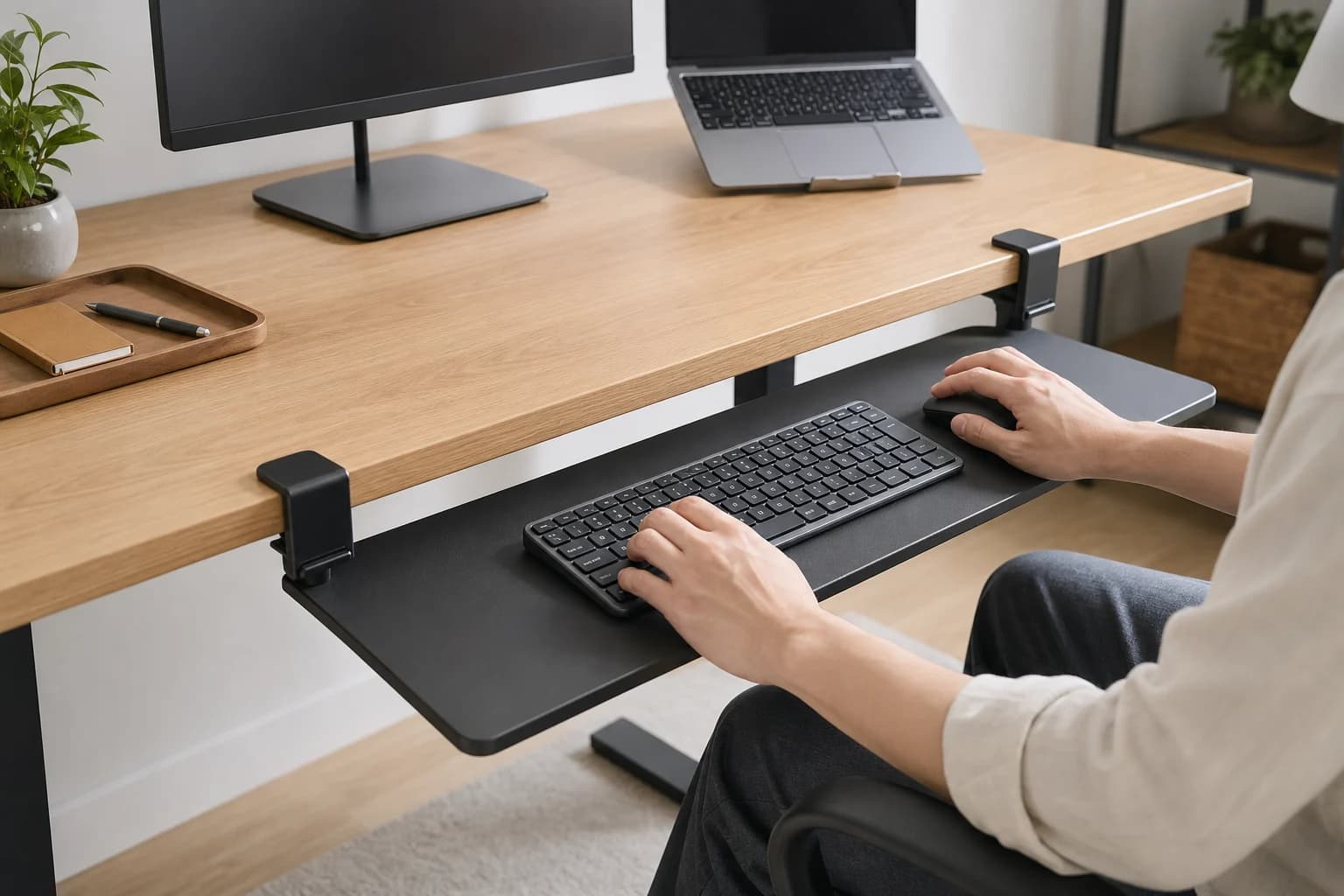
キーボードとマウスで机が狭い、入力するときに肩が上がる。そんな悩みを解決しやすい後付けキーボードトレイについて、クランプ式・ネジ固定式・可動アーム式の違いを整理します。天板の厚さや幕板、膝との干渉、必要な横幅と奥行きまで、購入前に測る場所を具体的にまとめました。
結論:先に机と体を測れば、トレイ選びは難しくない
後付けキーボードトレイは、入力機器を低く手前へ動かし、使わないときは天板下へしまえる道具です。ただし、机下の余裕まで減らすため、すべての机に合うわけではありません。まず普段の肘の高さ、天板の厚さ、取り付け部分、膝上の空間を測り、キーボードとマウスが一緒に載る寸法を選ぶのが近道だと思います。賃貸や工具なしで試すならクランプ式、見た目と安定性を優先して穴あけできるならネジ固定式が候補です。
スペック比較表
商品ごとに公開されている仕様項目が異なるため、該当情報がないセルは「-」で表示しています。
こんにちは。OptiGearの齋藤です。
キーボードとマウスを置いたら、書類を広げる場所がなくなった。逆に奥へ押し込むと、今度は腕を伸ばして入力することになる。デスクを買い替える前に試せる対策が、後付けキーボードトレイです。
キーボードスライダーとも呼ばれ、入力機器を天板の下へ移し、必要なときだけ手前に引き出します。机を広く使いやすくなる一方で、寸法を見ずに選ぶと「クランプが付かない」「膝に当たる」という別の困りごとが生まれます。
今回は、効果を大げさにせず、向く机と向かない机、購入前に測る場所を順番に整理します。
キーボードトレイで変わるのは広さと入力位置
トレイの役割は、大きく2つあります。
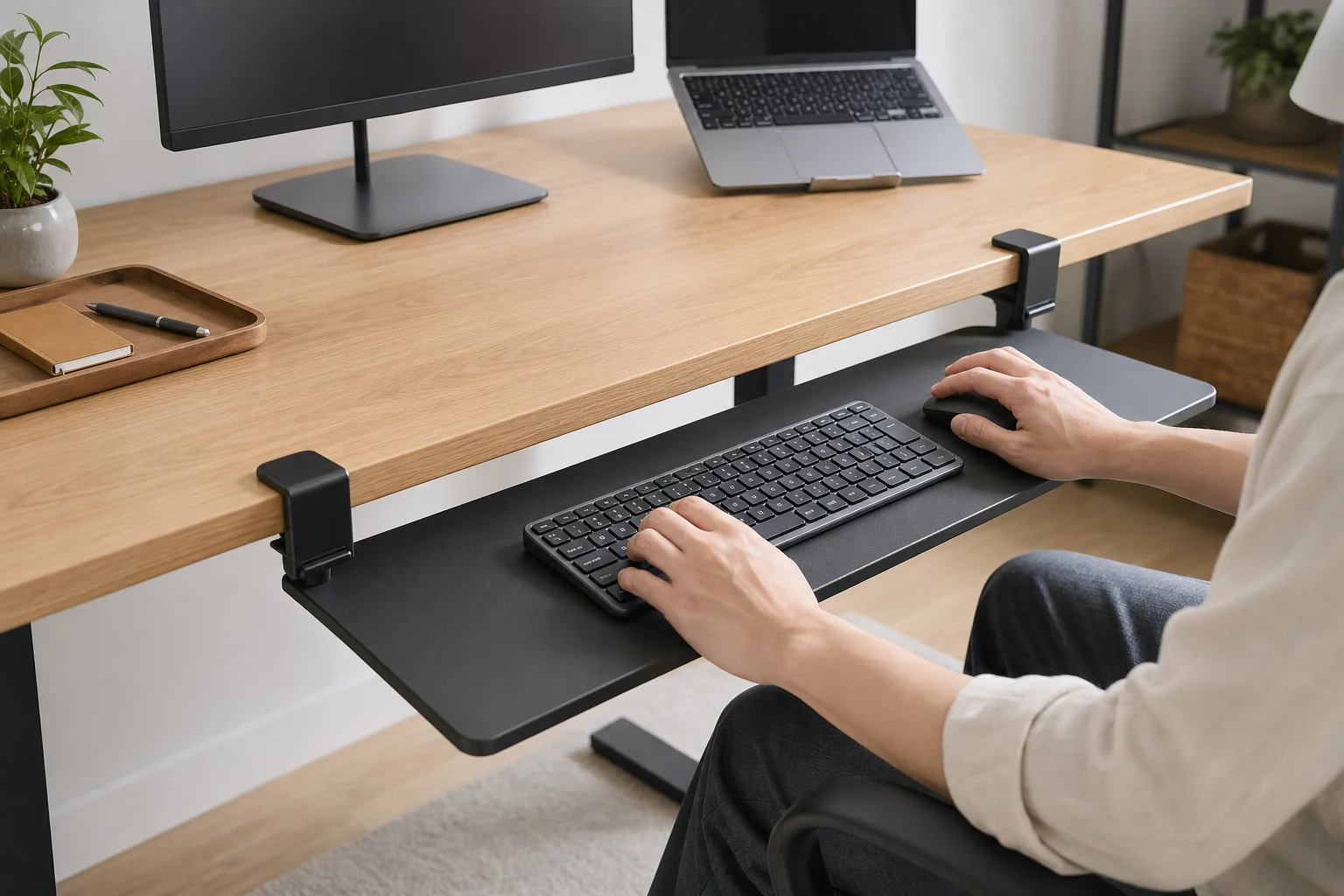
ひとつは、キーボードとマウスが占めていた天板を空けることです。フルサイズキーボードとマウスを横に並べると、それなりの面積になります。トレイへ移せば、天板ではノートや資料を広げやすくなります。入力しないときに奥へ収納できるタイプなら、食事と仕事で同じ机を使う人にも相性がよさそうです。
もうひとつは、入力位置を天板より少し低く、体の近くへ移せることです。厚生労働省の情報機器作業ガイドラインでは、キーボードはディスプレイから分離し、作業者が位置を調整できることが望ましいとされています。また、椅子、机、キーボード、マウス、ディスプレイを個別ではなく総合的に調整する考え方が示されています。
ただし、トレイを付ければ姿勢の悩みが解決する、とまでは言えません。椅子が低すぎる、画面が遠い、足が床に届かない、といった条件も一緒に見直す必要があります。
最初に確認したい「本当に必要か」
まず、椅子に深く座って肩の力を抜き、肘を曲げます。その手の高さよりキーボードがかなり上にあるなら、入力面を下げられるトレイが候補になります。キーボードが遠くて前のめりになる場合も、手前へ引き出せるタイプが役立つ可能性があります。
反対に、すでに昇降デスクで天板を適切な高さへ動かせる人は、トレイを足さなくても調整できることがあります。机が低く、膝と天板の間が狭い人は、トレイを付けるとさらに窮屈になります。デスクの広さだけを見て決めるのではなく、天板の上と下をセットで考えるのが大事です。
僕も最初は「収納できれば机が広がる」と、天板側のメリットばかり見ていました。ところが寸法を紙に書き出すと、トレイ本体とレールの厚みだけ膝上の空間が減ると気づきました。実物を試した経験ではありませんが、選定段階で見落としかけた小さな遠回りです。先に座った状態で測るだけで、この失敗は避けやすくなります。
クランプ式・ネジ固定式・可動アーム式の違い
工具をあまり使わずに始めたいなら、クランプ式がわかりやすい選択です。机の手前を金具で挟むため、穴を開けずに取り付けられます。サンワダイレクトの後付け製品にも、クランプ式でキーボードとマウスを一緒に置く構成があります。
注意したいのは、机の手前に幕板や補強フレーム、引き出しがある場合です。クランプを差し込む奥行きが取れず、天板の厚さが対応範囲内でも固定できないことがあります。天板の縁が斜めになっている机や、ガラス天板も慎重に判断したいところです。
ネジ固定式は、レールなどを天板裏へ直接留めます。天板上にクランプ金具が見えにくく、常設しやすい反面、穴が残ります。中空のフラッシュ構造や薄い天板では、ネジが十分に効かない場合もあります。机の取扱説明書で材質を確認し、不明なら無理に固定しないほうが安心です。
可動アーム式は、高さや前後位置、傾斜を細かく動かせるタイプです。調整幅は魅力ですが、機構が大きく、天板裏のスペースを多く使います。机下にケーブルトレーや横桟があるなら、動かしたときの軌道まで確認が必要です。
購入前に測る6つの寸法
商品ページを開く前に、次の6点をメモしておくと比較が楽になります。
- 天板の厚さ
- 机の手前から幕板・横桟までの奥行き
- 座った状態での膝上から天板裏までの高さ
- キーボードの横幅と奥行き
- マウスを無理なく動かすための横幅
- 天板手前から自分までの距離
テンキー付きのフルサイズキーボードを使うなら、トレイの横幅だけでなく、マウスを動かす余白まで必要です。製品の外寸が70cmでも、クランプや縁の立ち上がりを除いた有効面は狭いことがあります。「キーボードは載る」だけでは足りません。
奥行きも見落としやすい部分です。パームレストを置くなら、その分まで足します。ケーブル式キーボードでは、背面コネクタとケーブルを曲げる余裕も必要です。僕なら、実物を紙の上に置いて外周をなぞり、マウスを普段どおり動かした範囲まで測ります。計算だけよりイメージしやすい方法です。
膝・肘・手首の位置を一緒に調整する
設置後は、肩をすくめず、肘を無理に開かずに入力できる高さを探します。トレイが低すぎると背中を丸めやすく、高すぎると肩が上がります。手首だけを天板の縁に押し付ける状態も避けたいところです。
パームレストは、必要に応じて使えるようにすることが厚生労働省のガイドラインでも触れられています。ただ、入力中に手首へ強く体重をかけるための台ではありません。休憩時に手のひら側を軽く置く程度に考え、トレイの縁が硬く当たるなら位置を調整します。
そして、机下の脚まわりも確認します。厚生労働省は、机や作業台について、作業中に脚が窮屈にならない空間を求めています。トレイを収納したときに膝へ当たるなら、机を広くできても長時間は使いにくいはずです。椅子を引く、トレイを上げる、別の固定方式にするなど、体格に合わせて無理のない位置を探します。
収納と配線で使い勝手が決まる
毎日使うなら、引き出す動作の軽さと収納時の出っ張りも大切です。トレイを奥へ戻してもクランプが手前に残る製品があります。立ち上がるときに服へ引っかからないか、椅子の肘掛けとぶつからないかも見ておきます。
有線キーボードや充電ケーブルを使う場合、トレイを前後させる分だけケーブルに遊びが要ります。ぴんと張った状態では、端子やケーブルに負担がかかります。一方で、長く余らせすぎるとレールへ巻き込むかもしれません。可動範囲を一度ゆっくり動かし、粘着式のケーブルクリップなどで経路を決めると扱いやすくなります。
トレイの耐荷重は、キーボードとマウスだけでなく、入力時に手を置く力も考えて選びます。ただし、表示された耐荷重を超えなければ乱暴に押してよい、という意味ではありません。固定ネジの緩みや天板のたわみがないか、取り付け直後と数日後に確認すると安心です。
向いている人、後回しにしたい人
後付けキーボードトレイが向くのは、入力機器で天板が埋まっている人、机がやや高くて肩が上がる人、作業と食事で同じ机を使う人です。穴あけできない環境なら、まずクランプ式で相性を確認するのが現実的だと思います。
一方、机下の空間が狭い人、天板手前に幕板がある人、キーボードを頻繁に左右へ動かす人は慎重に選びたいところです。ロータイプの机では、トレイより先に椅子や足台を整えたほうがよい場合もあります。
トレイは「机を広げる収納」と「入力位置を変える調整具」を兼ねています。どちらを優先したいか決めると、必要な方式が見えやすくなります。
よくある疑問
Q. クランプ式なら、どんな机にも取り付けられますか。 A. 天板厚が対応していても、幕板、引き出し、補強フレーム、斜めの縁があると固定できない場合があります。天板の厚さだけでなく、金具を差し込む奥行きと上下の平らな面を確認してください。
Q. 60%キーボードなら小さいトレイで十分ですか。 A. キーボードだけなら収まりやすいですが、マウスを横に置いて動かす範囲も必要です。マウス操作が多い人は、コンパクト配列でも横幅に余裕を見たほうが使いやすいと思います。
Q. トレイを付けると肩こりが改善しますか。 A. 医療的な効果は断言できません。入力位置を体に合わせやすくする道具ではありますが、椅子、机、画面、休憩の取り方も関係します。痛みやしびれが続く場合は、道具だけで済ませず専門家へ相談してください。
Q. 賃貸のデスクでも使えますか。 A. 穴を開けないクランプ式なら候補になります。ただし、締め付け跡を避けたい天板では保護材を使い、メーカーが禁止している材質には取り付けないでください。
参考資料・引用元
- 厚生労働省: 情報機器作業における労働衛生管理のためのガイドラインについて
確認日: 2026.07.14
- 厚生労働省: 情報機器作業における労働衛生管理のためのガイドライン(一部改正)
確認日: 2026.07.14
- サンワダイレクト: クランプ式キーボードスライダー 100-KB003
確認日: 2026.07.14
総合おすすめモデル
クランプ式キーボードトレイ
製品により異なる 〜
- 天板に穴を開けずに試せる
- 外して位置を変えやすい
- 取り付け作業が比較的わかりやすい
- クランプ金具が天板上に見える
- 幕板やフレームがある机には付かない場合がある

この記事を書いた人
齋藤雅人 LEXIA 代表 / OptiGear 編集長
運営者情報を見る
WEB制作事業「LEXIA」代表。エンジニアとして長時間のデスクワークをこなす中で、作業環境への投資がいかに生産性と健康に直結するかを痛感。Google・HubSpot・IBM等の認定資格を複数保有。実体験と客観的なデータに基づき、本当に価値のあるガジェットやデスク周辺機器だけを厳選して発信しています。
この記事を読んだ人はこちらも読んでいます
うつむき姿勢をやわらげるモニター台の選び方——目線を上げて、デスクも片付く
ノートPCや外付けモニターの画面が低くて、気づくとうつむき姿勢——そんな首や肩の負担をやわらげてくれるのがモニター台です。モニターアームやノートPCスタンドとの違い、固定式・収納付き・高さ調整式の選び分け、高さ・耐荷重・下のスペースといった選び方のポイント、そして高さを上げすぎて失敗した実体験まで整理しました。
立ち作業の足の疲れをやわらげる疲労軽減マットの選び方——スタンディングデスクの相棒に
スタンディングデスクを導入したのに、足の裏やふくらはぎがだるい——そんな立ち作業の疲れをやわらげてくれるのが、足元に敷く疲労軽減マットです。デスクマットや座布団との違い、ウレタン・ジェル・凹凸タイプの選び分け、厚み・広さ・縁の安全性といった選び方のポイント、そして厚すぎて失敗した実体験まで整理しました。
肩がラクになる後付けアームレストの選び方——マウスで疲れる腕を机に預ける
マウスを握る腕を机の手前で宙に浮かせたまま作業していると、夕方には肩がずしりと重くなります。そんなときに足したいのが、机の縁に取り付ける後付けアームレスト(アームサポート)です。リストレストや椅子の肘掛けとの違い、回転式・固定式・天板拡張式の選び分け、対応天板の厚みや耐荷重、パッドの素材まで、実際に買って感じたことを交えて整理しました。