

デスクが劇的に広くなる!失敗しないモニターアームの選び方
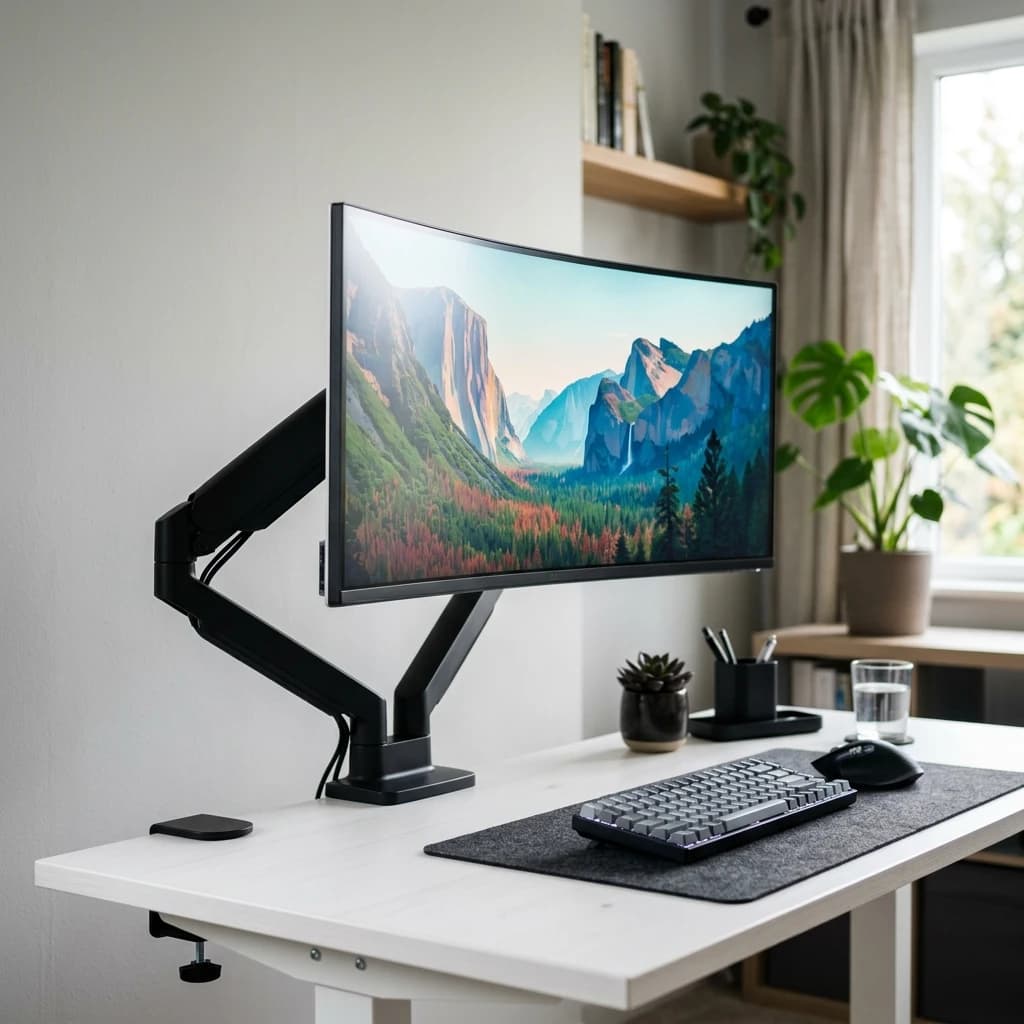
デスクの面積を占領するモニタースタンド。これをモニターアームに変えるだけで、デスクは驚くほど広く、そして快適になります。「VESA規格って何?」「机が割れないか心配」といった初心者の不安を解消しつつ、予算や目的に合わせたおすすめのモニターアームを紹介します。
結論:失敗したくないなら『エルゴトロンLX』一択
少し価格は張りますが、モニターアームは一度買うと10年以上使えるアイテムです。中途半端なものを買ってモニターがお辞儀してしまうストレスを抱えるより、最初からエルゴトロンLXを選ぶのが最もコスパの高い投資だと言えます。
スペック比較表
こんにちは。OptiGearの齋藤です。
本日はモニターアームのお話です。
「モニターアームって、デイトレーダーやゲーマーが使うものでしょ?」 そんな風に思っていた時期が私にもありました。しかし、いざ導入してみると「なんでもっと早く買わなかったんだ……」と後悔するアイテムの筆頭でもあります。
今回は、モニターアームを導入するメリットと、初心者が絶対にぶつかる「3つの壁(落とし穴)」について徹底解説します。
モニターアームの圧倒的なメリット
モニターアームを導入する最大の理由は、「デスクが劇的に広くなる」からです。
モニターに最初から付いているスタンドって、想像以上にデスクの面積を占有していますよね。アーム化してモニターを宙に浮かせると、その下のスペースが完全に自由になります。
- キーボードを使わない時に奥へしまえる
- 書類を広げてメモを取れる
- スピーカーや小物を置ける
さらに、画面の高さや向きを細かく調整しやすくなるのも重要です。厚生労働省の情報機器作業ガイドラインでも、ディスプレイの位置や傾きが調整できること、キーボードを分離して無理のない姿勢を作れることが望ましいとされています。モニターアームは、その前提を作りやすくしてくれます。
初心者がぶつかる「3つの壁」と確認ポイント
「よし、買おう!」と思っても、いざAmazonを開くとよくわからない専門用語が並んでいます。ここでは最低限確認すべき3つのポイントを整理しました。
壁1:VESA規格って何?
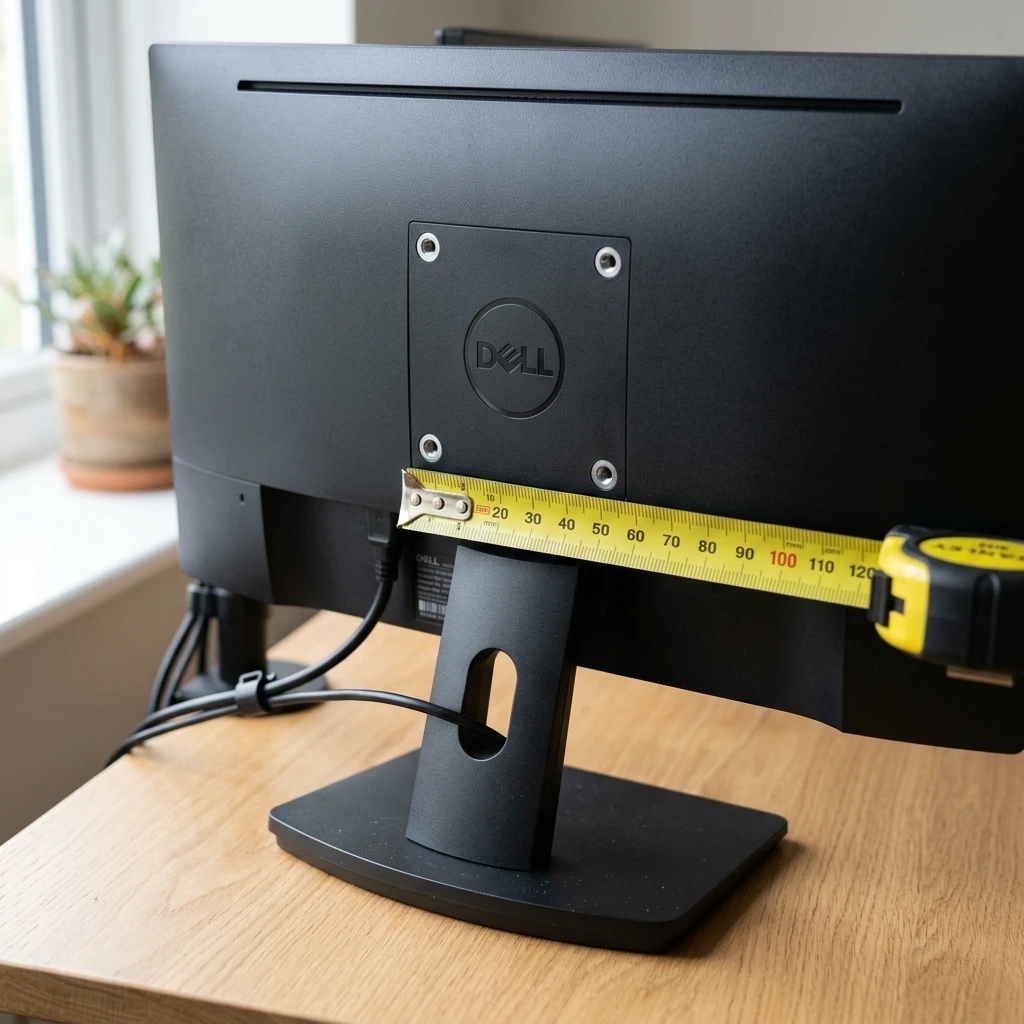
VESA(ベサ)規格とは、モニターの裏にある「4つのネジ穴の間隔」の世界標準ルールのことです。 ほとんどのモニターは「100mm × 100mm」または「75mm × 75mm」の正方形にネジ穴が開いており、アーム側もそれに対応しています。
注意
一部の薄型モニターやデザイン重視のモニターにはVESA穴がない(ネジ穴が存在しない)ことがあります。購入前に、必ずお使いのモニターの裏を確認してください!
壁2:モニターの重さとお辞儀問題
アームには「耐荷重」があります。 軽すぎるモニターをつけると上に跳ね上がってしまい、重すぎるモニターをつけると、アームの関節が重さに耐えきれず「お辞儀(下を向いてしまう)」してしまいます。
モニターのスペック表で「スタンドを除いた本体重量」を確認し、アームの対応荷重の範囲内(できれば中央付近)に収まっているかを確認しましょう。
壁3:机の天板が割れる?(補強プレートの必要性)
モニターアームの設置方法は大きく分けて2つあります。
- クランプ式:机の端にコの字型の金具を挟み込んで固定する(一番多いタイプ)
- グロメット式:机にドリルで穴を開けてボルトを通して固定する(強力だが穴あけ必須)
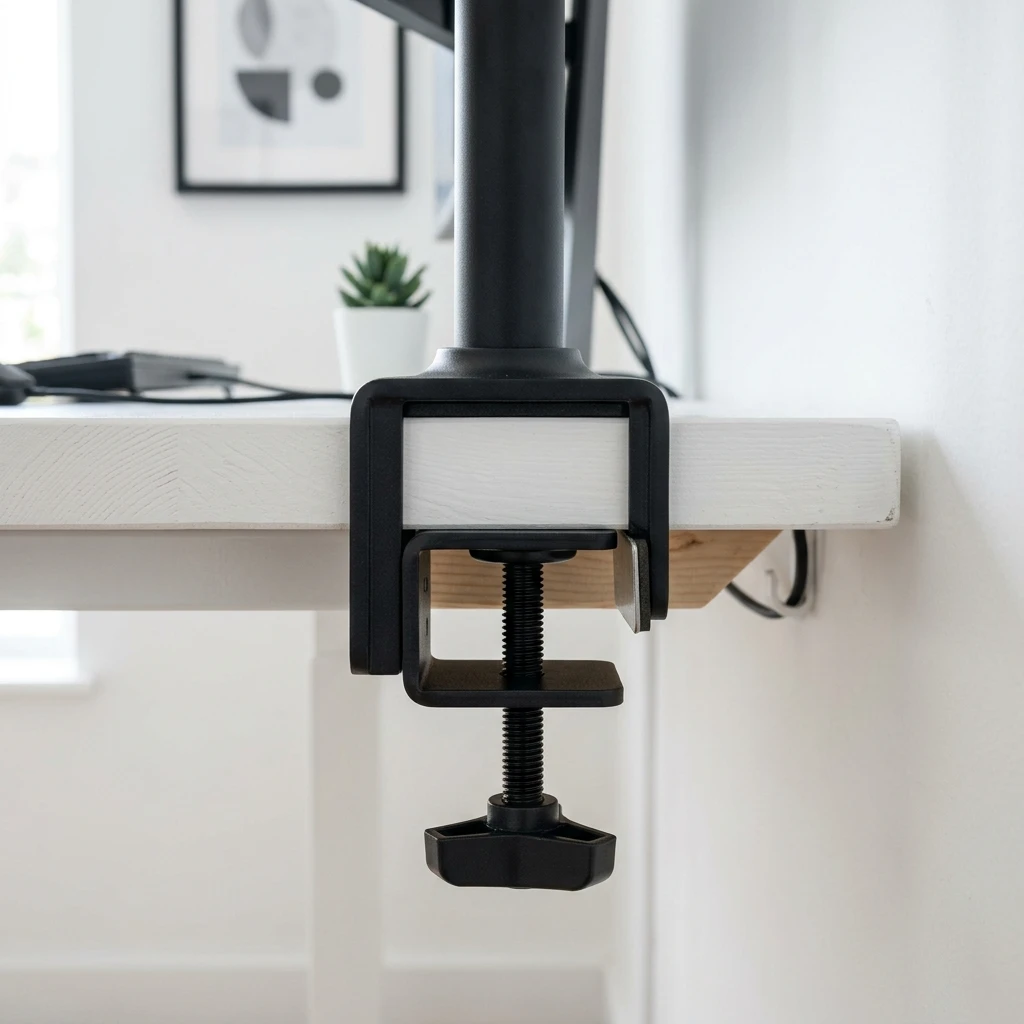
クランプ式を選ぶ方が多いと思いますが、ここで注意点があります。 「天板の厚さが足りない」「中空構造で内部が弱いデスク」などの場合、アームの締め付ける力とモニターの重さで天板を傷めたり、たわませたりする恐れがあります。
ヒント
少しでも不安な場合や、ガラス天板などを保護したい場合は、補強プレートの併用を検討しましょう。鉄板を挟むことで圧力を分散し、天板の一点負荷を避けやすくなります。
まとめ:投資対効果が最も高いデスク周辺機器
モニターアームは、デスクの使い勝手と作業姿勢を根本から改善してくれる強力なアイテムです。 最初は取り付けが少し手間に感じるかもしれませんが、一度設置してしまえば、あとは快適な空間がずっと続きます。
私としては、少し値が張っても10年保証がつく「エルゴトロン LX」を買うのが最もコスパが良いと考えています。「あの時ケチらなくてよかった」と思える日が必ず来ますよ!
買う前に測っておくと失敗しない寸法
モニターアームは「対応サイズ」だけで選ぶと失敗します。購入前に、最低でも次の4点をメモしておくと安心です。
- モニター本体の重量(スタンドを除く)
- VESA穴の有無と規格(75×75mm / 100×100mmが主流)
- 机の天板の厚みと、クランプを挟める奥行き
- 壁との距離と、アームを動かしたい範囲
特に重量とVESA穴は必須です。エルゴトロンLXの製品資料でも、対応目安は34インチ以下・3.2〜11.3kg・VESA 75/100と明記されています。サイズだけで「34インチだからいける」と判断せず、本体重量まで確認しましょう。
設置後に快適さが増す3つの調整
取り付けが終わったら、次の3つを整えるだけで使い勝手がかなり変わります。
- 画面の上端が目線と同じか、少し下に来る高さにする
- 目から画面までの距離を、近すぎず遠すぎない位置に合わせる
- ノートPCと併用するなら、外付けキーボードとマウスを使う
アームの良さは「浮かせること」よりも、毎日の姿勢に合わせて微調整できることにあります。高さだけでなく、モニターを少し手前に引く、真正面に向ける、反射を避けて角度を変える、といった調整まで行うと効果が出やすいです。
補強プレートを検討したいケース
次のような机なら、最初から補強プレート込みで考えたほうが安全です。
- 天板が薄い
- 表面を押すと少したわむ
- 中空構造や軽量ボード系のデスクを使っている
- ガラス天板や傷を付けたくないデスクで使う
クランプで一点に力をかける構造なので、机側の強度が不安なら無理をしないのが原則です。メーカーの机説明書や耐荷重表示も確認し、迷う場合は補強プレートを挟んで圧力を分散させるほうが安心です。
長く使うための点検ポイント
モニターアームは一度付けたら終わりではありません。動かす回数が多いほど、定期点検しておくと安心です。
- 取り付け後1週間ほどで、クランプとVESA固定ネジの緩みを再確認する
- モニターを買い替えたら、荷重に合わせてテンションを再調整する
- 可動部や配線まわりにホコリがたまっていないか見る
アーム本体が傾く、保持力が急に変わる、机との接地面が浮く、といった違和感があればいったん使用を止めて締め直しや再設置をしたほうが安全です。
こんな人はアームを後回しにしてもいい
モニターアームは便利ですが、全員に最優先とは限りません。
- まだモニターを使っておらず、ノートPC単体で作業している
- 机そのものが狭すぎて、まず天板の広さを見直したい
- モニター位置より先に、椅子や外付けキーボードの不足がボトルネックになっている
この場合は、先に外付けキーボード・マウス・ノートPCスタンドを整えたほうが、少ない予算で体感差が出ることもあります。すでに外部モニターを常用していて、デスクを広くしたい人にこそ、モニターアームは効きます。
よくある質問
Q. 自分のモニターがVESA規格に対応しているか分かりません。 A. モニター背面の中央に、正方形に並んだ4つのネジ穴があればVESA対応です。間隔は100mm×100mmか75mm×75mmが一般的です。穴がない場合は専用のアダプターが必要になることがあります。
Q. 安いモニターアームでも大丈夫ですか? A. 軽いモニターなら問題ないことも多いですが、ガス式でない安価なタイプは位置調整が硬く、重いモニターだとお辞儀してしまうことがあります。頻繁に高さを変えるならガス式をおすすめします。
Q. 机が薄くてもクランプで固定できますか? A. 製品ごとに対応する天板厚が異なるため、アーム側の仕様を確認してください。天板が薄い・空洞構造・たわみやすい場合は、補強プレートを併用すると安心です。
参考資料・引用元
- Ergotron LX Desk Monitor Arm 製品資料
確認日: 2026.06.25
- Amazon.co.jp: ERGOTRON LX 45-241-224
確認日: 2026.06.25
- Amazon.co.jp: Amazonベーシック モニターアーム ガススプリング式
確認日: 2026.06.25
- グリーンハウス直販: GH-AMDT1-BK
確認日: 2026.06.25
- VESA FAQ: Flat Display Mounting Interface (FDMI) Standard
確認日: 2026.06.25
- 厚生労働省: 情報機器作業における労働衛生管理のためのガイドライン
確認日: 2026.06.25
総合おすすめモデル
エルゴトロン LX デスクマウント モニターアーム
¥18,200 〜
- 圧倒的な安定感と耐久性
- 指1本で動かせる滑らかさ
- 安心の10年保証
- 価格が高い

この記事を書いた人
齋藤雅人 LEXIA 代表 / OptiGear 編集長
運営者情報を見る
WEB制作事業「LEXIA」代表。エンジニアとして長時間のデスクワークをこなす中で、作業環境への投資がいかに生産性と健康に直結するかを痛感。Google・HubSpot・IBM等の認定資格を複数保有。実体験と客観的なデータに基づき、本当に価値のあるガジェットやデスク周辺機器だけを厳選して発信しています。
この記事を読んだ人はこちらも読んでいます
後付けキーボードトレイは必要?机を広くして入力姿勢を整える選び方
キーボードとマウスで机が狭い、入力するときに肩が上がる。そんな悩みを解決しやすい後付けキーボードトレイについて、クランプ式・ネジ固定式・可動アーム式の違いを整理します。天板の厚さや幕板、膝との干渉、必要な横幅と奥行きまで、購入前に測る場所を具体的にまとめました。
うつむき姿勢をやわらげるモニター台の選び方——目線を上げて、デスクも片付く
ノートPCや外付けモニターの画面が低くて、気づくとうつむき姿勢——そんな首や肩の負担をやわらげてくれるのがモニター台です。モニターアームやノートPCスタンドとの違い、固定式・収納付き・高さ調整式の選び分け、高さ・耐荷重・下のスペースといった選び方のポイント、そして高さを上げすぎて失敗した実体験まで整理しました。
立ち作業の足の疲れをやわらげる疲労軽減マットの選び方——スタンディングデスクの相棒に
スタンディングデスクを導入したのに、足の裏やふくらはぎがだるい——そんな立ち作業の疲れをやわらげてくれるのが、足元に敷く疲労軽減マットです。デスクマットや座布団との違い、ウレタン・ジェル・凹凸タイプの選び分け、厚み・広さ・縁の安全性といった選び方のポイント、そして厚すぎて失敗した実体験まで整理しました。