

うつむき姿勢をやわらげるモニター台の選び方——目線を上げて、デスクも片付く
ノートPCや外付けモニターの画面が低くて、気づくとうつむき姿勢——そんな首や肩の負担をやわらげてくれるのがモニター台です。モニターアームやノートPCスタンドとの違い、固定式・収納付き・高さ調整式の選び分け、高さ・耐荷重・下のスペースといった選び方のポイント、そして高さを上げすぎて失敗した実体験まで整理しました。
結論:画面をほんの数センチ上げる、その一手間で首がラクになる
モニター台は、画面を少し持ち上げて目線を上げ、うつむき姿勢を減らしてくれる道具です。最初の一台としては、低めで横幅のあるシンプルな固定式が扱いやすいと思います。デスクを片付けたいなら収納付き、高さを細かく合わせたいなら調整式、と好みで選び分けるのがよさそうです。ただ、大事なのは高さそのものよりも「自分に合っているか」。画面の上端が目の高さあたりに来るかを基準に選ぶと、失敗が少ないと感じています。台を置いて終わり、ではなく、ときどき目線や姿勢を見直しながら、少しずつ自分にちょうどいい高さへ近づけていくのがおすすめです。
スペック比較表
こんにちは。OptiGearの齋藤です。
在宅で一日パソコンに向かっていると、夕方になって首の後ろがずーんと重くなる。僕は長いことこれを「座りっぱなしだから仕方ない」と思っていました。ところが原因のひとつは、もっと単純なところ——画面が低すぎて、ずっとうつむいた姿勢で作業していたこと、だったんですね。
そこで使い始めたのがモニター台です。机の上に置いて、その上にモニターを載せるだけの台。地味な道具なのですが、目線の高さが変わると首まわりの疲れ方がけっこう違ってきます。今日はこのモニター台の選び方を、僕の失敗も交えて整理してみます。
モニター台とモニターアーム、ノートPCスタンドは何が違う?
まず紛らわしいので、似た道具との違いを整理しておきます。
モニター台は、机の上に据え置く台(棚)で、その上にモニターをそのまま載せて高さを上げるもの。台の下に空間ができるので、キーボードや小物をしまえるのも特徴です。
モニターアームは、机の端に固定して、画面を空中で自由に動かせる金具です。位置の自由度は高いのですが、机に挟む必要があり、背面のVESA規格のネジ穴に対応していないと付けられません。賃貸で机にクランプの跡を残したくない、という人には少しハードルがあります。
ノートPCスタンドは、その名の通りノートパソコンを持ち上げるための台。外付けモニターではなく、ノートPC本体の画面や打ちやすさを底上げするものです。
つまりモニター台は、今の環境を大きく変えずに、手軽に画面を上げたい人向けの選択肢だと考えると分かりやすいと思います。正直、最初は「アームのほうが上位互換でしょ」と思っていたのですが、机に挟めない我が家では、台のほうが結局ちょうどよかったです。
そもそも、なぜ画面の高さで疲れ方が変わるのか
なぜ台ひとつで疲れ方が変わるのか。ポイントは目線の角度だと理解しています。
画面が低いと、頭が前に傾いて、首の後ろの筋肉がずっと引っぱられた状態になります。頭は思いのほか重いので、うつむく角度が増えるほど、首や肩への負担が積み重なっていきます。
一般に、モニターは画面の上端が目の高さと同じか、やや下にくるくらいがよいとされています。少し見下ろすくらいの角度ですね。厚生労働省の情報機器作業(旧VDT作業)に関するガイドラインでも、ディスプレイは画面の上端が目の高さ以下になるように、といった配置の目安が示されています。
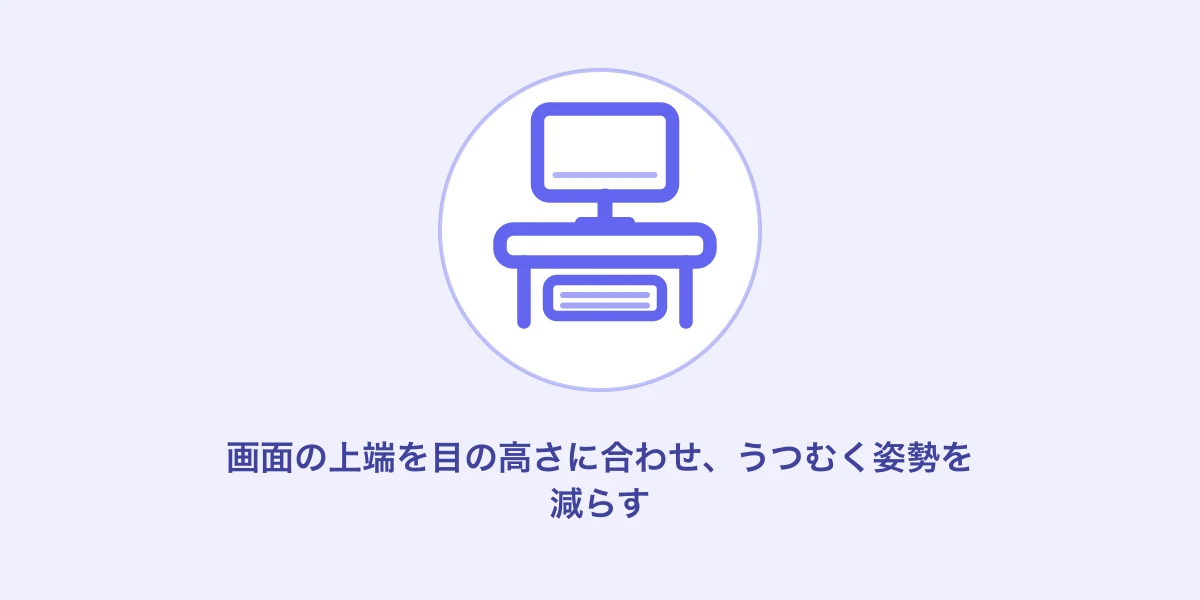
ノートパソコンをそのまま机に置くと、画面はどうしても低くなりがちです。外付けモニターでも、付属のスタンドだと高さが足りないことは多い。ここを数センチ持ち上げてやるだけで、自然と背すじが伸びて、のぞき込む姿勢が減る——これがモニター台のいちばんの働きだと感じています。
モニター台のタイプは大きく3つ
モニター台は、構造でだいたい3つに分かれます。
固定式(据え置き型)は、いちばんシンプルなタイプです。木製やスチールの一枚板で、決まった高さでモニターを支えます。安定感があって見た目もすっきり。多くの人にとっては、まずこれで十分だと思います。
引き出し・収納付きタイプは、台の下や中に引き出し、ペン立て、スマホ置きなどがついたもの。デスクの上を片付けたい人に向いています。機能が増えるぶん、少し場所は取ります。
高さ調整式タイプは、脚の長さを変えたり、板を重ねたりして高さを細かく合わせられるもの。座高や椅子の高さは人それぞれなので、自分にぴったりの高さを追い込みたい人にはありがたい仕組みです。
選ぶときに見ておきたいポイント
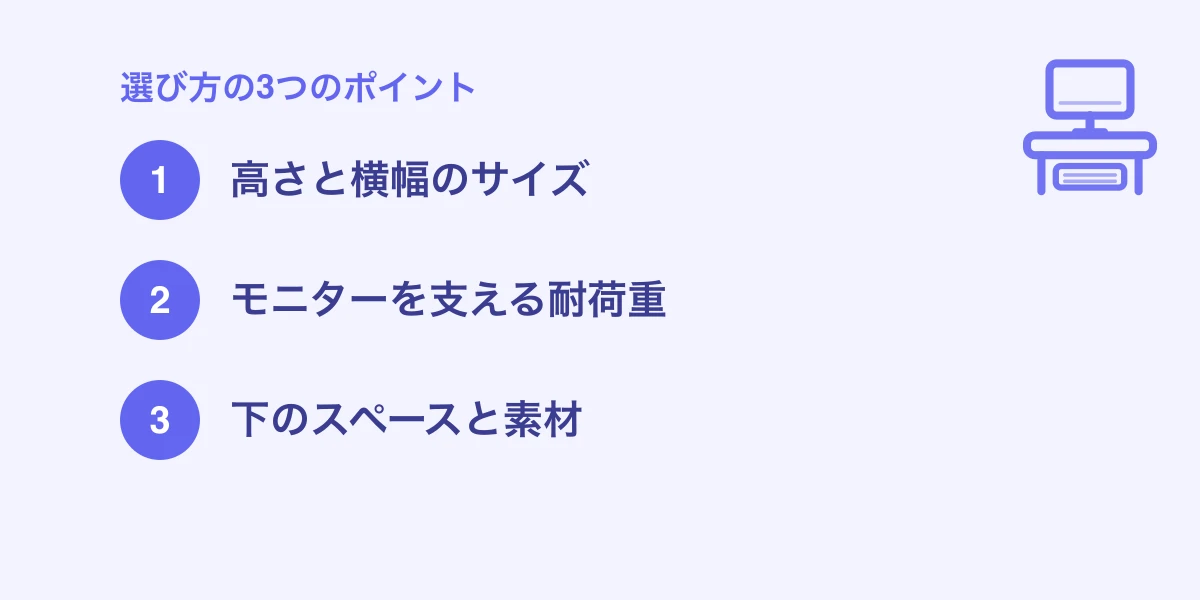
買う前に見ておくと失敗しにくいのは、次のあたりだと思います。
まずは高さと横幅のサイズです。高ければよいわけではなく、上げすぎると今度は見上げる姿勢になって逆効果です。目安として、画面の上端が目の高さくらいに収まる高さを選びます。横幅は、下にキーボードを収めたいなら、キーボードがすっぽり入る幅があると片付けがはかどります。
次に耐荷重です。モニターは意外と重く、台によっては支えきれないことがあります。今使っているモニターの重さを確認して、余裕をもった耐荷重のものを選ぶと安心です。ガラス天板などは見栄えがよい一方、重い機種では対応外のこともあるので、そこは要チェックだと思います。
最後に下のスペースと素材です。台の下にどれくらい空間があると使いやすいか、キーボードやマウスを逃がせるか。素材は木製だと温かみがあって傷が目立ちにくく、スチールやアルミは強度と放熱に強い、といった傾向があります。机や部屋の雰囲気に合うかも、地味に満足度を左右します。
私がやってしまった、選び方の失敗
小さな失敗談をひとつ。最初に買ったとき、「高いほど姿勢がよくなるはず」と思い込んで、けっこう背の高いモニター台を選びました。
ところがこれが行きすぎで、今度は画面を見上げる形になってしまい、あごが上がって首の前側が疲れる。しかも、下に空間ができすぎて、かえってごちゃごちゃして見える始末でした。正直、「良かれと思って上げすぎた」典型だったなと思います。
結局それは別の用途に回して、低めで横幅のあるシンプルな固定式に買い替えました。画面の上端がちょうど目の高さあたりに来て、下にキーボードもすっと収まる。地味ですが、これがいちばん肩がラクでした。高さは「高いほど良い」ではなく「合っているかどうか」なんだ、と身をもって学びました。
こんな人に向いていると思う
実際に使ってみて、モニター台が効きやすいのはこんな人だと感じました。
ひとつは、ノートパソコンや付属スタンドのモニターをそのまま机に置いていて、画面が低いと感じている人です。数センチ上げるだけで、うつむく時間がぐっと減ります。
もうひとつは、机の上を片付けたい人。台の下にキーボードや小物を逃がせるので、限られたデスクを立体的に使えます。省スペースという意味でも効いてきます。
逆に、すでにモニターアームで自由に高さを合わせている人には、優先度は高くありません。台とアームは役割が重なる部分があるので、両方を無理に併用する必要はないと思います。自分が「手軽さ・収納」を取りたいのか、「位置の自由度」を取りたいのかで選ぶと、迷いにくいはずです。
よくある質問
Q. 本や箱を積めば代用できますか。 A. 一時的にはできますが、耐荷重や安定性が読めないのが怖いところです。モニターは倒れると危ないので、長く使うなら専用の台のほうが安心だと思います。
Q. モニターアームとどちらがよいですか。 A. 机に挟めてVESA対応なら、位置の自由度でアームが便利です。賃貸で挟めない、手軽に済ませたい、下に収納がほしい、という人はモニター台が向いていると思います。
Q. どのくらいの高さを選べばいいですか。 A. 画面の上端が目の高さと同じか、やや下にくるくらいが目安です。椅子や机の高さで変わるので、可能なら実際に座って確認できると失敗が減ります。
参考資料・引用元
- 厚生労働省: 情報機器作業における労働衛生管理のためのガイドライン(令和元年 基発0712第3号)
確認日: 2026.07.12
- 職場のあんぜんサイト(厚生労働省): 情報機器作業
確認日: 2026.07.12
総合おすすめモデル
固定式・シンプル台
製品により異なる 〜
- 安定感があって倒れにくい
- 見た目がすっきりする
- 価格が手ごろなものが多い
- 高さを細かく変えられない
- 自分の座高に合うか要確認

この記事を書いた人
齋藤雅人 LEXIA 代表 / OptiGear 編集長
運営者情報を見る
WEB制作事業「LEXIA」代表。エンジニアとして長時間のデスクワークをこなす中で、作業環境への投資がいかに生産性と健康に直結するかを痛感。Google・HubSpot・IBM等の認定資格を複数保有。実体験と客観的なデータに基づき、本当に価値のあるガジェットやデスク周辺機器だけを厳選して発信しています。
この記事を読んだ人はこちらも読んでいます
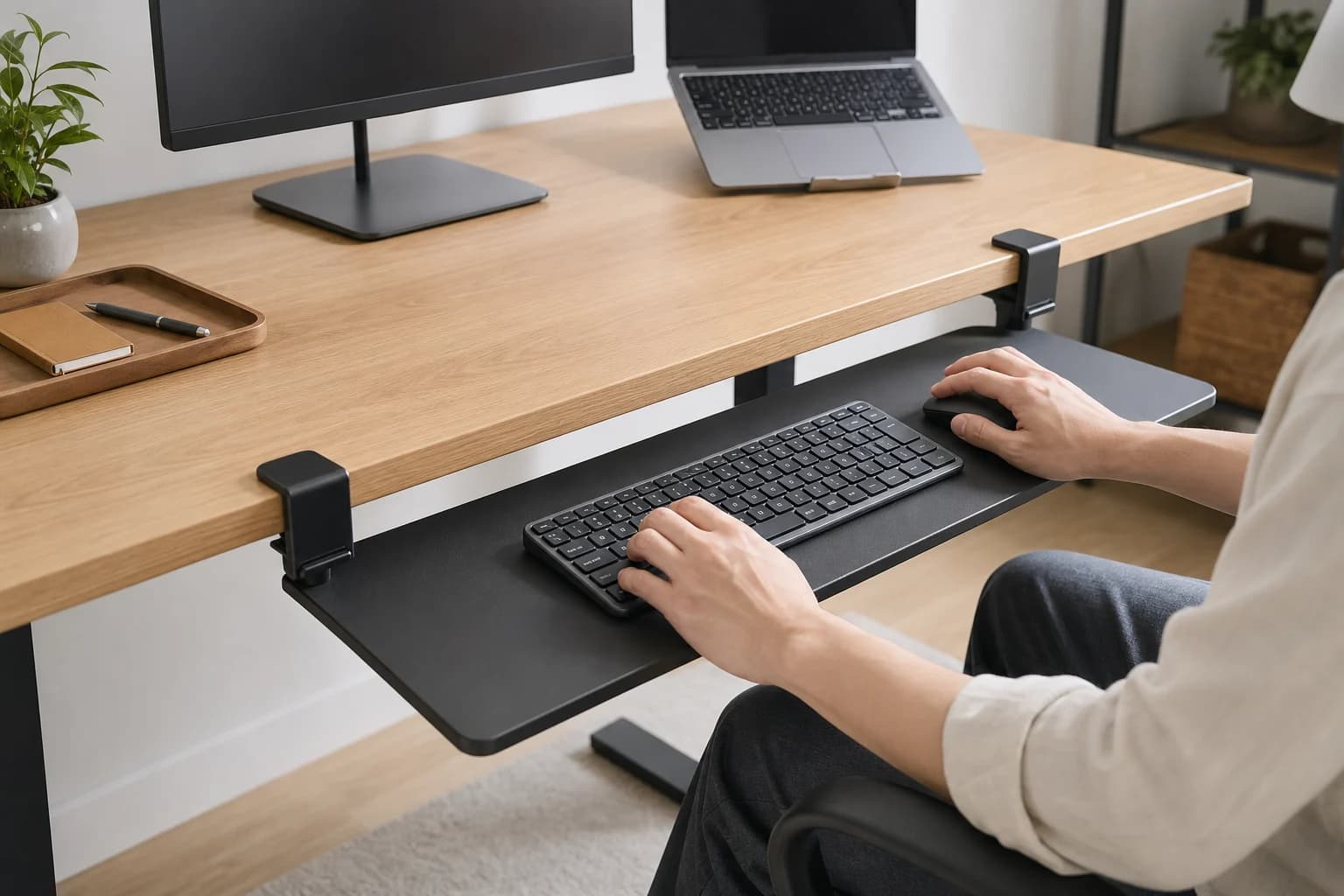
後付けキーボードトレイは必要?机を広くして入力姿勢を整える選び方
キーボードとマウスで机が狭い、入力するときに肩が上がる。そんな悩みを解決しやすい後付けキーボードトレイについて、クランプ式・ネジ固定式・可動アーム式の違いを整理します。天板の厚さや幕板、膝との干渉、必要な横幅と奥行きまで、購入前に測る場所を具体的にまとめました。
立ち作業の足の疲れをやわらげる疲労軽減マットの選び方——スタンディングデスクの相棒に
スタンディングデスクを導入したのに、足の裏やふくらはぎがだるい——そんな立ち作業の疲れをやわらげてくれるのが、足元に敷く疲労軽減マットです。デスクマットや座布団との違い、ウレタン・ジェル・凹凸タイプの選び分け、厚み・広さ・縁の安全性といった選び方のポイント、そして厚すぎて失敗した実体験まで整理しました。
肩がラクになる後付けアームレストの選び方——マウスで疲れる腕を机に預ける
マウスを握る腕を机の手前で宙に浮かせたまま作業していると、夕方には肩がずしりと重くなります。そんなときに足したいのが、机の縁に取り付ける後付けアームレスト(アームサポート)です。リストレストや椅子の肘掛けとの違い、回転式・固定式・天板拡張式の選び分け、対応天板の厚みや耐荷重、パッドの素材まで、実際に買って感じたことを交えて整理しました。