

※本記事にはアフィリエイトリンク(広告)が含まれています。リンク経由で購入された場合、運営者に報酬が支払われることがありますが、評価内容は報酬に左右されません。
Web会議だけ不安定なら。有線LANアダプターの選び方
回線は遅くないのに、机のノートPCだけがWeb会議で不安定。原因が電波の揺れだった場合、机の一台をケーブルでつないでしまうのがいちばん早い解決でした。有線LANアダプターは、USB端子をLANポートに変換する手のひらサイズの道具です。速度の数字より先に見るべき「挿す場所」と、2.5Gbpsが要る人・要らない人の線引きをまとめました。
PR本記事には広告(アフィリエイトリンク)が含まれます。リンク経由で購入された場合、当サイトが収益を得ることがあります。掲載内容は収益の有無にかかわらず、編集方針にもとづいて選定しています。
結論:速度表より先に、自分のPCの空きポートを数える
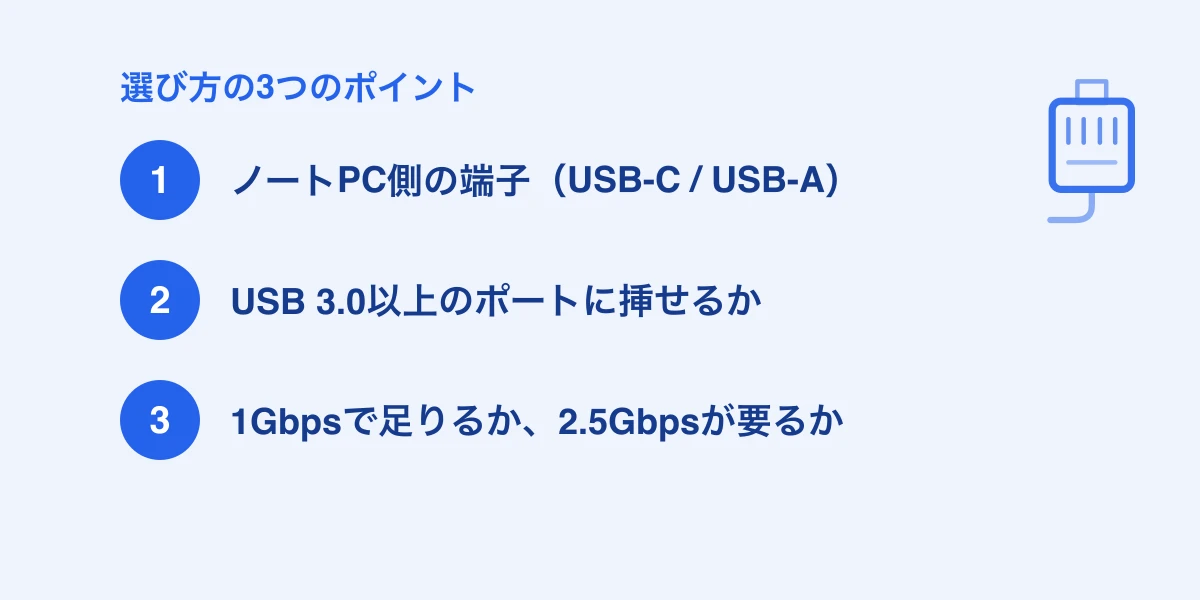
有線LANアダプターは、家全体ではなく「この机の一台」を確実にする道具だと思います。選ぶ順番は、まずノートPC側の端子がUSB-CかUSB-Aか、次にそれがUSB 3.0以上か。速度は、契約回線が1Gbpsなら1Gbps対応で足ります。2.5Gbpsは回線もルーターも対応していて初めて効くので、条件がそろっていないなら急ぐ必要はなさそうです。まずはケーブルを1本借りて、有線につないだら症状が消えるか試してみるのが確実だと思います。
スペック比較表
| モデル | 参考価格 | 接続 | 速度 | 向く場面 |
|---|---|---|---|---|
USB-C接続・1Gbpsタイプ商品ページを見る | 製品により異なる | USB-C(USB 3.0以上推奨) | 1000BASE-T(1Gbps) | ここ数年のノートPCで、席が固定の在宅ワーク |
USB-A接続・1Gbpsタイプ商品ページを見る | 製品により異なる | USB-A(USB 3.0以上推奨) | 1000BASE-T(1Gbps) | 少し前のPC、USB-Cが電源やモニターで埋まっている机 |
2.5Gbps対応タイプ商品ページを見る | 製品により異なる | USB-C(USB 3.0以上が前提) | 2.5GBASE-T(2.5Gbps) | 契約回線もルーターも1Gbpsを超えている環境 |
こんにちは。OptiGearの齋藤です。
Web会議の途中で、自分の声だけが途切れる。画面共有をした瞬間に、相手の映像がカクつく。そのたびに「うちの回線が遅いのかな」と思っていました。
でも、測り直してみると回線は特別遅くありませんでした。スマホで測ると普通に出ている。それなのに、仕事机のノートPCだけが不安定でした。原因は回線そのものではなく、電波の届き方のほうだったんです。
今日は有線LANアダプターの話です。ノートPCにLANポートがなくても、USB端子経由でLANケーブルを挿せるようにする、手のひらサイズの道具です。地味ですが、僕の場合は会議中の「また固まるかも」という不安がだいぶ減りました。
Wi-Fiが劣っているのではなく、電波は揺れるもの
先に書いておくと、Wi-Fiがダメだという話ではありません。調べ物やメールなら、Wi-Fiで何の不満もないと思います。
ただ、電波は周りの状況に左右されます。家族が動画を見はじめる、電子レンジが回る、近所のルーターと同じチャンネルが混み合う。そういう「たまたま」が重なった瞬間に、速度がすとんと落ちることがあります。ふだんは気づかないのですが、間の悪いことに、それが会議中に起きたりします。
有線は、この「たまたま」の影響をほとんど受けません。ケーブルの中は自分のPCだけの通り道だからです。速いというより、揺れにくい。個人的には、そこがいちばんの価値だと思っています。
メッシュWi-Fiとは、守備範囲が違います
家全体の電波が弱いなら、メッシュWi-Fiのように電波そのものを届ける機器のほうが向いています。2階の隅で電波が入らない、といった悩みはケーブル1本では解決しません。
一方で有線LANアダプターは、家全体ではなく「この机の一台だけ」を確実にする道具です。電波を強くするのではなく、電波を使わない。どちらが上という話ではなく、そもそも解いている問題が違うのだと思います。
僕の場合は、家の電波自体は足りていて、困っていたのは仕事机の一台だけでした。それなら、ケーブルを1本引くほうが早かったわけです。

この道具が実際にやっていること
やることは単純で、USB端子をLANポートに変換します。
最近の薄いノートPCは、LANポートが省かれていることがほとんどです。あの四角い差し込み口は、本体の厚みを食うんですね。そこでUSB-CやUSB-Aに小さなアダプターを挿して、LANケーブルの差し込み口を作ってやる。ACアダプタのような電源は要らず、PCから給電されて動きます。
つないだあとの操作もほとんどありません。多くのPCでは、LANケーブルを挿した時点で自動的に有線側が優先されます。Wi-Fiを手動で切る必要は、基本的にないです。
3つのタイプと、分かれ目
大きく分けると3タイプです。
USB-C接続の1Gbpsタイプは、ここ数年のノートPCならまずこれで足ります。小さくて、挿しっぱなしでも邪魔になりにくいサイズです。
USB-A接続の1Gbpsタイプは、少し前のPCや、USB-Cポートが電源とモニターで埋まっている人向け。USB-Cの空きを奪わずに済みます。
2.5Gbps対応タイプは、条件がそろった人だけ。これは後ろで詳しく書きます。
速度の数字より先に、挿す場所を見てください
ここが個人的にいちばん大事だと思っているところです。
USBのポートには世代があって、USB 2.0のポートに挿すと理論値480Mbpsで頭打ちになります。1Gbps対応のアダプターを買っても、挿し先が2.0なら本来の性能は出ません。USB 3.0(USB 3.2 Gen1)以上のポートに挿せることが前提になります。
見分け方の目安は、USB-Aなら端子の中が青いとUSB 3.0のことが多い、というくらい。USB-Cは見た目で世代が分からないので、PCの仕様表で確認するのが確実です。同じ形なのに世代が違う、というのがUSB-Cのややこしいところだと思います。
ちなみに、Web会議そのものが要求する帯域は、思ったほど大きくありません。マイクロソフトが公開しているTeamsのネットワーク要件でも、通話や画面共有に必要な帯域は数Mbps単位の話です。つまり多くの人にとって足りていないのは速度ではなく安定性のほうで、そこは有線の得意分野になります。
2.5Gbpsは、たいていの人には要りません
2.5Gbps対応と書かれていると、速そうで惹かれます。正直、僕も一度そう思いました。
ただ、これが効くのは条件が全部そろったときだけです。契約回線が1Gbpsを超えていて、ルーター側のポートも2.5Gbpsに対応していて、その先の経路も対応している。どこか一か所でも1Gbpsなら、そこで頭打ちになります。回線が1Gbpsの契約なら、1Gbpsのアダプターで十分です。
将来もっと速い回線に変えるかも、という人には選択肢になります。ただ、その日が来てから買い足しても遅くはないと思います。
僕の失敗談:挿す場所がありませんでした
白状すると、最初に買ったのはUSB-C接続のものでした。
届いて挿そうとしたら、ノートPCのUSB-Cポートは2つ。片方は電源、もう片方は外部モニターのケーブルで埋まっていました。つまり、空きがない。結局そのアダプターは引き出し行きで、USB-Aタイプを買い直すことになりました。
順番が逆だったんです。速度の比較表を眺める前に、自分のPCの空きポートを数えるべきでした。もうひとつ見落としていたのがLANケーブルの長さで、ルーターが机から離れていると、そもそも届かないという当たり前の問題にぶつかります。床を這わせるならケーブルの取り回しもあわせて考えたほうがよさそうです。
買わなくていい場合もあります
公平に書いておくと、全員に必要な道具ではありません。
いまWi-Fiで会議をしていて何も困っていないなら、そのままで問題ないと思います。机とルーターが遠くて、廊下をケーブルが横切るような配置になるなら、無理に有線化しないほうがいいかもしれません。踏まれて傷みますし、見た目も気になります。
それに、会議が不安定な原因が家の中にあるとは限りません。上流の回線が混む時間帯だったり、VPN経由だったり、PC側の処理が追いついていなかったり。犯人がWi-Fiだと決めつける前に、LANケーブルを1本借りて、ルーターの近くで有線につないでみる。それで症状が消えるかどうかで、だいたい見当がつくと思います。
向いている人、そうでない人
向いていそうなのは、席が固定されている人、Web会議が多い人、大きなファイルをやりとりする人、そしてルーターが机の近くにある人です。
反対に、家じゅうを持ち歩いて使う人、机がルーターから遠い人、いまのWi-Fiで困っていない人は、急いで買う必要はなさそうです。
よくある疑問
Q. 挿すだけで使えますか。 A. 最近のWindowsやmacOSなら、挿すだけで認識することが多いです。ただ、製品によってはドライバーの導入が必要な場合もあるので、対応OSの記載は見ておくと安心です。
Q. Wi-Fiは切ったほうがいいですか。 A. 多くのPCでは有線が自動的に優先されるので、そのままで大丈夫なことが多いです。気になるなら切っても構いません。
Q. LANケーブルはどれを選べばいいですか。 A. 1Gbpsならカテゴリ5eか6で足ります。上位のカテゴリにしても、回線が1Gbpsなら体感はほとんど変わらないと思います。
Q. ドッキングステーションのLANポートでも同じですか。 A. 役割としては同じです。モニターや電源もまとめたいならドッキングステーション、LANだけでいいならアダプター、という分け方でいいと思います。
参考資料・引用元
- 総務省: ICT利活用の促進 テレワークの推進
確認日: 2026.07.17
- Microsoft: Teams 用に組織のネットワークを準備する(帯域要件)
確認日: 2026.07.17
- バッファロー: 有線LAN 製品情報
確認日: 2026.07.17
- サンワサプライ: ネットワーク(有線LANアダプタ)
確認日: 2026.07.17
総合おすすめモデル
USB-C接続・1Gbpsタイプ
製品により異なる
- 最近のノートPCならそのまま挿せる
- 手のひらサイズで挿しっぱなしにしやすい
- 多くの回線契約に対して速度が過不足ない
- USB-Cポートが少ない機種だと空きを奪う
- USB 2.0扱いのポートに挿すと性能が出きらない

この記事を書いた人
齋藤雅人 LEXIA 代表 / OptiGear 編集長
運営者情報を見る
WEB制作事業「LEXIA」代表。エンジニアとして長時間のデスクワークをこなす中で、作業環境への投資がいかに生産性と健康に直結するかを痛感。Google・HubSpot・IBM等の認定資格を複数保有。実体験と客観的なデータに基づき、本当に価値のあるガジェットやデスク周辺機器だけを厳選して発信しています。
この記事を読んだ人はこちらも読んでいます
メッシュWi-Fiと中継機の違いは?戸建ての死角をなくす選び方
中継機とメッシュWi-Fiの仕組みの違いを整理し、戸建ての死角をなくす選び方を解説します。TP-Link Deco X50とGoogle Nest Wifiの比較や設置のコツも紹介します。
ケーブルもファイルも見分けがつく。ラベルライターの選び方
ケーブルを束ねても「どれがどれか」は分からないままです。まとめることと、見分けがつくことは別の問題でした。ラベルライターは、テープに文字を刷って貼るだけの地味な道具ですが、机まわりの探し物を減らしてくれます。単体入力・スマホ連携・宛名向けの3タイプの違いから、本体より効いてくるテープ選び、ラミネートの有無、そして「マスキングテープで足りる場面」まで、買う前に見ておきたい点をまとめました。
在宅ワークに小型プリンターは必要?たまに印刷する人の選び方
在宅ワークで印刷する機会は月に数回。それでも必要なときは急ぎがち、というのがプリンター選びを悩ましくしています。使わない期間が長いほど不利になるインクジェットと、放置に強いモノクロレーザーの違いを整理し、モバイルタイプも含めた3タイプの選び分け、ランニングコスト、設置サイズ、そして「買わずにコンビニで済ます」判断まで、購入前に見ておきたい点をまとめました。