

ケーブルもファイルも見分けがつく。ラベルライターの選び方
ケーブルを束ねても「どれがどれか」は分からないままです。まとめることと、見分けがつくことは別の問題でした。ラベルライターは、テープに文字を刷って貼るだけの地味な道具ですが、机まわりの探し物を減らしてくれます。単体入力・スマホ連携・宛名向けの3タイプの違いから、本体より効いてくるテープ選び、ラミネートの有無、そして「マスキングテープで足りる場面」まで、買う前に見ておきたい点をまとめました。
結論:机まわりの識別なら、小さいタイプから試してみる
ラベルライターは、貼る枚数と場所で選ぶ道具だと思います。机まわりの配線やファイルを見分けたいだけなら、引き出しにしまえるスマホ連携タイプで足りることが多いです。その場で何枚も打つなら単体入力タイプ、宛名や備品管理までやるなら据え置きのラベルプリンターが視野に入ります。本体の機能より、テープの幅と入手しやすさのほうが後々効いてくる印象があるので、そこまで含めて考えると選びやすい気がします。
スペック比較表
商品ごとに公開されている仕様項目が異なるため、該当情報がないセルは「-」で表示しています。
こんにちは。OptiGearの齋藤です。
デスクの下をのぞいて、どのケーブルがどの機器のものか、すぐに分かるでしょうか。正直、僕は分かりませんでした。電源タップに挿さっている5本のうち、抜いていいのはどれなのか。モニターの裏に回り込んでコードを手繰って、たどり着くころには何を確認したかったのか忘れている。そんなことを何度か繰り返しました。
ケーブルを束ねて隠す話は以前に書いたのですが、束ねたところで「どれがどれか」は分からないままです。まとめることと、見分けがつくことは、どうやら別の問題でした。
そこで手を出したのがラベルライターです。テープに文字を刷って貼るだけの、かなり地味な道具です。ただ、使いはじめてから机まわりで探す時間がじわじわ減りました。今回は、買うかどうかの判断から、タイプの違い、テープの選び方までを順番に整理していきます。
ラベルライターが解決するのは「識別」の問題
最初に、役割をはっきりさせておきます。机まわりの紙とケーブルの道具は似ているようで、担当する仕事が違います。
結束バンドやケーブルボックスは、散らかった線を「まとめる」道具です。見た目は整いますが、まとまった束の中から特定の1本を探す作業は、むしろ難しくなることもあります。ラベルライターは、その束のどれが何かを「見分ける」ための道具です。順番でいえば、束ねる前か、束ねた直後に貼るのが噛み合います。
紙まわりも同じで、A4の書類を刷るのは小型プリンター、すでにある紙をデータ化するのはドキュメントスキャナーの担当です。ラベルライターが刷るのは、数センチの粘着テープだけ。用途が狭いぶん、そこだけは確実に効く、という道具だと思います。
この線引きをしておくと、「プリンターがあるのにラベルライターも要るのか」という疑問は、わりとすんなり片付く気がします。紙に印刷して貼っても、はがれるかヨレるかのどちらかになりやすいです。
3つのタイプと選び分け
用途で分けると、候補は3つに整理できます。
まず、単体入力タイプです。本体にキーボードと画面が付いていて、これ一台で完結します。事務所で棚やファイルにまとめて貼っていくような、枚数の多い作業とは相性がいいです。ただ、そこそこ大きく、机に出しっぱなしにするか、しまう場所を決めるかの判断が要ります。
次に、スマホ連携タイプです。本体は手のひらサイズで、文字はスマホのアプリから入れます。在宅の机まわりで、ケーブルとファイルに何枚か貼りたいくらいの用途なら、これで足りることが多いです。使わないときは引き出しにしまえるのが個人的にはいちばんありがたいところでした。反面、スマホが手元にないと何もできませんし、アプリの出来にかなり左右されます。
最後に、宛名・備品管理向けのラベルプリンターです。PCとつないで、幅の広いラベルを速く刷れます。ネットショップの発送をやっている人や、備品に管理番号を振る必要がある人向けです。机の識別だけが目的なら、少し大がかりかもしれません。
本体より、テープで悩むことになる
ここが今回いちばん伝えたい部分かもしれません。ラベルライターは、本体を選んだ後もテープを選び続けることになります。そして、後から効いてくるのはテープのほうです。
テープには幅があります。4mmくらいの細いものから、24mm以上の広いものまで。カタログを見ると細いテープは安く見えるのですが、細いと入る文字数も文字の大きさも限られます。
実は最初、細ければ細いほどスマートだと思い込んで、6mmのテープばかり買いました。それをケーブルに巻いてみたら、丸い面に沿って文字が湾曲して、少し離れると何と書いてあるか読めません。結局12mmを買い直しました。ケーブルの識別だと、旗のように二つ折りにして貼る方法もあって、その場合も幅に余裕があったほうが読みやすいです。迷ったら12mm前後が扱いやすい、というのが今のところの実感です。
もうひとつがラミネートの有無です。ラミネート加工のテープは、印刷面の上に透明な層があり、こすれや水に強くなります。机の下や、手が触れる場所に貼るなら、こちらが無難だと思います。非ラミネートは安く、はがしやすい製品もあるので、貼り替える前提の場所には向きます。
感熱式のラベルにも触れておきます。インクが要らずコストは抑えられますが、熱と日光で黒ずんだり色が薄くなったりします。ACアダプタの近くや窓際に貼るものだと、少し心配が残る場面はありそうです。
選ぶ前に確認したい5つのポイント
商品ページを見比べる前に、次の5点を決めておくと迷いにくくなります。
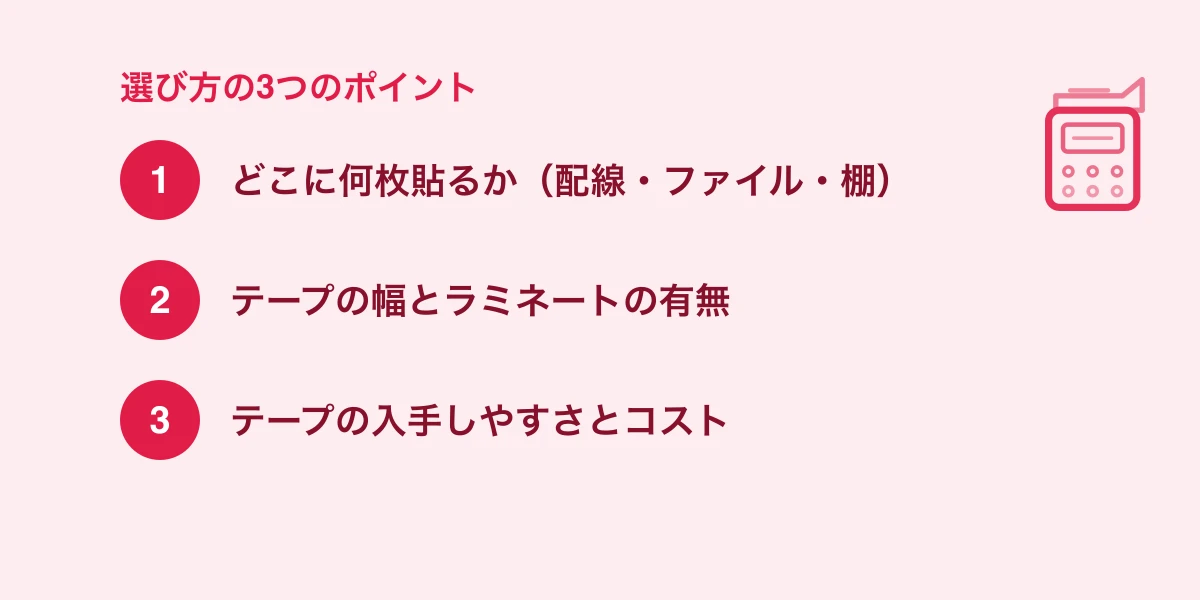
- どこに何枚貼るか(配線だけか、ファイルや棚もか)
- テープの幅(迷うなら12mm前後)
- ラミネートの有無(こすれる場所ならラミネート)
- 電源(乾電池・USB充電・ACアダプタ)
- テープの入手しやすさと1本あたりの価格
見落としやすいのが5番です。テープは基本的にメーカー専用品で、本体が安くてもテープが手に入りにくいと、そのうち使わなくなります。近所の店で買えるか、型番がすぐ出てくるかを、買う前に一度調べておくと安心だと思います。
4番も地味に効きます。乾電池式は手軽ですが、しばらく使わずに放置すると、いざ使うときに電池が切れていることがあります。たまにしか使わないなら、USB充電式のほうが気楽かもしれません。
貼りすぎると、かえって読まなくなる
道具の話から少し離れます。使いはじめてしばらく、楽しくなってあちこちに貼りました。その結果どうなったかというと、ラベルが多すぎて誰も読まない状態になりました。
効くのは、迷いが起きる場所だけです。電源タップの各差し込み口、そっくりな見た目のACアダプタ、同じ形のUSBケーブル、中身が分からない書類ボックス。逆に、見れば分かるものに貼っても情報が増えるだけでした。
書く内容も短いほうが読まれます。「モニター」「ノートPC」くらいで十分で、日付や型番まで入れると、字が小さくなって結局読めません。このあたりは、貼ってから数か月経つと自分で気づくところだと思います。
マスキングテープで足りる場面もある
公平に書いておくと、ラベルライターを買わない選択もあります。マスキングテープに油性ペンで書いて貼る方法は、ほぼ元手なしで今日からできます。貼り替えも気楽です。
それでも道具を買う価値が出てくるのは、次のような場合だと思います。手書きの字が小さいと読み返せない、貼る場所が多くて手書きだと続かない、人に見られる場所なので見た目を揃えたい、はがれると困る場所に貼りたい。要するに、枚数が多いか、長く貼りっぱなしにするかのどちらかです。
僕の場合は、手書きのマステが半年ではがれて丸まっていたのを見て、やっぱり買おうと思いました。逆にいえば、貼る場所が2〜3か所で済むなら、無理に買わなくてもいいのかもしれません。
向いている人、そうでない人
ラベルライターが向くのは、机の下の配線が増えてきた人、書類ボックスやファイルが並んでいる人、家族と機器を共用していて誰が見ても分かるようにしたい人です。在宅勤務で機材が少しずつ増えた、という人とは相性がいいと思います。
反対に、機器が数点しかない人、置き場所が頻繁に変わる人、そもそも机の上に何も出していない人は、急いで買う必要はなさそうです。道具が問題を解決するというより、迷う回数が多い人ほど元が取れる、という性質のものだと感じます。
貼る場所を思い浮かべて、5か所くらいすぐ出てくるなら、たぶん役に立ちます。出てこないなら、まだ早いのかもしれません。
よくある疑問
Q. テープはメーカーが違っても使えますか。 A. 基本的に専用品で、互換性はないと考えたほうが安全です。本体を選ぶ時点で、テープの価格と入手しやすさもあわせて確認しておくと安心です。
Q. ケーブルに貼るとすぐはがれませんか。 A. 丸い面は接着しにくいです。ケーブル用のテープを使うか、テープを二つ折りにして旗のように貼ると、比較的持ちやすいと思います。
Q. 家庭用と業務用で何が違いますか。 A. おおまかには対応するテープ幅と印刷の速さ、連続で刷れる枚数です。机まわりだけなら家庭用の範囲で足りることが多いです。
Q. はがした跡は残りますか。 A. テープと貼る面の相性によります。跡が気になる場所には、はがしやすいタイプのテープが用意されている製品もあるので、そちらを検討してみてください。
参考資料・引用元
- キングジム: ラベルライター「テプラ」製品情報
確認日: 2026.07.16
- キングジム: 「テプラ」選び方ガイド
確認日: 2026.07.16
- ブラザー: ラベルライター・ラベルプリンター製品情報
確認日: 2026.07.16
総合おすすめモデル
スマホ連携タイプ(コンパクト)
製品により異なる 〜
- 小さく、使わないときはしまっておける
- 書体や記号を選びやすい
- 本体価格を抑えやすい
- スマホとアプリがないと使えない
- 長い文章を続けて打つのはやや手間

この記事を書いた人
齋藤雅人 LEXIA 代表 / OptiGear 編集長
運営者情報を見る
WEB制作事業「LEXIA」代表。エンジニアとして長時間のデスクワークをこなす中で、作業環境への投資がいかに生産性と健康に直結するかを痛感。Google・HubSpot・IBM等の認定資格を複数保有。実体験と客観的なデータに基づき、本当に価値のあるガジェットやデスク周辺機器だけを厳選して発信しています。
この記事を読んだ人はこちらも読んでいます
電子メモパッドは仕事に使える?紙の走り書きを減らす選び方と3タイプの違い
電話メモや計算の下書きで、付箋やコピー用紙の裏がどんどん増えていく。そんな机まわりの走り書きを減らしやすいのが電子メモパッドです。書いてボタンで消すだけの単機能タイプ、誤消去を防ぐロック対応タイプ、スマホアプリへ画像で残せる保存対応タイプの違いを整理し、消去方式・サイズ・書き心地など購入前に見ておきたい点をまとめました。
デスク用タイマーの選び方|PC作業の集中と休憩を切り替えるコツ
PC作業に区切りを作りたい人向けに、デスク用タイマーの種類と選び方を整理します。視覚式・デジタル式・アプリ式の違い、通知音や操作性の確認点、無理なく続ける設定方法まで解説します。
在宅ワークに小型プリンターは必要?たまに印刷する人の選び方
在宅ワークで印刷する機会は月に数回。それでも必要なときは急ぎがち、というのがプリンター選びを悩ましくしています。使わない期間が長いほど不利になるインクジェットと、放置に強いモノクロレーザーの違いを整理し、モバイルタイプも含めた3タイプの選び分け、ランニングコスト、設置サイズ、そして「買わずにコンビニで済ます」判断まで、購入前に見ておきたい点をまとめました。