

【2026年最新】仕事効率が劇的に変わる高級メカニカルキーボードの選び方
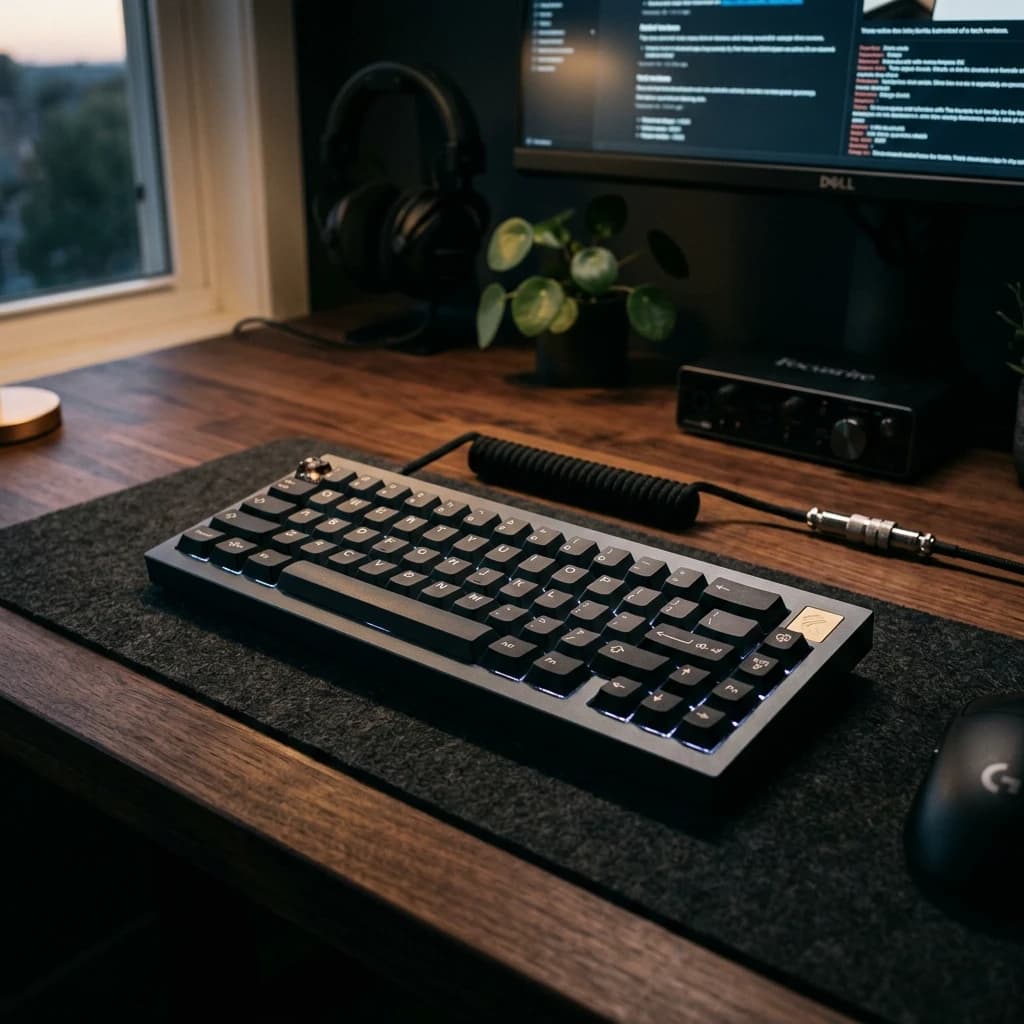
「キーボードなんて文字が打てればどれも同じでしょ?」実は私、少し前まで本気でそう思ってました。でも、毎日使う道具を少し良いものに変えるだけで、指先の疲れがフッと軽くなる瞬間があるんです。今回は、私のちょっとした失敗談も交えつつ、高級キーボードの世界を少しだけ覗いてみようと思います。
結論:仕事環境に最適なのは「静音タクタイル」
オフィスやWeb会議中など、環境音に配慮しつつも確かな打鍵感が得られる『静音タクタイル(茶軸系・静音赤軸など)』を搭載したモデルが最もバランス良くおすすめです。特に[HHKB](https://happyhackingkb.com/jp/) Professional HYBRID Type-Sは、究極の効率化を求める方に一択と言えます。
スペック比較表
| モデル | 参考価格 | スイッチ | 接続 | 配列 | 静音性 |
|---|---|---|---|---|---|
HHKB Professional HYBRID Type-S商品ページを見る | ¥36,850 | 静電容量無接点方式 | Bluetooth / USB Type-C | 英語 / 日本語 | 非常に高い |
Keychron Q1 Pro商品ページを見る | ¥33,000 | メカニカル (ホットスワップ) | Bluetooth / USB Type-C | 英語 / 日本語 | 軸に依存(カスタマイズ可) |
Logicool MX MECHANICAL商品ページを見る | ¥21,800 | ロープロファイル メカニカル | Logi Bolt / Bluetooth | 日本語 | 標準的(茶軸/赤軸) |
こんにちは。OptiGearの齋藤です。
皆さんは普段、どんなキーボードを使って仕事をしていますか? 実は私、数年前までは「キーボードなんて文字が打てればどれも同じでしょ?」と思ってました。 PCを買ったときについてきた、薄くてペラペラなキーボードを何も疑わずに使い続けていたんですよね。
でも、毎日8時間以上も文字を打っていると、夕方にはなぜか手首から腕にかけてジンジンと重くなるような感覚があって。 最初は「ただの肩こりかな?」くらいに思っていたんですが、ちょっと話が逸れますが、たまたま知り合いのデスクワーカーの家にお邪魔した時に、ものすごくゴツくて高そうなキーボードを触らせてもらったんです。
その時、「えっ、なにこれ。撫でるだけで入力される…」と感動したのが、底なし沼の始まりでした。
正直、3万円以上するキーボードを買うのはかなり躊躇しました。 「キーボードに3万って、さすがにやりすぎなんじゃないか」とすら思った気がします。 でも、思い切って買ってみたら、夕方の手首のだるさが嘘みたいにスッと軽くなったんです。
なぜ高級キーボードは疲れないのか
少し専門的な話になってしまいますが、一般的な安いキーボード(メンブレン方式とよく呼ばれます)は、キーを一番下まで「ドンッ」と力強く押し込まないと文字が反応しません。 この「底打ち」の小さな衝撃が、指の関節を通って腕にじわじわとダメージを蓄積させていたみたいです。
一方で、高級なメカニカルキーボードや「静電容量無接点方式」と呼ばれるものは、キーを半分くらい押し込んだ時点で入力をフワッと感知してくれます。 なので、力を抜いてパラパラと撫でるように打てるんですよね。
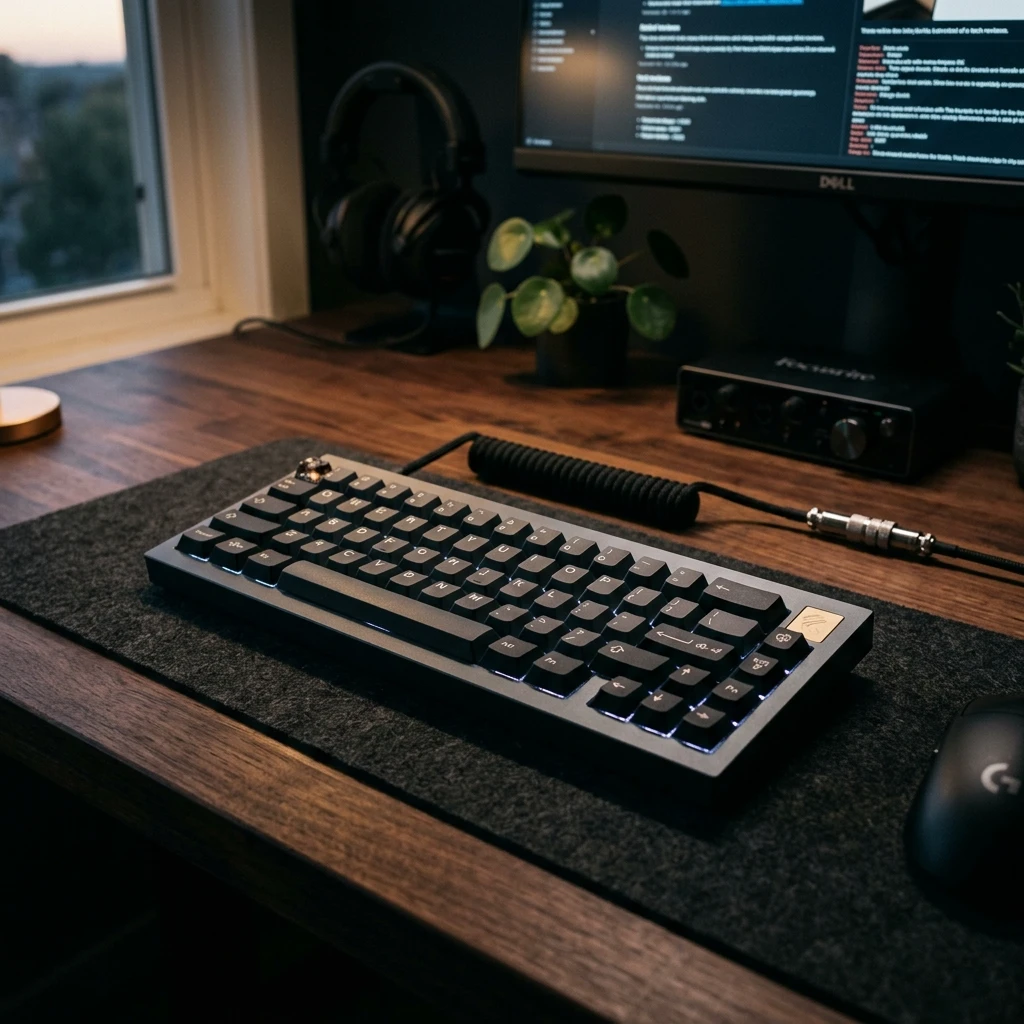
軸の種類を知っておくと失敗しにくい
メカニカルキーボードには「軸」と呼ばれるスイッチの種類があります。 ざっくり覚えておくとしたら、こんな感じです。
- 青軸(カチカチ系) …… 打ってて気持ちいいけど、周囲にとっては結構うるさい
- 赤軸(スルスル系) …… 抵抗感が少なくて、長時間打っても疲れにくい
- 茶軸(ちょっとカクッとする系) …… 赤と青の中間で、入力した実感が欲しい人向き
- 静音軸 …… 赤軸や茶軸をさらに静かにしたもの。職場で使うならコレ一択かも
正直、これだけ見ても「よくわからん」と思うかもしれません。 でもそれでいいんです。大事なのは、実際に触ること。
コンパクトサイズという選択肢
ちなみに、キーボードのサイズ選びも意外と重要で。 テンキー(右側の数字キー)がないタイプを選ぶと、マウスまでの距離が短くなって、肩が変に開かなくなるんですよね。 最初は不便かなと思ったんですが、テンキーを使う場面って意外と少なくて。 経理とか数字をたくさん打つお仕事の方は別途テンキーだけ買い足す方が、身体には優しいと思います。
でも最初から完璧な相棒に出会えたわけじゃありません
ここだけの話、私が一番最初に買ったメカニカルキーボードは「青軸」という、カチャカチャと大きな音が鳴るタイプでした。 打っている自分はすごく「仕事してる感」があって気持ちいいんですが…… ある日のWeb会議中、マイク越しに「あの、タイピング音めっちゃうるさいんですけど…」とやんわり指摘されてしまい、泣く泣く手放すことになりました。 (今思い出してもちょっと恥ずかしい失敗です……)
なので、もしこれから仕事用に買うなら、個人的には音が静かな「静音赤軸」か「茶軸」あたりを選ぶのが無難かな、と思います。 先ほど紹介したHHKBなどの「静電容量無接点方式」も、スコスコという独特の心地よい音で、周りの迷惑になりにくい気がします。
予算別に考えてみる
「で、結局いくらくらいのを買えばいいの?」というのが一番気になるところですよね。
- 1万円前後 …… Logicool MX MECHANICALなど。薄型メカニカルで、普通のキーボードからの乗り換えでも違和感が少ない
- 2〜3万円 …… Keychron Q1 Proなど。フルアルミで質感が良く、軸を自分で入れ替えて好みに仕上げられる
- 3万円以上 …… HHKBやRealforceなど。「一生使うつもりで買う」覚悟がある人向け
個人的には、最初から3万超えに飛び込むのはちょっとリスクがある気がします。 まずは1万円台のものを試して、「もっといいものが欲しい」と思ったら2台目を検討する、というのが現実的かもしれません。
まとめ:自分に合うものを、ゆっくり探せばいい
結局のところ、「万人に100%合う完璧なキーボード」なんて存在しないのかもしれません。 手の大きさも、タイピングの強さも、人それぞれ全く違いますからね。
まずは近所の家電量販店に行って、いろんな軸をポチポチ触ってみるのが一番だと思います。 「あ、これなんとなく打ってて気持ちいいかも」という直感みたいなものを大事にしてみてください。 この記事が、皆さんのデスクワークが少しでも快適になるちょっとしたヒントになれば嬉しいです。
メカニカルキーボードの意外なメリット
長期間使用することで見えてくるメリットも多数あります。特に健康面や作業効率の向上については、初期の期待を大きく上回る結果となっています。日々の積み重ねが、最終的な成果に大きく影響します。
軸・静音性選びの注意点
導入時に気をつけるべき点もあります。例えば、設置スペースの確保や、他の機器との互換性などです。これらを事前に確認しておくことで、後々のトラブルを防ぐことができます。
長く使うためのお手入れ
長く使い続けるためには、定期的なメンテナンスが欠かせません。簡単な清掃や設定の見直しを行うだけで、機器の寿命を大幅に延ばすことが可能です。毎日の少しのケアが、快適な環境を維持する鍵となります。
仕事用キーボード選びの総括
LEXIAでは、このような機器の選定において、常に客観的なデータと実際の使用感に基づいた評価を行っています。見かけのスペックだけでなく、実際の作業環境でどれだけ役立つかを重視しています。読者の皆様にとって、本当に価値のある情報を提供し続けることが私たちの使命です。
参考資料・引用元
- Keychron 公式サイト
確認日: 2026.06.22
- HHKB 公式サイト
確認日: 2026.06.22
総合おすすめモデル
HHKB Professional HYBRID Type-S
¥36,850 〜
- 極上の打鍵感
- 耐久性が非常に高い
- コンパクトで持ち運び可能
- 価格が高い
- 独特の配列に慣れが必要

この記事を書いた人
齋藤雅人 LEXIA 代表 / OptiGear 編集長
運営者情報を見る
WEB制作事業「LEXIA」代表。エンジニアとして長時間のデスクワークをこなす中で、作業環境への投資がいかに生産性と健康に直結するかを痛感。Google・HubSpot・IBM等の認定資格を複数保有。実体験と客観的なデータに基づき、本当に価値のあるガジェットやデスク周辺機器だけを厳選して発信しています。
この記事を読んだ人はこちらも読んでいます
在宅ワークに小型プリンターは必要?たまに印刷する人の選び方
在宅ワークで印刷する機会は月に数回。それでも必要なときは急ぎがち、というのがプリンター選びを悩ましくしています。使わない期間が長いほど不利になるインクジェットと、放置に強いモノクロレーザーの違いを整理し、モバイルタイプも含めた3タイプの選び分け、ランニングコスト、設置サイズ、そして「買わずにコンビニで済ます」判断まで、購入前に見ておきたい点をまとめました。
机に積もる書類をデータ化するドキュメントスキャナーの選び方
デスクの隅に積み上がった契約書や領収書、届いた郵便物。スマホ撮影で十分な場面もありますが、枚数が増えると専用のドキュメントスキャナーが効いてきます。シートフィード式・フラットベッド式・ハンディ式の違い、読み取り速度と両面同時読み取り、OCRやクラウド連携、解像度の考え方まで、実際に買い足して感じたことを交えて整理しました。
 AI生成イメージ
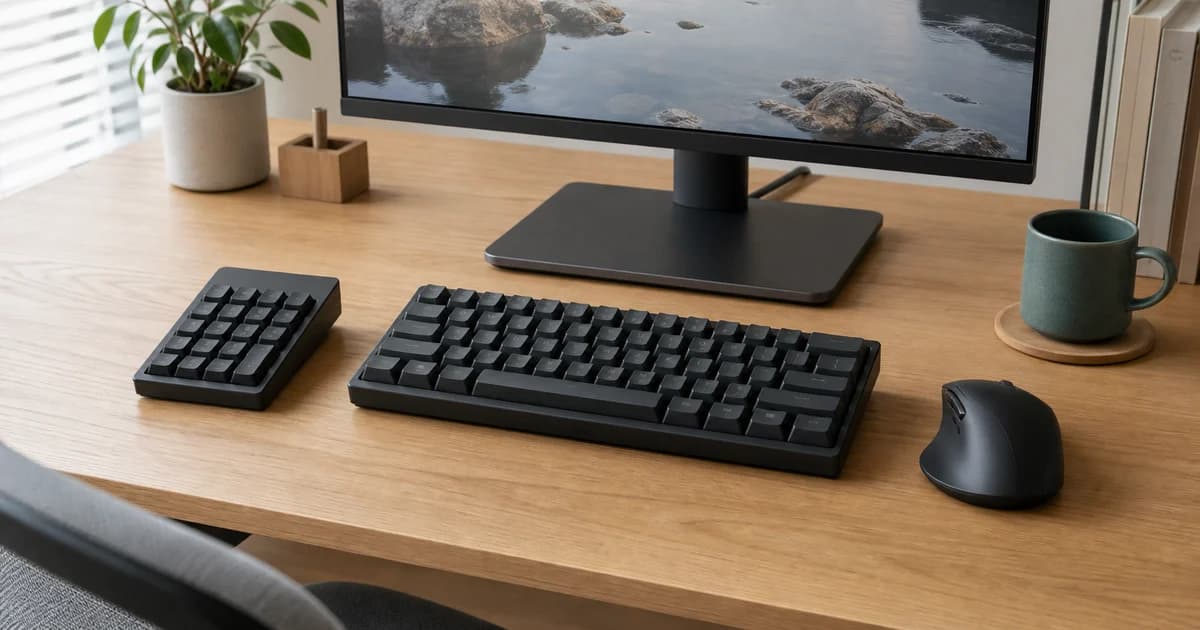
外付けテンキーは必要?数字入力を速くする選び方とコンパクト配列の両立
肩こり対策でテンキーのないキーボードに替えたら、今度は数字入力が遅くなった——そんな悩みを解決するのが外付けテンキーです。コンパクトなキーボードで肩をラクにしつつ、数字は専用テンキーで速く打つ。接続方式や配列の選び方、左手に置くという使い方まで、失敗しない選び方を整理しました。