

※本記事にはアフィリエイトリンク(広告)が含まれています。リンク経由で購入された場合、運営者に報酬が支払われることがありますが、評価内容は報酬に左右されません。
スライドは手元で送れます。ワイヤレスプレゼンターの選び方
資料を映しながら話すとき、スライドを送るためにキーボードへ手を戻すと、話の流れも視線も途切れます。ワイヤレスプレゼンターは、その「次へ」を手元のボタン一つで済ませる小さなリモコンです。接続方式(USBレシーバーとBluetooth)、レーザーとデジタルハイライトの違い、意外と知られていないレーザーのPSC規制、そして対面かオンラインかで変わる選び方まで、自分の勘違いも交えてまとめました。
PR本記事には広告(アフィリエイトリンク)が含まれます。リンク経由で購入された場合、当サイトが収益を得ることがあります。掲載内容は収益の有無にかかわらず、編集方針にもとづいて選定しています。
結論:対面かオンラインかで、選ぶものが変わる
ワイヤレスプレゼンターは、スライドの「次へ・戻る」を手元で済ませ、話に集中させてくれる道具です。まず見るのは接続方式で、USBポートに挿すだけの2.4GHzレシーバー式は確実、ポートを塞ぎたくないならBluetooth。次にポインターですが、これは対面かオンラインかで答えが変わります。会場で実物のスクリーンを指すならレーザー(明るい部屋なら緑)、画面共有やウェビナーが中心ならレーザーは映らないので、画面上を強調できるデジタルハイライト機能を見ます。レーザー製品はPSCマークのあるものを選んでください。人前で話す機会がほとんどない人には要りません。迷ったら、まずは乾電池式のシンプルなページ送り型が扱いやすいと思います。
スペック比較表
商品ごとに公開されている仕様項目が異なるため、該当情報がないセルは「-」で表示しています。
| モデル | 参考価格 | 主な操作 | 電源 | 向く場面 | ポインター | 有効距離 | 強調表示 | 接続 |
|---|---|---|---|---|---|---|---|---|
シンプルなページ送り型商品ページを見る | 製品により異なる | 次へ・戻る・画面暗転が中心 | 乾電池式が多い | 対面・オンラインを問わず基本操作だけ欲しい人 | - | - | - | - |
緑レーザー搭載型商品ページを見る | 製品により異なる | - | - | 明るい会議室や大きめの会場で話す人 | 緑色レーザー(赤より視認しやすい) | 広い会場向けの長距離モデルもある | - | - |
デジタルハイライト/多機能型商品ページを見る | 製品により異なる | - | - | オンラインの画面共有・ウェビナーが中心の人 | - | - | 画面上をソフトで拡大・スポット表示 | USB/Bluetooth両対応・充電式が多い |
こんにちは。OptiGearの齋藤です。
先日、オンラインの勉強会で15分ほど資料を共有して話す機会がありました。スライドを次に進めるたび、共有画面から手元のキーボードへ視線を落として、矢印キーを探す。そのわずかな間、話がぶつ切りになるのが自分でも分かりました。終わってから、そういえば机の引き出しにワイヤレスプレゼンターが眠っていたな、と思い出したんです。
今日は、そのプレゼンリモコンの話です。スライドの「次へ」を手元のボタンひとつで済ませる、地味だけれど話し手を助けてくれる道具だと思っています。
ワイヤレスプレゼンターは、何をしてくれる道具か
やってくれることは、とてもシンプルです。手のひらに収まる小さなリモコンで、スライドを「次へ」「戻る」と送る。多くの機種には、画面を一時的に真っ暗にする「暗転(ブラックアウト)」ボタンも付いています。
これの何がうれしいかというと、キーボードの前に張り付かなくてよくなることです。対面なら、聞いている人のほうを向いたまま話を進められる。オンラインでも、共有画面を見ながら操作できるので、視線と話が途切れにくくなります。正直、たった数秒の話なのですが、この「戻らなくていい」の積み重ねが、話しやすさをけっこう左右します。
一つ、名前で紛らわしいものを整理させてください。「リモコン」と付くのでスマートリモコンと混同されることがありますが、あれはエアコンや照明を赤外線で操作する家電向けの道具で、目的がまったく違います。ワイヤレスプレゼンターは、あくまでパソコンのスライドを操作するためのものです。
接続方式は大きく二つ。USBレシーバーとBluetooth
最初に見てほしいのが、パソコンとどうつなぐかです。ここは大きく二つに分かれます。
一つめは、USBレシーバー式(2.4GHz)。小さな受信機(ドングル)をパソコンのUSBポートに挿すだけで使えます。ペアリングの設定がいらず、対応OSもあまり選ばないので、借りたパソコンや会場の端末でも動かしやすいのが利点です。難点は、ドングルという小さな部品を挿す必要があること。僕は一度、この受信機だけを別の場所に置き忘れて、本体だけ持ってきて困ったことがあります。2.4GHz機は、たいてい本体単体では動きません。
二つめは、Bluetooth式。受信機がいらないので、貴重なUSBポートを塞ぎません。タブレットなど、USBポートのない機器でも使いやすいですね。そのかわり、最初にペアリングの手順が必要で、まれに接続が不安定になることもあります。最近は、両方に対応した製品も増えてきました。
ポインターは「対面か、オンラインか」で変わる
ここが、いちばん勘違いされやすいところだと思います。プレゼンターというとレーザーポインターを思い浮かべますが、レーザーが役に立つかどうかは、話す場面で大きく変わります。
対面で、実物のスクリーンに投影して話すなら、レーザーは分かりやすい道具です。色は赤が一般的ですが、明るい会議室だと赤い光点は意外と見えにくい。緑色レーザーは赤より視認しやすいと言われ、広い会場でも届きやすいです。そのぶん、価格は上がりがちです。
問題は、オンラインの画面共有やウェビナーのとき。レーザーは物理的にスクリーンへ当てる光なので、共有された画面や、カメラ越しの映像にはまったく映りません。ここで効いてくるのが、デジタルハイライト(スポットライト)機能です。これは専用ソフトと連動して、画面上のカーソル周りを拡大したり、周囲を暗くして一点を目立たせたりする仕組みで、光ではなく画面そのものを加工します。だから画面共有でもちゃんと相手に伝わります。ロジクールのSpotlightなどが、この考え方の製品ですね。
白状すると、僕は昔「せっかくなら」と緑レーザー付きの少し高いモデルを選んだのに、実際の出番はほとんどオンラインの画面共有でした。つまりレーザーは一度も活躍せず、必要だったのは単純なページ送りだけ。自分の話す場面を先に思い出していれば、もっと安いもので十分だったな、というオチです。
安全のはなし。レーザーは意外と規制されている
レーザー付きを選ぶなら、安全の話を少しだけ。レーザーポインターは、明るくて便利な反面、目に入ると危険があります。
日本では、レーザーポインターは消費生活用製品安全法の「特別特定製品」に指定されていて、基準に適合した製品にはPSCマークが表示されています。国民生活センターも、直接照射などで眼や皮膚を傷つけるおそれがあるとして、基準に適合したものを使うよう促しています。
レーザーポインターには、消費生活用製品安全法の特別特定製品として基準に適合していることを示すPSCマークが表示されています。
安く売られている出所の不明な製品の中には、基準を超える出力のものが混じっていた事例もあります。人や自分の目に向けないのは大前提として、選ぶときはPSCマークの有無を確認しておくと安心だと思います。
対応OS・有効距離・電源は、そろえて確認する
最後に、見落としがちな三つを挙げておきます。
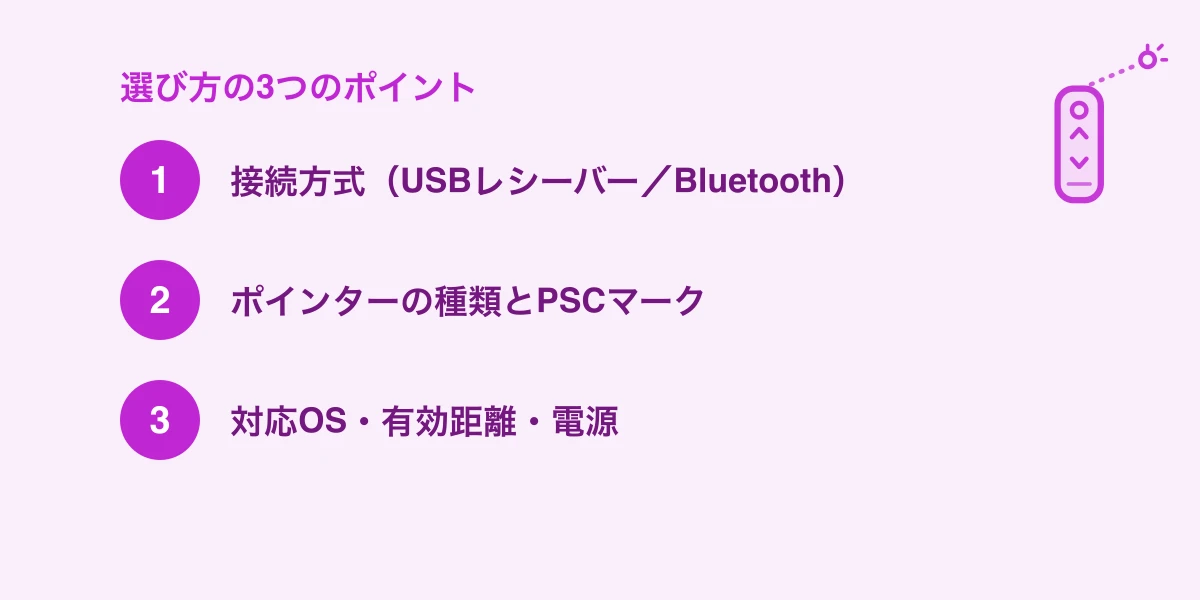
一つめは、対応OSとソフト。WindowsとMacの両対応か、PowerPointだけでなくKeynoteやGoogleスライドでも使えるか。ボタンの割り当てを変える専用ソフトが、自分のOSに対応しているかも見ておきたいところです。
二つめは、有効距離。手元で操作するだけなら数mで十分ですが、広い会場で後ろから操作するなら、10m以上届くものを選びます。カタログの「最大◯m」は、あくまで見通しのいい環境での目安と考えておくと、がっかりしにくいです。
三つめは、電源。乾電池式は、切れてもすぐ交換できるのが気楽で、本番前に予備を一本ポケットに入れておけます。USB充電式は経済的でスマートですが、いざというとき充電が切れているのが怖い。どちらが自分の性格に合うか、で選んでいいと思います。空中でマウスを操作したい人は、ジャイロ搭載のプレゼンマウス型もあります。細かいカーソル操作までしたいなら、エルゴノミクスマウスのような通常のマウスと役割が近づくので、そこは好みで。
買わなくていい場合もあります
公平に書いておくと、要らない人もいます。
人前で話したり、資料を共有して説明したりする機会がほとんどない人は、まず必要ないと思います。デスクのすぐ横で、キーボードに手が届く距離で話すだけなら、矢印キーでこと足ります。オンラインの画面共有でも、マウスのカーソルをそのままポインター代わりにできるので、単に次のスライドへ進むだけならマウスのクリックで済んでしまうことも多いです。
それに、スマートフォンをプレゼンリモコンにするアプリもあります。たまにしか使わないなら、まずそういう手段で足りるか試してみて、頻度が増えてきたら専用機を考える、という順番でも遅くないと思います。悩みがどこにあるかで、答えは変わってきます。
よくある疑問
Q. レーザーは、オンライン会議でも相手に見えますか。 A. 見えません。レーザーは物理的にスクリーンへ当てる光なので、画面共有やカメラ越しの映像には映りません。オンラインで一点を強調したいなら、画面そのものを加工するデジタルハイライト機能付きを選んでください。
Q. Macでも使えますか。 A. 多くはUSBやBluetoothでMacにもつながりますが、ボタンの割り当てを変える専用ソフトはOSごとに対応が分かれます。購入前に、自分のOSとよく使うソフト(Keynoteなど)に対応しているか確認すると確実です。
Q. USBレシーバーを無くしてしまったら、どうなりますか。 A. 2.4GHzのレシーバー式は、受信機がないと本体だけでは使えないことが多いです。紛失が心配なら、本体単体で再ペアリングできるBluetooth対応機を選んでおくと安心です。
Q. 乾電池式と充電式、どちらがいいですか。 A. 一長一短です。乾電池式は交換が早く、予備を持てば本番で切れても復帰できます。充電式はスマートで経済的ですが、直前に充電を確認する習慣が要ります。使う頻度と、うっかりしやすい性格かどうかで選んでいいと思います。
参考資料・引用元
- 国民生活センター: このレーザーポインター、買っても大丈夫?(PSCマーク・安全性)
確認日: 2026.07.23
- サンワサプライ: ワイヤレスプレゼンター 製品一覧
確認日: 2026.07.23
- ロジクール: R500s ワイヤレス プレゼンター 製品ページ
確認日: 2026.07.23
- ロジクール: Spotlight プレゼンテーション リモート(デジタルハイライト)
確認日: 2026.07.23
総合おすすめモデル
シンプルなページ送り型
製品により異なる
- 安くて軽く、迷わず使える
- 赤レーザー付きなら対面でも指せる
- 明るい部屋では赤レーザーが見えにくい
- 画面共有ではレーザーが映らない

この記事を書いた人
齋藤雅人 LEXIA 代表 / OptiGear 編集長
運営者情報を見る
WEB制作事業「LEXIA」代表。エンジニアとして長時間のデスクワークをこなす中で、作業環境への投資がいかに生産性と健康に直結するかを痛感。Google・HubSpot・IBM等の認定資格を複数保有。実体験と客観的なデータに基づき、本当に価値のあるガジェットやデスク周辺機器だけを厳選して発信しています。
この記事を読んだ人はこちらも読んでいます
ケーブルもファイルも見分けがつく。ラベルライターの選び方
ケーブルを束ねても「どれがどれか」は分からないままです。まとめることと、見分けがつくことは別の問題でした。ラベルライターは、テープに文字を刷って貼るだけの地味な道具ですが、机まわりの探し物を減らしてくれます。単体入力・スマホ連携・宛名向けの3タイプの違いから、本体より効いてくるテープ選び、ラミネートの有無、そして「マスキングテープで足りる場面」まで、買う前に見ておきたい点をまとめました。
電子メモパッドは仕事に使える?紙の走り書きを減らす選び方と3タイプの違い
電話メモや計算の下書きで、付箋やコピー用紙の裏がどんどん増えていく。そんな机まわりの走り書きを減らしやすいのが電子メモパッドです。書いてボタンで消すだけの単機能タイプ、誤消去を防ぐロック対応タイプ、スマホアプリへ画像で残せる保存対応タイプの違いを整理し、消去方式・サイズ・書き心地など購入前に見ておきたい点をまとめました。
デスク用タイマーの選び方|PC作業の集中と休憩を切り替えるコツ
PC作業に区切りを作りたい人向けに、デスク用タイマーの種類と選び方を整理します。視覚式・デジタル式・アプリ式の違い、通知音や操作性の確認点、無理なく続ける設定方法まで解説します。