

電子メモパッドは仕事に使える?紙の走り書きを減らす選び方と3タイプの違い
電話メモや計算の下書きで、付箋やコピー用紙の裏がどんどん増えていく。そんな机まわりの走り書きを減らしやすいのが電子メモパッドです。書いてボタンで消すだけの単機能タイプ、誤消去を防ぐロック対応タイプ、スマホアプリへ画像で残せる保存対応タイプの違いを整理し、消去方式・サイズ・書き心地など購入前に見ておきたい点をまとめました。
結論:「消していいメモ」に絞れば、電子メモパッドは活きる
電子メモパッドは、あとで見返さない一時的な走り書きを、紙を使わずに書いて消せる道具です。清書や長期保存の書類には向きませんが、電話メモや計算の下書き、その場の伝言には相性がよいと思います。まずは全消去タイプで自分の使い方に合うか試し、消したくないメモが増えるならロック機能付き、記録を残したいならアプリ保存対応へ広げるのが現実的です。用途を「消していいメモ」に絞れるかどうかが、満足度を分ける気がします。
スペック比較表
商品ごとに公開されている仕様項目が異なるため、該当情報がないセルは「-」で表示しています。
こんにちは。OptiGearの齋藤です。
電話を受けながら相手の名前と用件を走り書きする。ちょっとした計算や、あとで伝える一言をメモする。そういう「すぐ捨てる紙」が、気づくと机の端に積もっていました。付箋、コピー用紙の裏、レシートの余白。正直、我が家のデスクもそうでした。
その使い捨てメモを減らしやすいのが電子メモパッドです。画面に手書きして、ボタンひとつで消す。それをくり返せる薄い板のような道具です。ただ、便利そうに見えて「保存できると思っていたのに全部消えた」といった思い違いも起きやすいところがあります。
今回は、電子メモパッドで何ができて何ができないのか、そして単機能・ロック対応・保存対応の3タイプをどう選ぶかを、順番に整理していきます。
電子メモパッドでできること・できないこと
電子メモパッドは、反射式の液晶に圧力で線を描く仕組みが中心です。付属のペンや爪先で押した部分が濃く見え、消去ボタンを押すと画面全体がリセットされます。バックライトはなく、表示し続けるだけならほとんど電力を使いません。ボタン電池で長く使える製品が多いです。
できることは、とにかく気軽に書いて消せることです。紙のように一枚ずつ用意する必要がなく、書き損じてもすぐ消せます。電話メモ、買い物リスト、子どもの落書き、簡単な図の共有など、その場かぎりの用途と相性がよいと思います。
一方で、できないこともあります。基本タイプは書いた内容を保存できません。消せば残らないため、清書や長期保存が必要な書類には向きません。細かい修正や、一部だけ消すのも苦手な製品が多いです。この「消すと残らない」性質を先に理解しておくと、期待とのずれが減る気がします。
「書いて消す」だけで十分?購入前に考えたい使い方
買う前に一度考えたいのが、自分のメモが「消していいメモ」なのか「残したいメモ」なのかです。ここが曖昧なまま選ぶと、後で不満につながりやすいところです。
たとえば、電話の取り次ぎや、その日のうちに済ませる用事は、消えてしまって問題ありません。むしろ紙が減って机がすっきりします。反対に、経費の記録や会議の決定事項など、あとで見返す情報は、消える前提の道具に任せないほうが安心です。
僕自身、最初は「これ一枚で紙のメモを全部置き換えられる」と少し期待しすぎていました。ところが使い方を思い浮かべると、残したいメモまで書いてしまい、消すに消せなくなる場面が想像できました。実物で失敗したわけではありませんが、選ぶ段階で気づけた小さな遠回りです。用途を「消していいメモ」に絞ると、電子メモパッドはむしろ活きてきます。
単機能・ロック対応・保存対応の3タイプ
電子メモパッドは、大きく3つのタイプに分けて考えると選びやすいです。
まず、単機能タイプです。書いて、ボタンで全部消す。機能はそれだけで、価格が手頃なのが魅力です。電話メモや一時的な走り書きが中心なら、これで足りることが多いと思います。ただし、消したくないメモまで一緒に消えてしまうのが弱点です。
次に、ロック・部分消去対応タイプです。誤って全消去しないようにロックをかけられたり、一部分だけ消せたりする製品です。会議中のメモや計算の下書きなど、少しの間だけ残しておきたい場面で使いやすくなります。単機能タイプより少し値は張りますが、日常の使い勝手は上がると感じます。今回の中では、普段使いのバランスがよいこのタイプを基準に選ぶのがおすすめです。
最後に、保存・アプリ連携タイプです。書いた内容を画像としてスマホアプリへ転送し、データで残せます。手書きのメモを記録に残したい人には便利です。そのぶん価格は上がり、アプリの設定や本体の充電といった手間も増えます。
選ぶ前に確認したい5つのポイント
商品ページを見比べる前に、次の5点をメモしておくと迷いにくくなります。
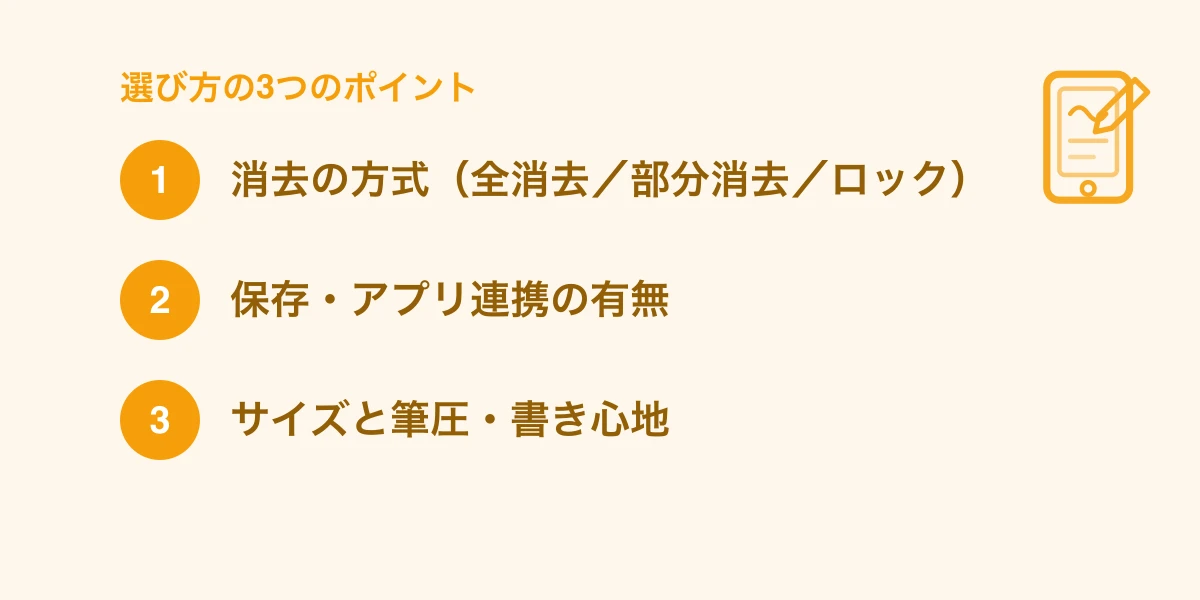
- 消去の方式(全消去のみか、ロックや部分消去に対応するか)
- 保存・アプリ連携の有無(残す必要があるか)
- 画面サイズ(机に置くか、持ち歩くか)
- 筆圧と書き心地(軽い力で濃く書けるか)
- 電池の交換可否と入手しやすさ
サイズは、使う場所で決めると失敗しにくいです。机に据え置くなら大きめが書きやすく、鞄で持ち歩くなら小さめが扱いやすいです。書き心地は製品差が出やすい部分で、弱い筆圧でもはっきり書けるほうが手が疲れにくい印象があります。
見落としやすいのが電池です。多くはボタン電池で駆動し、消去に使う回路で少しずつ消耗します。電池を交換できるか、入手しやすい型番かを確認しておくと、長く使いやすいと思います。
保存できるタイプと電子ノートの違い
「保存したいなら電子メモパッドでいいのか」と迷ったら、電子ノートとの違いも知っておくと選びやすいです。
保存対応の電子メモパッドは、あくまで走り書き用の画面に、画像として残す機能を足したものです。転送は基本的に一枚ずつで、たくさんのページを本体に貯めておく用途には向きません。手軽さが持ち味です。
これに対して電子ノートは、複数ページを本体に保存し、あとから見返したり整理したりできる製品です。ノートのように使いたいなら、こちらが候補になります。ただし価格帯が上がり、起動や書き込みの操作も増えます。走り書きを気軽に消したいだけなら、電子ノートは少し重装備かもしれません。
なお、すでにある紙の書類をまとめてデータ化したいなら、電子メモパッドではなくドキュメントスキャナーの領域です。「これから書くメモを紙なしにする」のが電子メモパッド、「すでにある紙を取り込む」のがスキャナー、と役割を分けて考えると混乱しにくいです。
使ってみる前に知っておきたい注意点
いくつか、期待しすぎると残念に感じやすい点があります。先に知っておくと選びやすいはずです。
まず、画面の色です。多くは背景が濃い緑や黒で、線が白っぽく光ります。紙のように真っ白ではないので、細かい文字を大量に書く用途には向きません。走り書き向きと割り切るのがよいと思います。
次に、消去のクセです。全消去は一瞬ですが、部分的にきれいに消すのが難しい製品もあります。図の一部だけ直したい、といった使い方が多い人は、部分消去に対応するか事前に確認しておくと安心です。
最後に、保存機能への過信です。アプリ転送は便利ですが、通信や充電が絡むぶん、紙に書くより手順が増えます。急いでいるときにうまく転送できないこともあり得ます。大事な内容は、消える前に別の方法でも控えておくと落ち着いて使えます。断言はできませんが、道具はひとつの手段と考えておくくらいがちょうどよい気がします。
向いている人、紙のままでよい人
電子メモパッドが向くのは、電話メモや計算の下書きが多い人、机の使い捨てメモを減らしたい人、書いてはすぐ消す作業が多い人です。ペーパーレスに少しでも近づけたい、という動機とも相性がよいと思います。環境省も紙などの資源を減らす取り組みを呼びかけており、日々の小さな紙を減らす選択肢として考えてもよいはずです。
反対に、清書した書類を残したい人、細かい修正をくり返す人、紙の質感や色分けにこだわりたい人は、無理に置き換えないほうがよい場合もあります。用途によっては、紙とペンのほうが速くて確実です。
電子メモパッドは「書いて消す」を気軽にする道具です。その役割に合うメモがどれくらいあるかを思い浮かべてから選ぶと、後悔しにくいと思います。
よくある疑問
Q. 書いたメモは保存できますか。 A. 基本タイプは保存できません。消すと残らないため、残したい内容にはアプリ保存対応タイプを選ぶか、別に控えを取ってください。
Q. 一部分だけ消すことはできますか。 A. 全消去のみの製品が多いです。部分的に消したいなら、部分消去に対応した製品かどうかを購入前に確認してください。
Q. 電池はどのくらい持ちますか。 A. 表示自体はほとんど電力を使わず、長く使える製品が多いです。ただし消去のたびに少しずつ消耗するため、電池を交換できるタイプだと安心です。
Q. 子どものお絵かきにも使えますか。 A. 書いて消せるので相性はよいと思います。ただし画面は樹脂製で傷が付くことがあるため、先のとがった物で強く押さないよう注意してください。
参考資料・引用元
- キングジム: 電子メモパッド Boogie Board 製品情報
確認日: 2026.07.14
- 環境省: リサイクル・3R(資源循環)関連情報
確認日: 2026.07.14
- デジタル庁(ペーパーレス・行政のデジタル化)
確認日: 2026.07.14
総合おすすめモデル
ロック・部分消去対応タイプ
製品により異なる 〜
- 消したくないメモを保護できる
- 書き直しがしやすい
- 普段使いの完成度が高い
- 単機能タイプより少し高い
- 完全なデータ保存はできない

この記事を書いた人
齋藤雅人 LEXIA 代表 / OptiGear 編集長
運営者情報を見る
WEB制作事業「LEXIA」代表。エンジニアとして長時間のデスクワークをこなす中で、作業環境への投資がいかに生産性と健康に直結するかを痛感。Google・HubSpot・IBM等の認定資格を複数保有。実体験と客観的なデータに基づき、本当に価値のあるガジェットやデスク周辺機器だけを厳選して発信しています。
この記事を読んだ人はこちらも読んでいます
ケーブルもファイルも見分けがつく。ラベルライターの選び方
ケーブルを束ねても「どれがどれか」は分からないままです。まとめることと、見分けがつくことは別の問題でした。ラベルライターは、テープに文字を刷って貼るだけの地味な道具ですが、机まわりの探し物を減らしてくれます。単体入力・スマホ連携・宛名向けの3タイプの違いから、本体より効いてくるテープ選び、ラミネートの有無、そして「マスキングテープで足りる場面」まで、買う前に見ておきたい点をまとめました。
デスク用タイマーの選び方|PC作業の集中と休憩を切り替えるコツ
PC作業に区切りを作りたい人向けに、デスク用タイマーの種類と選び方を整理します。視覚式・デジタル式・アプリ式の違い、通知音や操作性の確認点、無理なく続ける設定方法まで解説します。
在宅ワークに小型プリンターは必要?たまに印刷する人の選び方
在宅ワークで印刷する機会は月に数回。それでも必要なときは急ぎがち、というのがプリンター選びを悩ましくしています。使わない期間が長いほど不利になるインクジェットと、放置に強いモノクロレーザーの違いを整理し、モバイルタイプも含めた3タイプの選び分け、ランニングコスト、設置サイズ、そして「買わずにコンビニで済ます」判断まで、購入前に見ておきたい点をまとめました。