

デスク用タイマーの選び方|PC作業の集中と休憩を切り替えるコツ
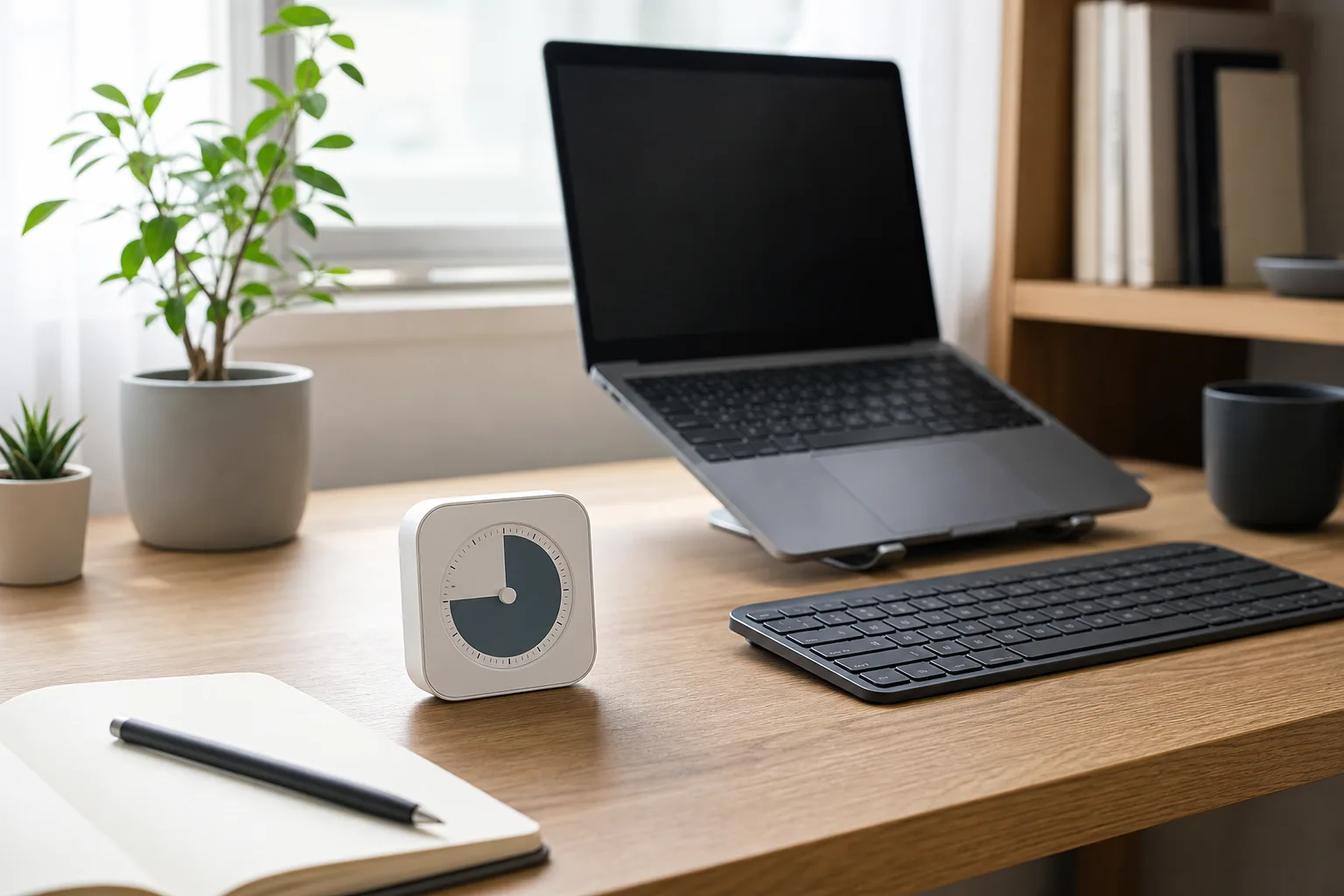
PC作業に区切りを作りたい人向けに、デスク用タイマーの種類と選び方を整理します。視覚式・デジタル式・アプリ式の違い、通知音や操作性の確認点、無理なく続ける設定方法まで解説します。
結論:時間を追い立てる道具ではなく、休む合図として選ぶ
デスク用タイマーは、短時間に多くの仕事を詰め込むためだけの道具ではありません。作業を始める合図と、画面から離れる合図を同じ操作で作れるのが利点です。まずは音を消せて、迷わず再スタートできるものから試すと、仕事の流れに取り入れやすいと思います。
スペック比較表
こんにちは。OptiGearの齋藤です。
PCに向かっていると、作業を始めた時刻は覚えていても、休むタイミングは簡単に見失います。気づけば同じ姿勢のまま1時間以上。反対に、少し休むつもりでニュースを開き、そのまま戻れなくなることもあります。
そんな曖昧な切り替えを助けるのがデスク用タイマーです。時間管理と聞くと、自分を急かす道具のように感じるかもしれません。ただ、仕事を終える合図ではなく「いったん画面から離れる合図」と考えると、使い方が少し変わります。
この記事では、視覚式、デジタル式、アプリ式の違いを整理します。特定の製品を使ったという体験談ではなく、公式資料で確認できる情報と、導入時に起こりやすい迷いをもとに選び方をまとめました。
デスク用タイマーを置く意味
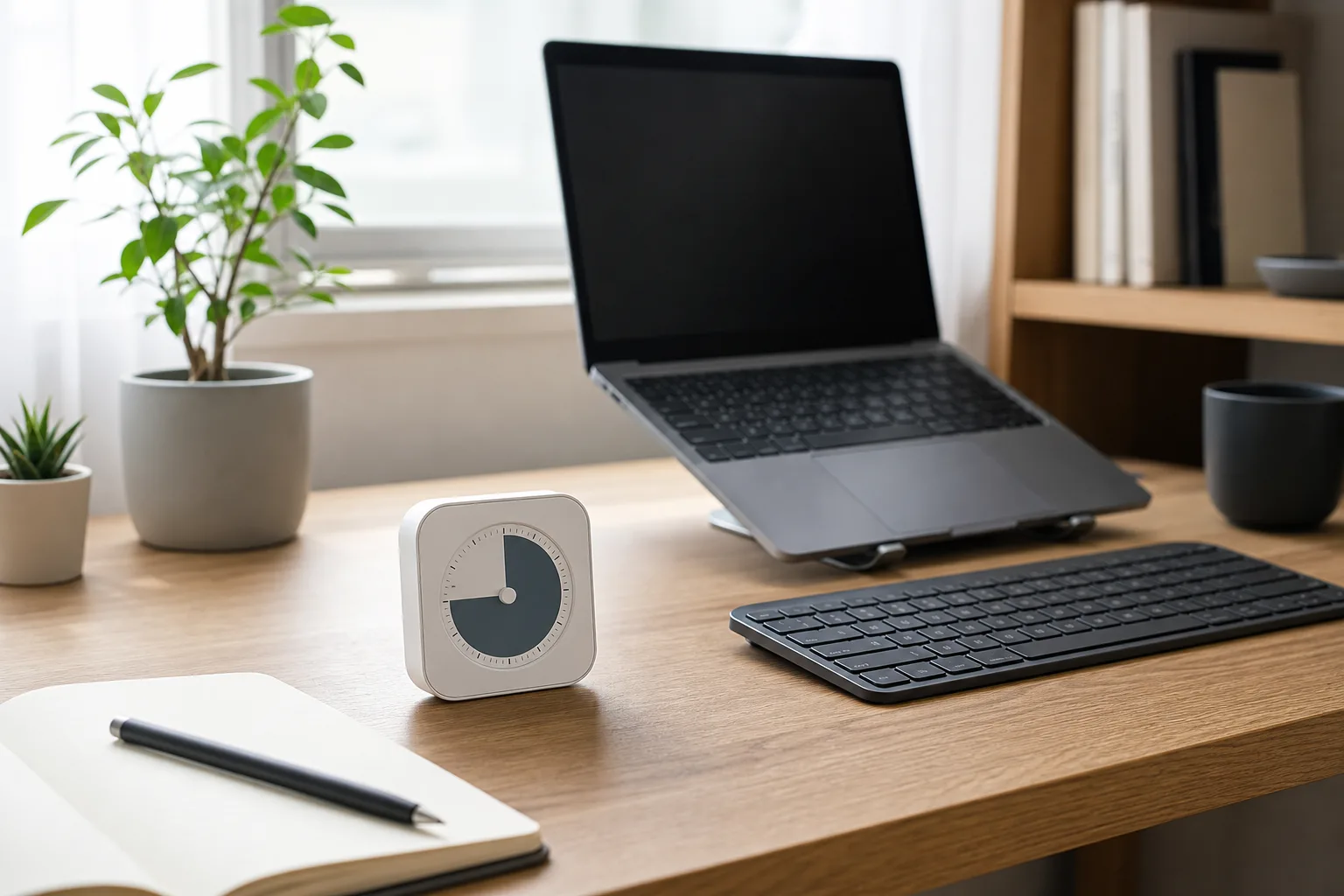
PCにもスマートフォンにも時計はあります。それでも専用タイマーを置く意味は、時刻を見ることではなく、作業の区切りを目に見える形にすることにあります。
メールの返信、資料作成、調べものは、終点が曖昧です。「ここまで終わったら休む」と決めても、次の修正点が見つかるたびに休止を後ろへずらしがちです。先に時間を区切ると、作業が途中でも一度姿勢を変えるきっかけを作れます。
厚生労働省の「情報機器作業における労働衛生管理のためのガイドライン」では、一連続作業時間が1時間を超えないようにし、次の連続作業までに10〜15分の作業休止時間を設けることが示されています。また、一連続作業の途中にも1〜2回程度の小休止を設けるよう案内されています。
ここでいう作業休止は、単に別の画面を見る時間ではありません。画面の注視やキー操作、同じ姿勢をいったんやめる時間です。タイマーは健康効果を生む機器ではありませんが、休止を忘れないための合図としては使いやすいと思います。
視覚式・デジタル式・アプリ式の違い
視覚式タイマーは、残り時間を色のついた面積や目盛りで示すタイプです。数字を読まなくても「あと半分くらい」が分かります。残り時間を頻繁に確認したい人や、時計の数字を見ると焦りやすい人に向いています。
デジタル式は、分や秒を数字で表示します。作業ごとに25分、40分、55分と細かく変えたい場合には便利です。カウントアップに対応する製品なら、作業にかかった時間を測る用途にも使えます。
アプリ式は追加費用がかからず、最初に試しやすい方法です。一方で、タイマーを確認するためにスマートフォンを持ち上げ、別の通知を開いてしまうことがあります。PCの全画面通知も、オンライン会議や画面共有の最中には扱いにくい場面があります。
物理タイマーとアプリのどちらが上という話ではありません。手を止めずに残り時間を見たいなら物理式、机を広く保ちたいならアプリ式、というように環境から選ぶのが自然です。
選ぶ前に確認したい5つのポイント
最初に見るのは通知音を消せるかです。在宅の一人作業なら音が便利でも、オフィスやオンライン会議では周囲を驚かせます。消音時にランプや振動で知らせる製品なら、用途を切り替えやすくなります。
次は操作回数です。休止のたびに複数のボタンを押して設定し直すと、数日で使わなくなる可能性があります。前回の設定に戻るリピート機能や、よく使う時間へすぐ戻せる操作は地味に重要です。
3つめは表示角度です。机に平らに置いた液晶は、椅子に座った位置から見えにくいことがあります。正面から確認できるか、少し上向きになるスタンドがあるかを製品写真で確認します。
4つめは電源です。乾電池式は置き場所を選びにくく、USB充電式は電池交換を減らせます。ただし、充電中に使えるかどうかは製品ごとに違います。ケーブルを増やしたくない人は、ここも見落とせません。
最後はサイズと安定性です。小さすぎる本体はボタンを押したときに動きやすく、大きすぎる本体はキーボード周りを圧迫します。片手で操作するなら、底面の滑り止めやボタンの位置まで見ておくと安心です。
「25分作業」に固定しなくてもいい
集中法として25分作業と短い休憩を繰り返す方法がよく知られています。ただ、すべての仕事を25分で区切る必要はありません。文章の推敲、デザイン、会議準備では、集中しやすい長さが異なります。
最初は40〜50分程度の作業と、画面から離れる短い時間を組み合わせてもよいと思います。大切なのは、仕事に合わせて調整し、長時間の連続作業を放置しないことです。
タイマーが鳴るまでに仕事を完成させるのではなく、姿勢を変え、遠くを見て、次に続けるかを判断する合図にします。
作業時間を短くしすぎると、集中に入った直後に通知が鳴ります。逆に長くしすぎると、タイマーを置いた意味が薄れます。数日ごとに5分単位で調整するくらいが、無理のない探し方です。
よくある遠回りは、機能を増やしすぎること
導入時に起こりやすい小さな失敗は、最初から複雑な記録を作ることです。作業名を入力し、タグを付け、集中時間を集計する。記録自体が目的になると、タイマーを始める前の操作が増えます。
正直、最初に必要なのは開始、停止、再スタートくらいです。1週間ほど続けてから、振り返りが必要なら記録機能を足すほうが遠回りを減らせます。
もう一つは、通知が鳴っても無視する使い方です。「あと少し」を毎回続けると、アラームは背景音になります。作業を止められない場面でも、せめて手をキーボードから離し、姿勢を変えてから再開すると区切りが残ります。
休止中にスマートフォンを見るのも、目や姿勢を切り替える目的とは相性がよくありません。飲み物を取りに立つ、窓の外を見る、紙のメモを整理するなど、画面以外の動作を一つ決めておくと戻りやすくなります。
デスクで邪魔にならない置き場所
タイマーは、視線を大きく動かさず確認でき、キーボード操作を妨げない場所に置きます。外付けモニターなら画面の下、ノートPCなら左右の奥側が候補です。
通知音を使う場合、マイクのすぐ横は避けたほうが無難です。会議中に鳴らさない設定でも、操作音を拾うことがあります。また、スピーカーの前に置くと通知が聞こえにくくなる場合があります。
視覚式は常に見える場所、デジタル式は数字を読める角度が向いています。アプリ式なら、通知が他のウィンドウに埋もれないかを確認します。置き場所を決めたら一週間は動かさず、「探さずに開始できるか」を試してみてください。
始めやすい設定例
初日は、午前と午後に1回ずつタイマーを使う程度で十分です。すべての作業を管理しようとすると、予定変更のたびに設定が負担になります。
たとえば、資料作成を45分、作業休止を10分にします。途中で1〜2分だけ手を止める小休止も別に取ります。休止後は、続きに戻るか、メール返信など別の作業へ切り替えるかを決めます。
時間内に終わらなかった仕事は、失敗ではありません。次回の見積もり材料になります。逆に早く終わった場合も、残り時間を埋めるために仕事を増やす必要はありません。
タイマーを使う目的は、分単位で自分を管理することではなく、作業と休止の境目を作ることです。通知を聞くたびに焦るなら時間を長くするか、音を消して視覚通知に変えます。自分の仕事を妨げない設定が、続けやすい設定です。
よくある質問
Q. スマートフォンの標準タイマーでは足りませんか?
A. まず試すには十分です。通知に気を取られる、残り時間を見るたびに端末を触ってしまう場合は、物理タイマーを検討するとよいと思います。
Q. 25分作業と5分休憩にするべきですか?
A. 固定する必要はありません。仕事内容と集中しやすい長さに合わせて調整し、長時間の連続作業を避けるための合図として使うのが現実的です。
Q. 無音のタイマーはありますか?
A. 消音、光、振動など通知方法は製品によって異なります。購入前に仕様欄と取扱説明書を確認してください。
参考資料・引用元
- 厚生労働省: 情報機器作業における労働衛生管理のためのガイドラインについて
確認日: 2026.07.07
- 厚生労働省: 情報機器作業における労働衛生
確認日: 2026.07.07
- ドリテック: T-584 タイムアップ 製品仕様
確認日: 2026.07.07
総合おすすめモデル
視覚式デスクタイマー
製品により異なる 〜
- 残り時間を直感的に把握しやすい
- 画面を開かずに確認できる
- 操作が単純な製品が多い
- 細かな秒単位の設定には向きにくい
- 本体を置く場所が必要

この記事を書いた人
齋藤雅人 LEXIA 代表 / OptiGear 編集長
運営者情報を見る
WEB制作事業「LEXIA」代表。エンジニアとして長時間のデスクワークをこなす中で、作業環境への投資がいかに生産性と健康に直結するかを痛感。Google・HubSpot・IBM等の認定資格を複数保有。実体験と客観的なデータに基づき、本当に価値のあるガジェットやデスク周辺機器だけを厳選して発信しています。
この記事を読んだ人はこちらも読んでいます
ケーブルもファイルも見分けがつく。ラベルライターの選び方
ケーブルを束ねても「どれがどれか」は分からないままです。まとめることと、見分けがつくことは別の問題でした。ラベルライターは、テープに文字を刷って貼るだけの地味な道具ですが、机まわりの探し物を減らしてくれます。単体入力・スマホ連携・宛名向けの3タイプの違いから、本体より効いてくるテープ選び、ラミネートの有無、そして「マスキングテープで足りる場面」まで、買う前に見ておきたい点をまとめました。
電子メモパッドは仕事に使える?紙の走り書きを減らす選び方と3タイプの違い
電話メモや計算の下書きで、付箋やコピー用紙の裏がどんどん増えていく。そんな机まわりの走り書きを減らしやすいのが電子メモパッドです。書いてボタンで消すだけの単機能タイプ、誤消去を防ぐロック対応タイプ、スマホアプリへ画像で残せる保存対応タイプの違いを整理し、消去方式・サイズ・書き心地など購入前に見ておきたい点をまとめました。
在宅ワークに小型プリンターは必要?たまに印刷する人の選び方
在宅ワークで印刷する機会は月に数回。それでも必要なときは急ぎがち、というのがプリンター選びを悩ましくしています。使わない期間が長いほど不利になるインクジェットと、放置に強いモノクロレーザーの違いを整理し、モバイルタイプも含めた3タイプの選び分け、ランニングコスト、設置サイズ、そして「買わずにコンビニで済ます」判断まで、購入前に見ておきたい点をまとめました。