

ウルトラワイドモニターは曲面と平面どっち?失敗しない選び方
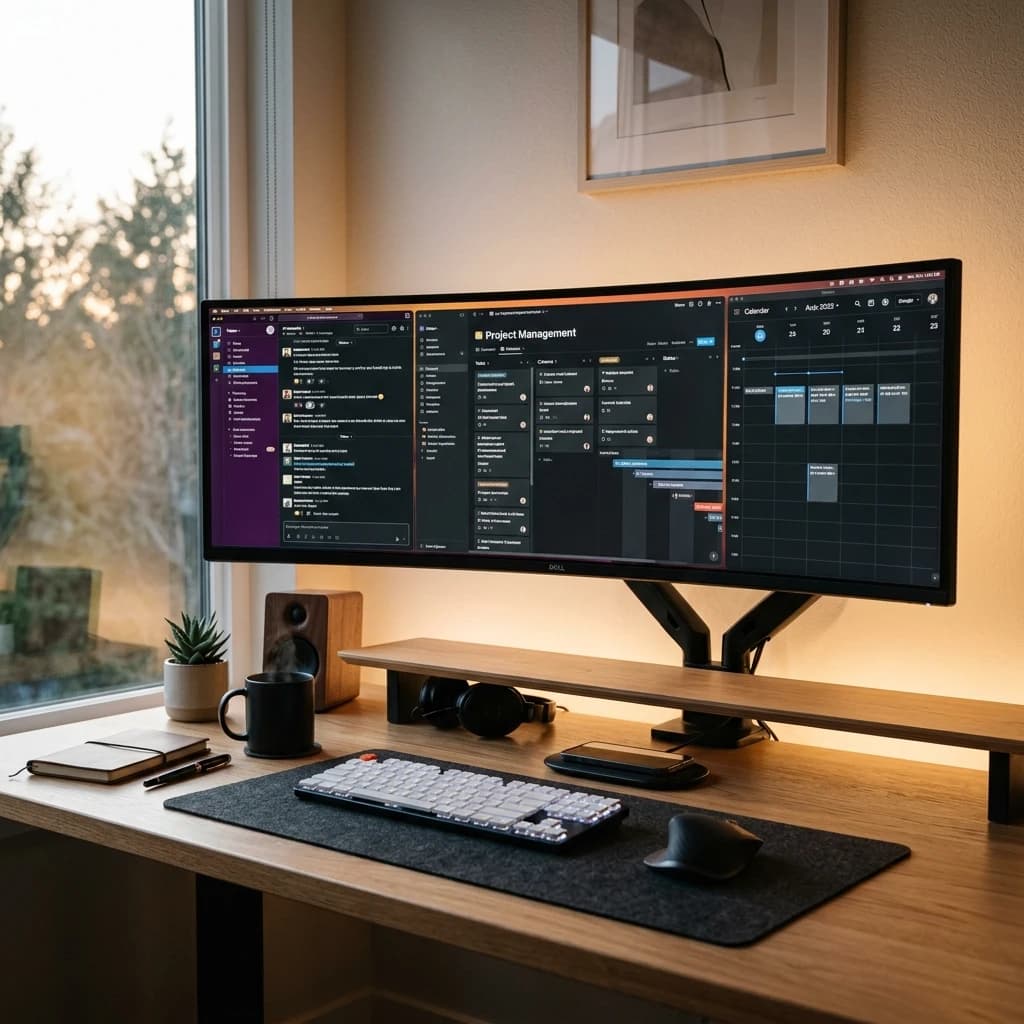
「画面が狭くて、ウィンドウを切り替えるのが面倒なこと」と悩んでいませんか?実は私自身も同じ悩みを抱え、遠回りをしてきました。本記事では、私のリアルな失敗談を交えつつ、ウルトラワイドモニターの選び方とおすすめ製品を詳しく解説します。快適なデスク環境づくりのヒントが見つかるはずです。
結論:仕事用なら34インチの平面か緩やかな曲面がベスト
大きければ良いというわけではありません。自分のデスクの奥行きと視線の移動距離を計算して選ぶことが大切です。
スペック比較表
こんにちは。OptiGearの齋藤です。
今日はウルトラワイドモニターの話です。「ウィンドウの切り替えが多すぎて、作業に集中できない」——そんな悩みを一発で解決してくれる可能性がある一方、選び方を間違えると「デカいだけで使いにくい」を量産する沼でもあります。
私も最初の1枚で派手に失敗しました。今回は実体験を交えつつ、仕事用として本当に効くウルトラワイドの選び方を、サイズ・解像度・接続まで具体的に解説します。
なぜウルトラワイドなのか
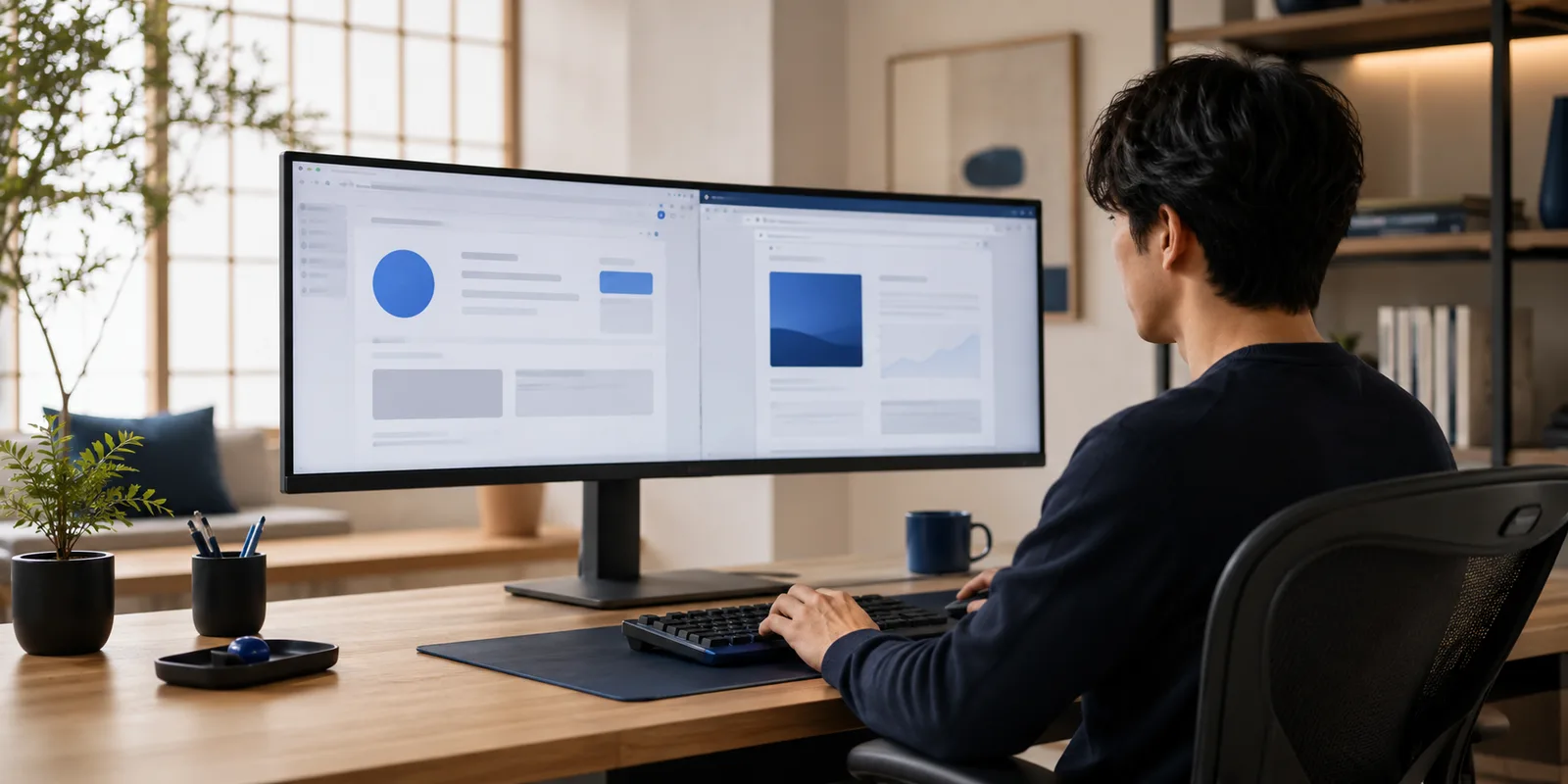
ウルトラワイドの本質は「ウィンドウを横に並べられること」です。通常の16:9モニターだと、資料とエディタを並べると片方が窮屈になりますが、横長の21:9なら、2つのウィンドウを実用的な幅で同時に開けます。
私の場合、左に仕様書・右にコードを常時表示できるようになっただけで、Alt+Tabの回数が体感で半分以下になりました。デュアルモニターと違って中央に継ぎ目(ベゼル)が来ないので、1枚の動画や横長の表を広げたいときも快適です。
曲面と平面はどっち?仕事用の選び分け
最初の分かれ道がこれです。結論から言うと、仕事中心なら平面または「緩やかな」曲面が無難です。
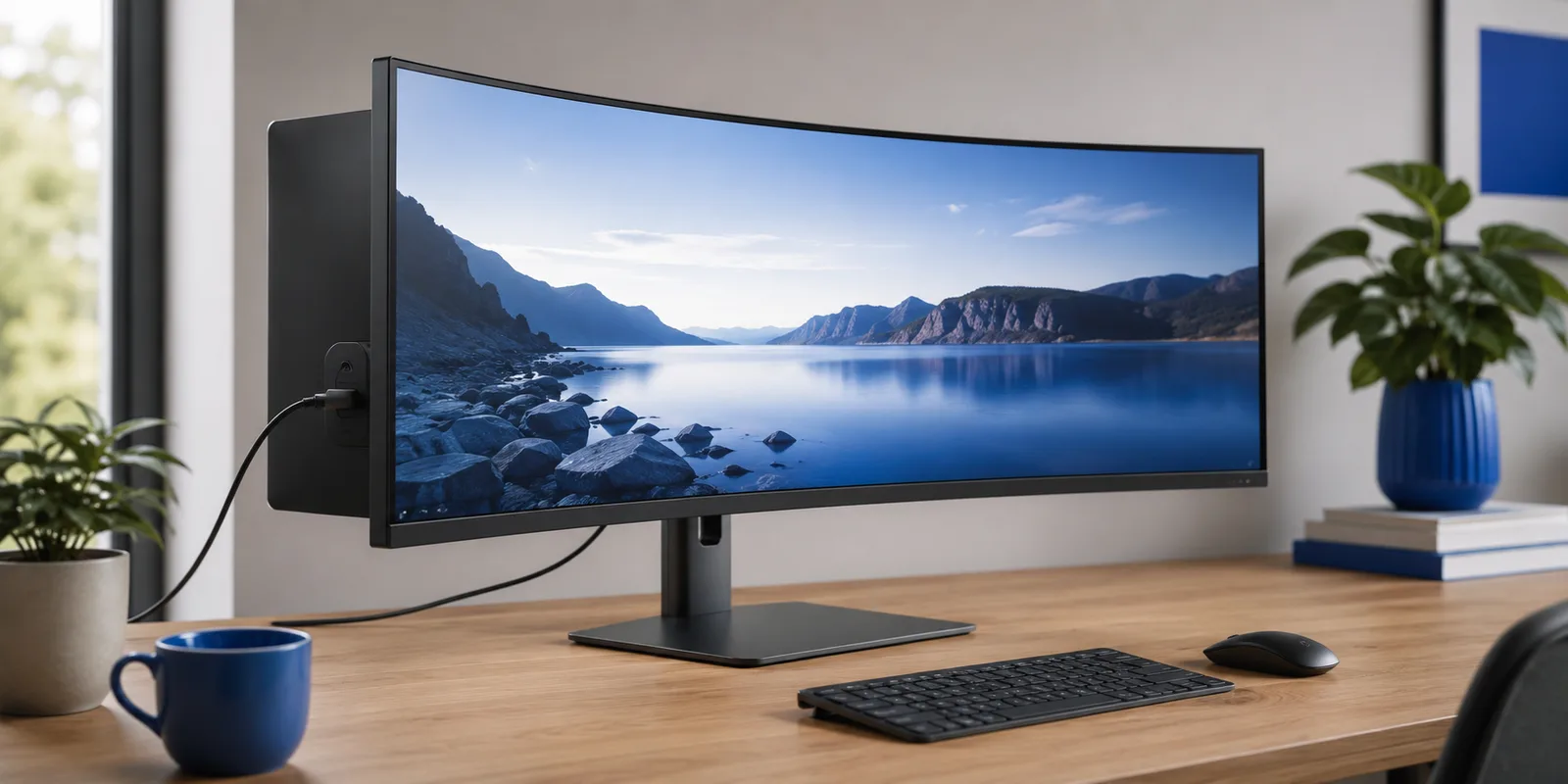
曲面は両端まで視線が均等に届きやすく没入感が高い反面、直線を多用する作業(表計算・製図・デザイン)では端のラインが歪んで見えて気になることがあります。映像や没入感を重視するなら Dell 34インチ曲面(UWQHD、約¥65,000) のような曲面モデルが映えますが、ドキュメント主体なら平面の LG 34インチ(UWQHD、約¥55,000) のほうがクセがありません。
初心者が陥るサイズの罠
「どうせ買うなら大きいほうがいい」と40インチ超の超ワイドに手を出すのは、デスク環境を選ぶ買い方です。
ウルトラワイドは横幅が約80cm前後(34インチ)になります。一般的な幅100〜120cmのデスクだと、34インチでほぼ専有。これ以上大きいと、モニターアームでもないと配置が破綻します。まずは34インチを基準に、自分のデスク幅から逆算するのが安全です。LG・Dellの34インチが定番なのは、この「無理のない最大サイズ」だからです。
デスクの奥行きとの関係性
意外と見落とされがちなのが奥行きです。
34インチを正面で見るには、目から画面まで最低でも60〜70cmは欲しいところ。奥行き60cm未満のデスクだと、画面が近すぎて両端を見るのに首を振ることになり、かえって疲れます。購入前にメジャーで、設置位置から座る位置までの距離を測っておきましょう。「横幅は足りても奥行きが足りない」は本当によくある罠です。
ウィンドウ配置のコツ
広い画面も、何も考えずに使うとウィンドウが散らかるだけです。WindowsならPowerToys(FancyZones)、Macなら各種ウィンドウ分割アプリで、画面を「左4:右6」などの領域に分けておくのがおすすめです。
ドラッグだけでウィンドウがピタッと定位置に収まるようにしておくと、ウルトラワイドの真価が出ます。私は「左:資料」「中央:メイン作業」「右:チャット」の3分割固定にしてから、作業のリズムが一気に安定しました。
解像度選びの正解
34インチで狙うべき解像度は UWQHD(3440×1440) です。LG・Dellの定番機がどちらもUWQHDなのは理由があります。
フルHD相当(2560×1080)だと34インチでは文字が粗く、長文を読むと疲れます。逆に5K2Kクラスは美しいですが価格もPC負荷も跳ね上がります。UWQHDは「文字がくっきり」「PCへの負荷も現実的」「価格もこなれている」のバランス点。仕事用ならここが正解です。
ケーブル一本で繋ぐ快適さ
地味に効くのが**USB-C(給電対応)**の有無です。
Dell 34インチ曲面のようなUSB-C給電対応モデルなら、ノートPCとケーブル1本でつなぐだけで「映像出力」と「ノートの充電」が同時に完了します。毎朝ケーブルを何本も挿す手間がなくなり、デスクの配線もすっきり。ノートPC中心の人は、多少高くてもこの機能があるモデルを選ぶと満足度が段違いです。
私の失敗談と学び
恥ずかしい話ですが、私は最初に「大きいほど正義」と思い込み、深い曲面の超大型を買いました。
結果、デスクの奥行きが足りず画面が近すぎて、両端を見るたびに首を振るハメに。曲面のカーブもきつく、表計算の罫線が歪んで見えて毎日ストレスでした。結局1ヶ月で手放し、34インチのUWQHDに買い替え。学んだのは「カタログのインチ数より、自分のデスクの実寸が先」ということです。
曲面・平面・解像度の選び方まとめ
まとめると、仕事用ウルトラワイドの正解はシンプルです。
- サイズ:まず34インチを基準に、デスク幅・奥行き(最低60cm)から判断
- 曲面/平面:ドキュメント主体なら平面(LG 34インチ ¥55,000)、没入感・映像重視なら緩やか曲面(Dell 34インチ ¥65,000)
- 解像度:UWQHD(3440×1440)一択
- 接続:ノートPC中心ならUSB-C給電対応を選ぶとケーブル1本で完結
大きさは正義ではありません。自分のデスクの奥行きと視線の移動距離を測ってから選ぶ。これだけで、ウルトラワイド選びはほぼ失敗しなくなります。
参考資料・引用元
- 厚生労働省: 情報機器作業における労働衛生管理のためのガイドライン
確認日: 2026.06.21
総合おすすめモデル
LG 34インチ ウルトラワイドモニター
¥55,000 〜
- 画面が広くマルチタスクに最適
- コスパが良い
- 場所を取る

この記事を書いた人
齋藤雅人 LEXIA 代表 / OptiGear 編集長
運営者情報を見る
WEB制作事業「LEXIA」代表。エンジニアとして長時間のデスクワークをこなす中で、作業環境への投資がいかに生産性と健康に直結するかを痛感。Google・HubSpot・IBM等の認定資格を複数保有。実体験と客観的なデータに基づき、本当に価値のあるガジェットやデスク周辺機器だけを厳選して発信しています。
この記事を読んだ人はこちらも読んでいます
後付けキーボードトレイは必要?机を広くして入力姿勢を整える選び方
キーボードとマウスで机が狭い、入力するときに肩が上がる。そんな悩みを解決しやすい後付けキーボードトレイについて、クランプ式・ネジ固定式・可動アーム式の違いを整理します。天板の厚さや幕板、膝との干渉、必要な横幅と奥行きまで、購入前に測る場所を具体的にまとめました。
うつむき姿勢をやわらげるモニター台の選び方——目線を上げて、デスクも片付く
ノートPCや外付けモニターの画面が低くて、気づくとうつむき姿勢——そんな首や肩の負担をやわらげてくれるのがモニター台です。モニターアームやノートPCスタンドとの違い、固定式・収納付き・高さ調整式の選び分け、高さ・耐荷重・下のスペースといった選び方のポイント、そして高さを上げすぎて失敗した実体験まで整理しました。
立ち作業の足の疲れをやわらげる疲労軽減マットの選び方——スタンディングデスクの相棒に
スタンディングデスクを導入したのに、足の裏やふくらはぎがだるい——そんな立ち作業の疲れをやわらげてくれるのが、足元に敷く疲労軽減マットです。デスクマットや座布団との違い、ウレタン・ジェル・凹凸タイプの選び分け、厚み・広さ・縁の安全性といった選び方のポイント、そして厚すぎて失敗した実体験まで整理しました。