

トラックボールは慣れない?挫折しない選び方と移行のコツ
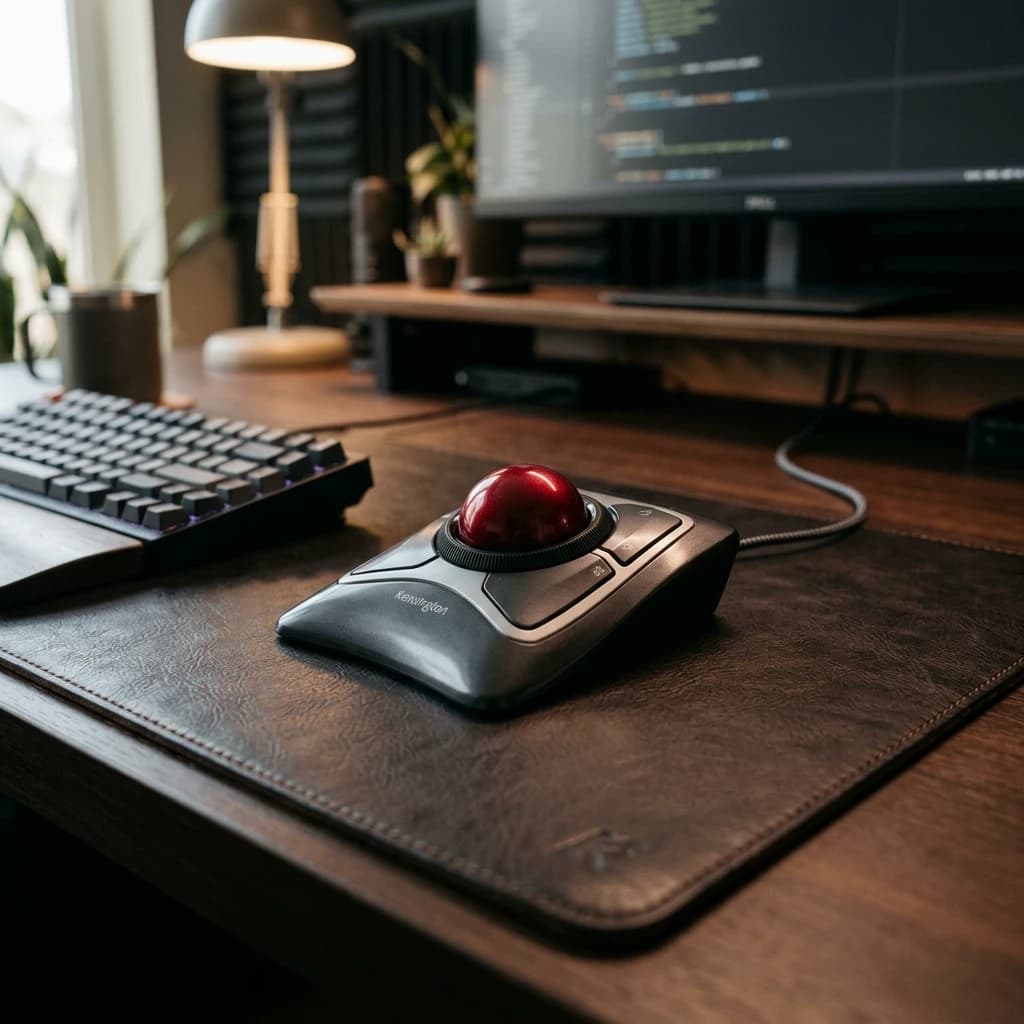
「トラックボールマウスって使いにくくない?」正直、最初の3日間は本気で後悔しました。でも1週間を過ぎたあたりから、もう普通のマウスには戻れない身体になってしまったんです。挫折しかけた私のリアルな体験を交えながら、選び方のコツをお伝えします。
結論:最初は王道の「親指操作タイプ」から入るのが無難
人差し指タイプは操作が精密な分、右クリック・左クリックの配置が独特で挫折率が高い気がします。普通のマウスの延長で使える「親指操作タイプ」から始めることで、違和感を最小限に抑えつつ手首の負担を減らせると思います。
スペック比較表
こんにちは。OptiGearの齋藤です。
今日はトラックボールマウスの話です。 ……と書いただけで、「あー、あの球がついてるやつね。使いにくそう」と思った方、少なくないんじゃないでしょうか。
実は私も、最初は全く同じ印象を持ってました。 「マウスを動かさずにボールだけ転がすって、なんか不自然じゃない?」と。
なぜトラックボールに手を出したのか
きっかけは、右手の手首が痛くなったことです。 普通のマウスって、動かすたびに手首をグリグリとデスクの上で滑らせますよね。 Web制作の仕事をしていると、1日に何百回もこの動作を繰り返すので、気がついたら手首の外側がズキズキするようになってしまいました。
病院で「腱鞘炎の一歩手前ですね」と言われた時は、さすがに焦りました。 そこで「手首を動かさなくていい」というトラックボールマウスを試してみることにしたんです。
最初の3日間は地獄だった
これはもう正直に書きます。最初の3日間は、本当に辛かったです。
カーソルが思ったところに行かない。 行きすぎるか、足りないか、どっちかなんですよね。 特に細かいボタンをクリックしようとすると、カーソルが「あっ、通り過ぎた」「戻りすぎた」の無限ループで、イライラがすごかったのを覚えています。
正直、3日目の夜には「もう普通のマウスに戻そうかな……」と本気で思いました。
でも1週間で世界が変わった
「せっかく買ったんだから」と我慢して使い続けた結果、1週間を過ぎたあたりから急に手に馴染んできました。 なんというか、脳がボールの感覚を学習するのに、ちょうど1週間くらいかかるみたいです。
そして気づいたんです。 手首を全く動かしていないということに。
マウスを使っていた時は、腕全体をブンブン振り回していたのに、今は親指をクリクリ動かすだけ。 手首の痛みは完全に消えて、しかもデスクの上にマウスパッド分のスペースが不要になるという嬉しいおまけまでついてきました。
選び方のポイント
トラックボールには大きく分けて2種類あります。
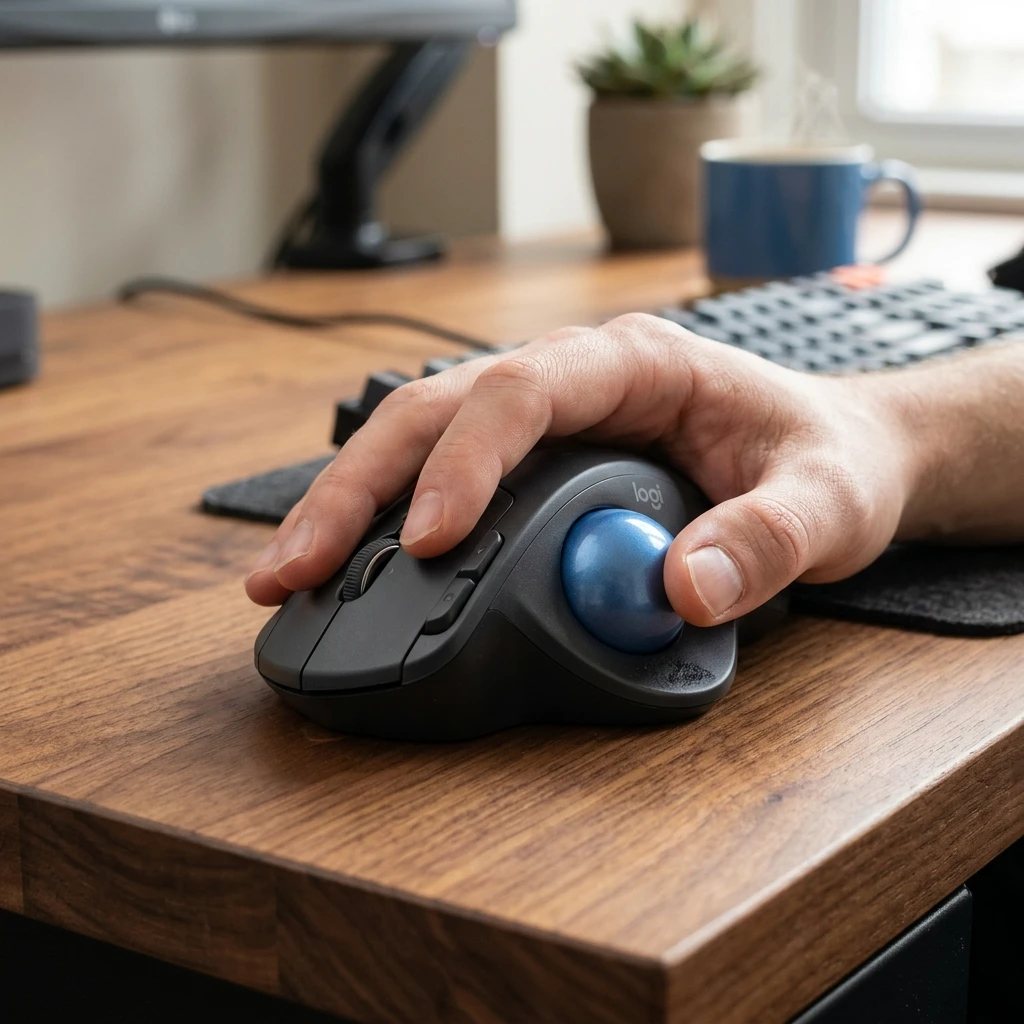
親指操作タイプ(初心者向き)
ボールが本体の左側(親指の位置)についていて、普通のマウスのように左クリック・右クリックができるタイプ。 代表格はLogicool ERGO M575で、普通のマウスからの移行がとても自然です。 個人的には、初めてなら断然こっちをおすすめします。
人差し指・中指操作タイプ(玄人向き)
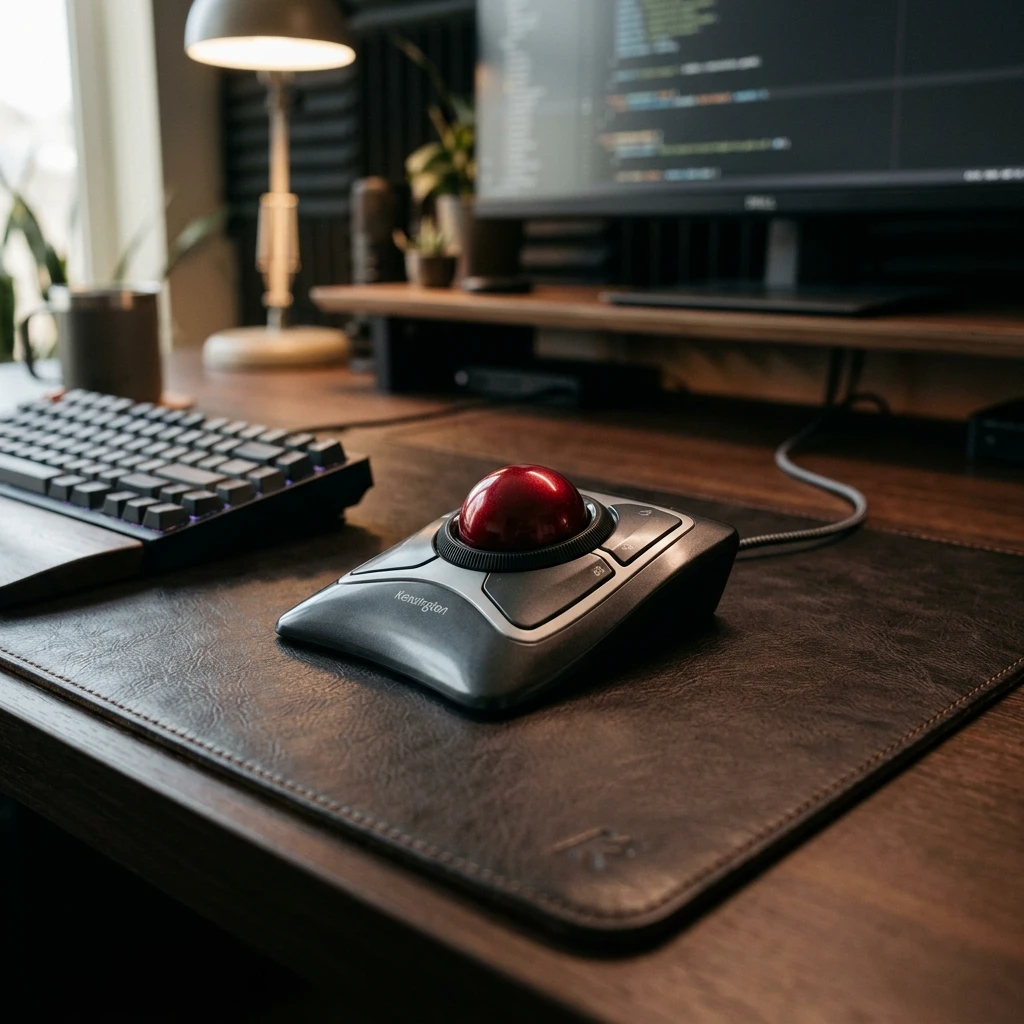
本体の中央に大きなボールがあって、人差し指と中指で操作するタイプ。 精密な操作ができるので、デザイナーやCADを使う方に人気がありますが、ボタン配置が独特なので慣れるまで時間がかかります。 最初からこっちに手を出すと、挫折率がちょっと高い気がします。
挫折しないためのコツ
私の経験から言えることは、「最低1週間は、絶対に普通のマウスに戻さない」ということです。 3日目あたりの「もうムリ!」というピークを乗り越えると、急に快適になるタイミングが来ます。
あと、ちょっとしたコツですが、最初はマウスのカーソル速度を少し遅めに設定しておくと、行き過ぎが減ってストレスが和らぎます。 慣れてきたら徐々に速度を上げていけば大丈夫です。
まとめ:トラックボールに挫折しないために
トラックボールマウスは、正直「万人向け」とは言えないかもしれません。 でも、手首の痛みやデスクスペースの狭さに悩んでいるなら、試してみる価値は十分にあると思います。
最初の1週間だけ、グッと我慢して使い続けてみてください。 きっと「あれ、もう普通のマウスに戻りたくないかも」と思う瞬間がやってきますよ。
トラックボールの意外なメリット
本体を動かさないので、狭いデスクや膝の上でも操作でき、腕の移動がほぼゼロになります。マウスを置くスペースが要らず、マウスパッドの煩わしさからも解放されます。
トラックボール選びの注意点
最初の壁は「慣れ」です。人差し指タイプは精密ですがクリック配置が独特で挫折しやすいので、初心者は親指操作タイプ(Logicool ERGO M575S・¥7,370)から始めると違和感が少なめです。ボールの大きさで操作感が変わる点も要確認です。
ボールの手入れと長期運用
使っていると支持球に皮脂や汚れが溜まり、動きが渋くなります。月1回ほどボールを外して支持球を拭くと、新品のような滑らかさが戻ります。これだけで快適さが長持ちします。
どんな人に向くか(総括)
手首の痛みを感じている人、狭いデスクで作業する人にこそ試す価値があります。普通のマウスの延長で使える親指操作タイプ(Logicool ERGO M575S・¥7,370)から始めれば、違和感を最小限に手首の負担を減らせます。精密操作を求めるなら人差し指タイプ(Kensington Expert Mouse・¥13,500)も選択肢です。
よくある質問
Q. トラックボールに慣れるまでどのくらいかかりますか? A. 個人差はありますが、最初の数日は戸惑うものの、1週間ほどで自然に使えるようになる方が多いです。最初から完璧を求めず、少しずつ慣らしていくのがコツです。
Q. 親指操作と人差し指操作、どちらがいいですか? A. 直感的に使い始めやすいのは親指タイプ、細かい操作がしやすいのは人差し指タイプです。普段の作業内容や手の大きさに合わせて選ぶとよいでしょう。
Q. 動きが悪くなってきたらどうすればいい? A. ボールを外して、支えている小さな支持球のホコリや皮脂を拭き取ると、滑らかさが戻ります。定期的なお手入れで操作感を長く保てます。
参考資料・引用元
- Logicool MX ERGO 公式
確認日: 2026.06.22
- 厚生労働省: 情報機器作業における労働衛生管理のためのガイドライン
確認日: 2026.06.22
総合おすすめモデル
Logicool ERGO M575S
¥7,370 〜
- 圧倒的なコスパ
- 初心者に最もおすすめ
- 電池持ちが非常に良い
- マルチデバイス切り替えボタンが裏面

この記事を書いた人
齋藤雅人 LEXIA 代表 / OptiGear 編集長
運営者情報を見る
WEB制作事業「LEXIA」代表。エンジニアとして長時間のデスクワークをこなす中で、作業環境への投資がいかに生産性と健康に直結するかを痛感。Google・HubSpot・IBM等の認定資格を複数保有。実体験と客観的なデータに基づき、本当に価値のあるガジェットやデスク周辺機器だけを厳選して発信しています。
この記事を読んだ人はこちらも読んでいます
在宅ワークに小型プリンターは必要?たまに印刷する人の選び方
在宅ワークで印刷する機会は月に数回。それでも必要なときは急ぎがち、というのがプリンター選びを悩ましくしています。使わない期間が長いほど不利になるインクジェットと、放置に強いモノクロレーザーの違いを整理し、モバイルタイプも含めた3タイプの選び分け、ランニングコスト、設置サイズ、そして「買わずにコンビニで済ます」判断まで、購入前に見ておきたい点をまとめました。
机に積もる書類をデータ化するドキュメントスキャナーの選び方
デスクの隅に積み上がった契約書や領収書、届いた郵便物。スマホ撮影で十分な場面もありますが、枚数が増えると専用のドキュメントスキャナーが効いてきます。シートフィード式・フラットベッド式・ハンディ式の違い、読み取り速度と両面同時読み取り、OCRやクラウド連携、解像度の考え方まで、実際に買い足して感じたことを交えて整理しました。
 AI生成イメージ
外付けテンキーは必要?数字入力を速くする選び方とコンパクト配列の両立
肩こり対策でテンキーのないキーボードに替えたら、今度は数字入力が遅くなった——そんな悩みを解決するのが外付けテンキーです。コンパクトなキーボードで肩をラクにしつつ、数字は専用テンキーで速く打つ。接続方式や配列の選び方、左手に置くという使い方まで、失敗しない選び方を整理しました。