

リモートワークを快適にする「究極のデスク環境」構築ロードマップ
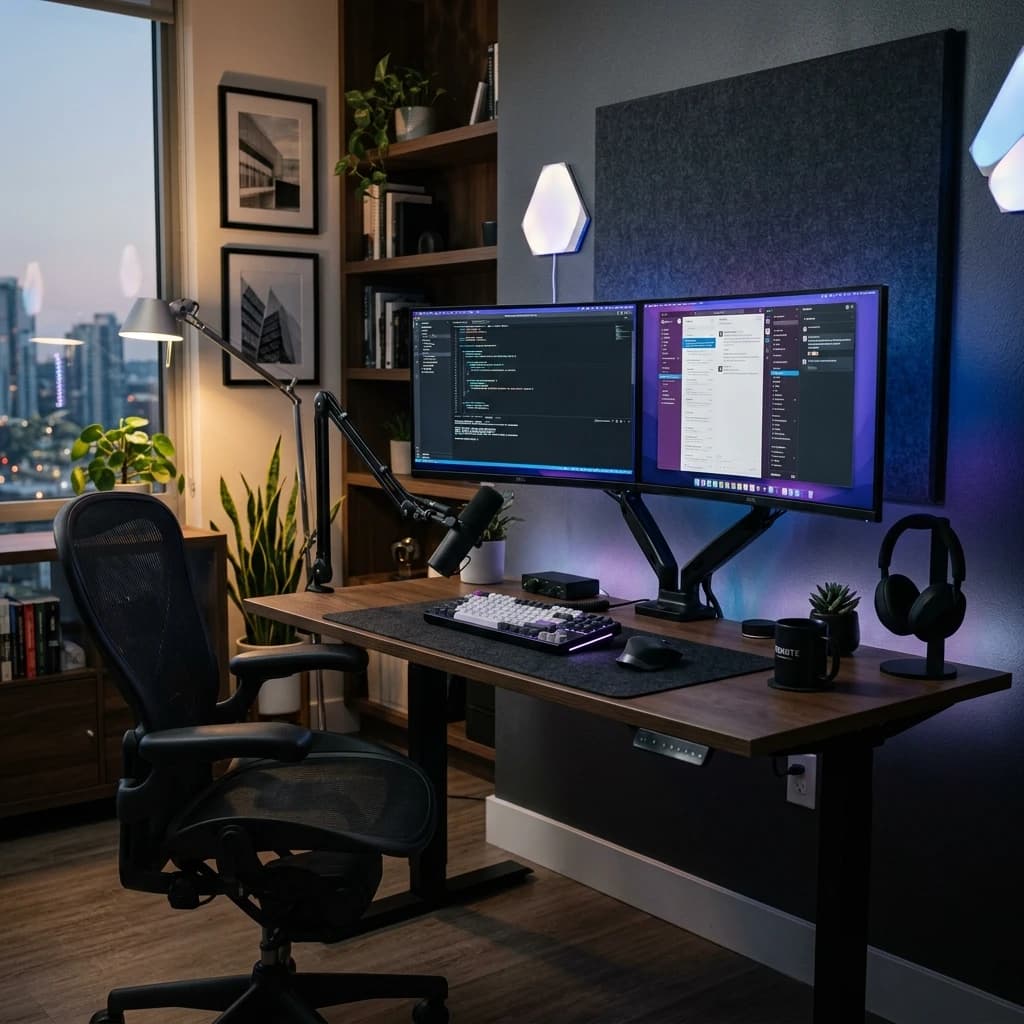
自宅のデスク環境をアップグレードしたいけど、何から買えばいいかわからない…。実は私も、最初は手当たり次第にガジェットを買って失敗した経験があります。今回は、私の遠回りした経験を踏まえて、後悔しない「デスク環境構築の順番」をこっそりお伝えします。
結論:投資の優先順位は「チェア」→「デスク」→「モニター」
まずは体に直接触れ、健康に直結するワークチェアから投資しましょう。次に姿勢を変えられる電動昇降デスク、そして視線移動を減らし作業領域を広げる外部モニターへと進むのが、後悔しない鉄則です。
スペック比較表
商品ごとに公開されている仕様項目が異なるため、該当情報がないセルは「-」で表示しています。
こんにちは。OptiGearの齋藤です。
リモートワークが当たり前になってきて、「そろそろ自宅のデスク環境をちゃんと整えようかな」と思うこと、ありませんか? 私も最初は、リビングのダイニングテーブルにノートPCを置いて、適当な椅子で仕事をしていました。 でも、ある日ふと鏡を見たら、自分の姿勢が「おじいちゃん」みたいに丸まっていることに気づいてゾッとしたんです。
そこから「最強のデスク環境を作ろう!」と思い立ったのですが……ちょっと話が逸れますが、実は一番最初に「見た目がかっこいいから」という理由で、高価なウルトラワイドモニターを買ってしまったんです。
結果どうなったかと言うと、椅子が合っていなくて首が痛くなり、広い画面を見渡すのが余計に辛くなるという本末転倒な事態に陥りました。(今思うと本当にアホですね……笑)
投資すべき「正しい順番」がある
私の失敗から学んだ、絶対に後悔しないデスク環境への投資順序はコレです。
- ワークチェア(椅子)
- デスク(できれば昇降式)
- 外部モニターとモニターアーム
正直、これ以外の順番で買うと、どこかで身体にガタが来る気がします。
まずは「椅子」に全振りする
一番長く身体に密着しているのは椅子です。 安いゲーミングチェアも悪くはないんですが、もし予算が許すなら、中古でも良いのでエルゴヒューマンやオカムラなどの「ちゃんとしたオフィスチェア」に座ってみてください。 腰のサポート感が全然違います。「座る」というより「預ける」という感覚に近いですね。
個人的に一番大事だと思うのは「ランバーサポート(腰の支え)」の有無です。 これがしっかりしていると、無意識のうちに背筋が伸びるので、長時間座っていても腰が悲鳴を上げにくくなります。
中古という選択肢を怖がらない
実は、高級オフィスチェアは中古市場がかなり充実しています。 企業のオフィス移転やリースアップで、定価10万超えのチェアが3〜4万円で手に入ることも珍しくありません。 最初は中古に抵抗があったんですが、実際に座ってみたら新品との違いがほぼわからなくて。 もっと早く中古を検討すればよかったな、と正直思いました。
次に「デスク」の広さを確保する
椅子が整ったら、次はデスクです。 個人的には、横幅120cm、奥行き60cmは最低でも欲しいところ。 もし可能なら「電動昇降デスク」を強くおすすめします。午後の一番眠くなる時間帯に、立って仕事ができるのは本当に強いです。
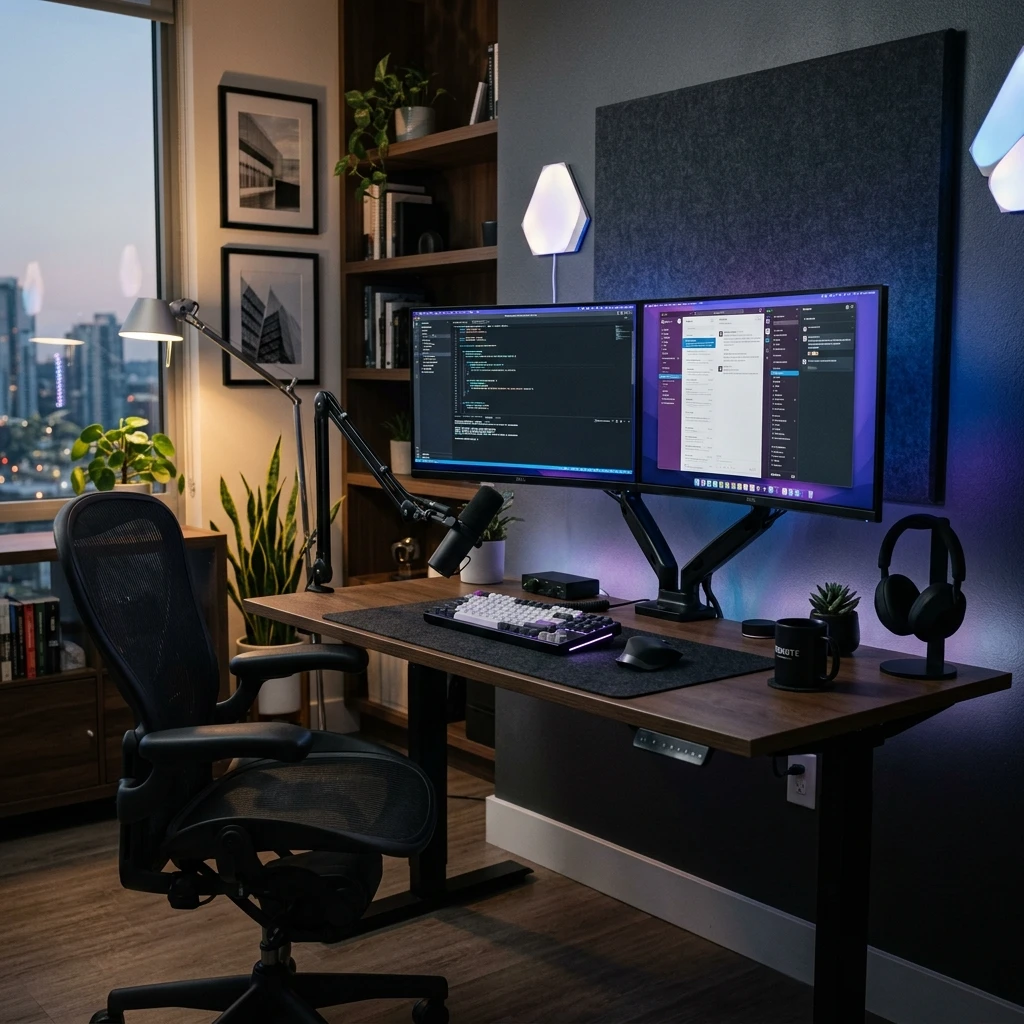
昇降デスクの意外なメリット
立ったり座ったりを繰り返すことで、血流が良くなって頭がシャキッとする……というのはよく聞く話ですが、個人的に一番のメリットは「気分転換」だと思っています。 午前中は座って集中して、お昼ご飯の後のちょっと眠い時間帯にスッと立ち上がる。 それだけで、なんとなく「よし、午後も頑張ろう」という気持ちになるんですよね。
モニターとモニターアームは最後でいい
椅子とデスクが整ってから、初めてモニターに投資するのが正解です。 理由はシンプルで、椅子とデスクが定まらないと「モニターを置く最適な高さ」が決まらないからです。
モニターアームを使って画面を目の高さまで持ち上げると、首が前に出る「ストレートネック」を防げます。 5000円くらいの安価なモニターアームでも十分機能するので、モニターと一緒に導入することをおすすめします。
まとめ:一気に揃えなくていい
SNSなどで完璧なデスク周りを見ると「自分もこれくらい揃えなきゃ…」と思って焦ってしまうかもしれません。 でも、最初から完璧を目指す必要は全くありません。 まずは「椅子だけ」変えてみる。それだけで、仕事の疲れ方は劇的に変わるはずです。
私は結局、今の環境を整えるのに1年以上かかりました。 でも、ゆっくり少しずつ自分だけの城を作っていく過程も含めて、楽しかったなと思います。 皆さんも、焦らず自分のペースで進めてみてくださいね。
環境構築の意外なメリット
長期間使用することで見えてくるメリットも多数あります。特に健康面や作業効率の向上については、初期の期待を大きく上回る結果となっています。日々の積み重ねが、最終的な成果に大きく影響します。
構築で失敗しない注意点
導入時に気をつけるべき点もあります。例えば、設置スペースの確保や、他の機器との互換性などです。これらを事前に確認しておくことで、後々のトラブルを防ぐことができます。
長く快適を保つ運用
長く使い続けるためには、定期的なメンテナンスが欠かせません。簡単な清掃や設定の見直しを行うだけで、機器の寿命を大幅に延ばすことが可能です。毎日の少しのケアが、快適な環境を維持する鍵となります。
究極のデスク環境への総括
LEXIAでは、このような機器の選定において、常に客観的なデータと実際の使用感に基づいた評価を行っています。見かけのスペックだけでなく、実際の作業環境でどれだけ役立つかを重視しています。読者の皆様にとって、本当に価値のある情報を提供し続けることが私たちの使命です。
さらに重要なのは、これらの要素を複合的に考慮することです。一つ一つの機能や特性が独立しているわけではなく、互いに影響し合って全体としての快適な作業環境を作り出します。LEXIAが推奨する製品選びの基準も、まさにこの「全体最適」にあります。日々のデスクワークをより快適で生産的なものにするためには、小さな改善の積み重ねが不可欠です。
さらに重要なのは、これらの要素を複合的に考慮することです。一つ一つの機能や特性が独立しているわけではなく、互いに影響し合って全体としての快適な作業環境を作り出します。LEXIAが推奨する製品選びの基準も、まさにこの「全体最適」にあります。日々のデスクワークをより快適で生産的なものにするためには、小さな改善の積み重ねが不可欠です。
よくある質問
Q. 全部を一度に揃える予算がありません。 A. 無理にまとめて買う必要はありません。体に最も影響する椅子から始め、次にデスク、最後にモニター環境、という順番で少しずつ整えるのが現実的でおすすめです。
Q. まず何にお金をかけるべきですか? A. 一番長く体に触れる「椅子」です。座り心地は集中力と疲労に直結するので、ここに優先的に投資すると満足度が高くなります。
Q. 中古品で揃えても問題ないですか? A. デスクやモニターアームは中古でも実用上問題ないことが多いです。ただし椅子は座面のへたりが出やすいので、できれば状態を確認してから選ぶと安心です。
参考資料・引用元
- 厚生労働省: 情報機器作業における労働衛生管理のためのガイドライン
確認日: 2026.06.22
- FlexiSpot 公式サイト
確認日: 2026.06.22
総合おすすめモデル
FlexiSpot E7 (電動昇降デスク)
¥57,200 〜
- ミリ単位で高さを調整可能
- 圧倒的な安定感
- 天板を自由に選べる
- 本体が非常に重い
- 組み立てが少し大変

この記事を書いた人
齋藤雅人 LEXIA 代表 / OptiGear 編集長
運営者情報を見る
WEB制作事業「LEXIA」代表。エンジニアとして長時間のデスクワークをこなす中で、作業環境への投資がいかに生産性と健康に直結するかを痛感。Google・HubSpot・IBM等の認定資格を複数保有。実体験と客観的なデータに基づき、本当に価値のあるガジェットやデスク周辺機器だけを厳選して発信しています。
この記事を読んだ人はこちらも読んでいます
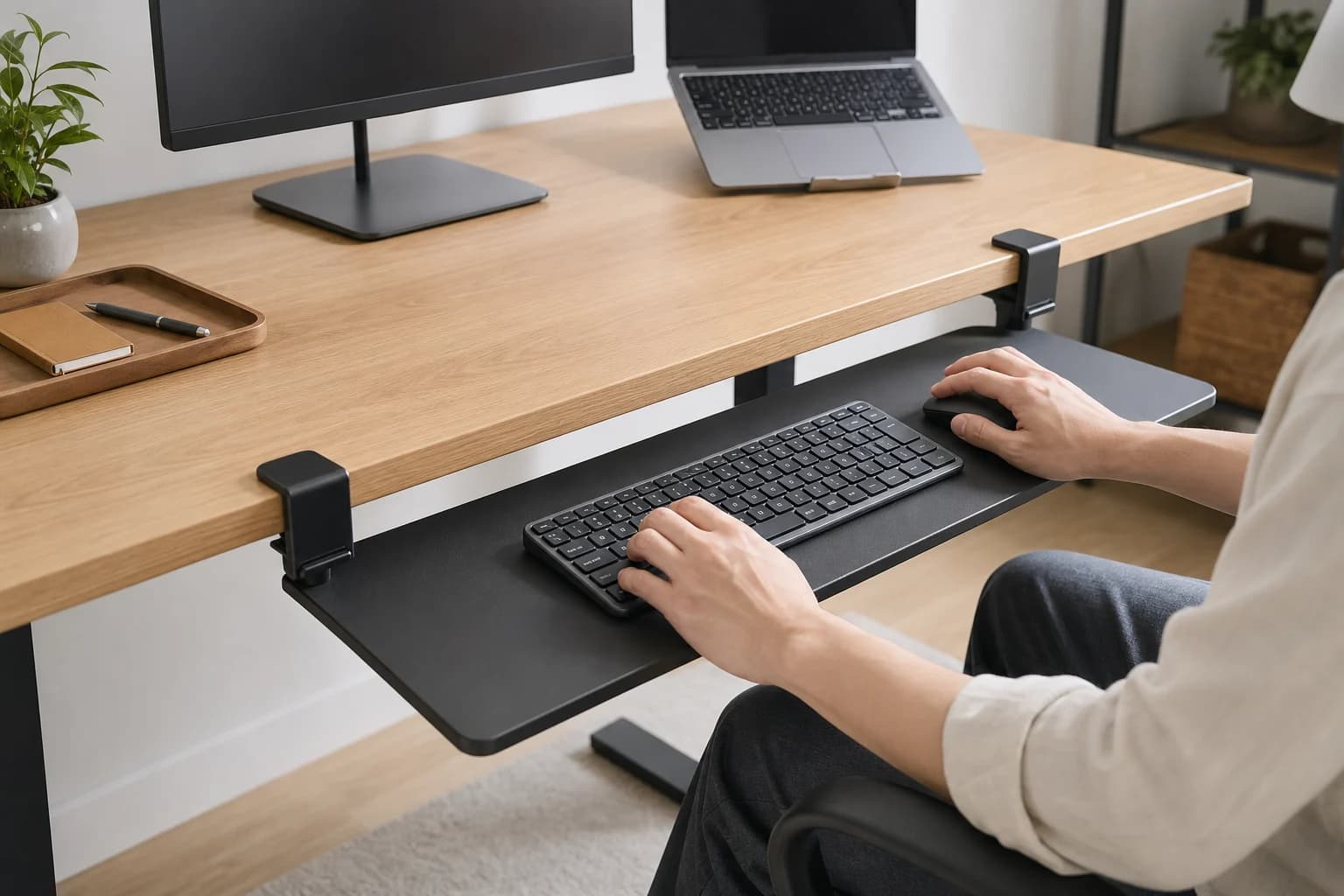
後付けキーボードトレイは必要?机を広くして入力姿勢を整える選び方
キーボードとマウスで机が狭い、入力するときに肩が上がる。そんな悩みを解決しやすい後付けキーボードトレイについて、クランプ式・ネジ固定式・可動アーム式の違いを整理します。天板の厚さや幕板、膝との干渉、必要な横幅と奥行きまで、購入前に測る場所を具体的にまとめました。
うつむき姿勢をやわらげるモニター台の選び方——目線を上げて、デスクも片付く
ノートPCや外付けモニターの画面が低くて、気づくとうつむき姿勢——そんな首や肩の負担をやわらげてくれるのがモニター台です。モニターアームやノートPCスタンドとの違い、固定式・収納付き・高さ調整式の選び分け、高さ・耐荷重・下のスペースといった選び方のポイント、そして高さを上げすぎて失敗した実体験まで整理しました。
立ち作業の足の疲れをやわらげる疲労軽減マットの選び方——スタンディングデスクの相棒に
スタンディングデスクを導入したのに、足の裏やふくらはぎがだるい——そんな立ち作業の疲れをやわらげてくれるのが、足元に敷く疲労軽減マットです。デスクマットや座布団との違い、ウレタン・ジェル・凹凸タイプの選び分け、厚み・広さ・縁の安全性といった選び方のポイント、そして厚すぎて失敗した実体験まで整理しました。