

ポータブルモニターは在宅ワークに必要?後悔しない選び方
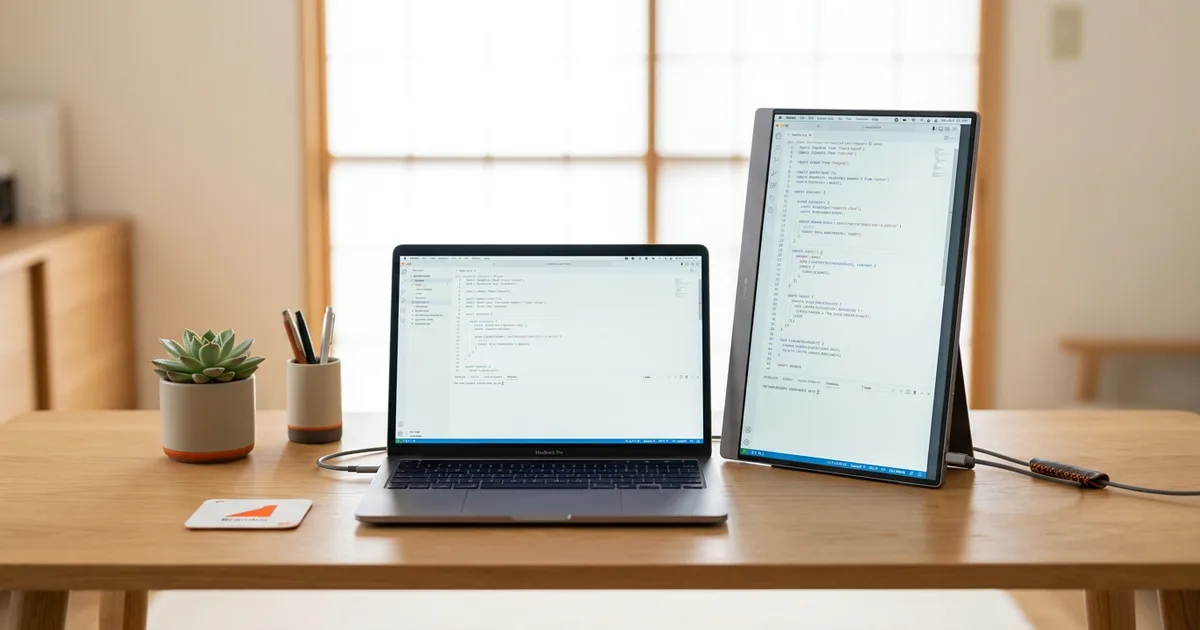
ポータブルモニターは外出先専用のガジェットに見えますが、実は自宅の狭いデスクでも便利です。ただし、明るさ、スタンド、給電、ケーブル相性を見ずに買うと使わなくなりがちです。導入前に見るべきポイントを整理します。
結論:15.6インチ前後・USB-C一本接続が扱いやすい
資料表示やチャット確認が目的なら、15.6インチ前後のフルHDで十分です。重要なのは画質の派手さより、スタンドの安定性とケーブル一本で使えるかどうかです。
スペック比較表
こんにちは。OptiGearの齋藤です。
本日は、場所を選ばずにデュアルモニター環境を実現できるモバイルモニター(ポータブルモニター)の魅力についてお話しします。
自宅のデスクでは大きなモニターを使って快適に作業しているのに、いざ出張先やリビングで作業しようとすると、ノートPCの小さな1画面に戻ってしまい、途端に効率が落ちてイライラした経験はありませんか? 私も以前は「外出時は1画面で我慢するしかない」と諦めていましたが、モバイルモニターを導入してからは、その常識が完全に覆りました。
在宅ワークでも使える?どこでも2画面を持ち運ぶ
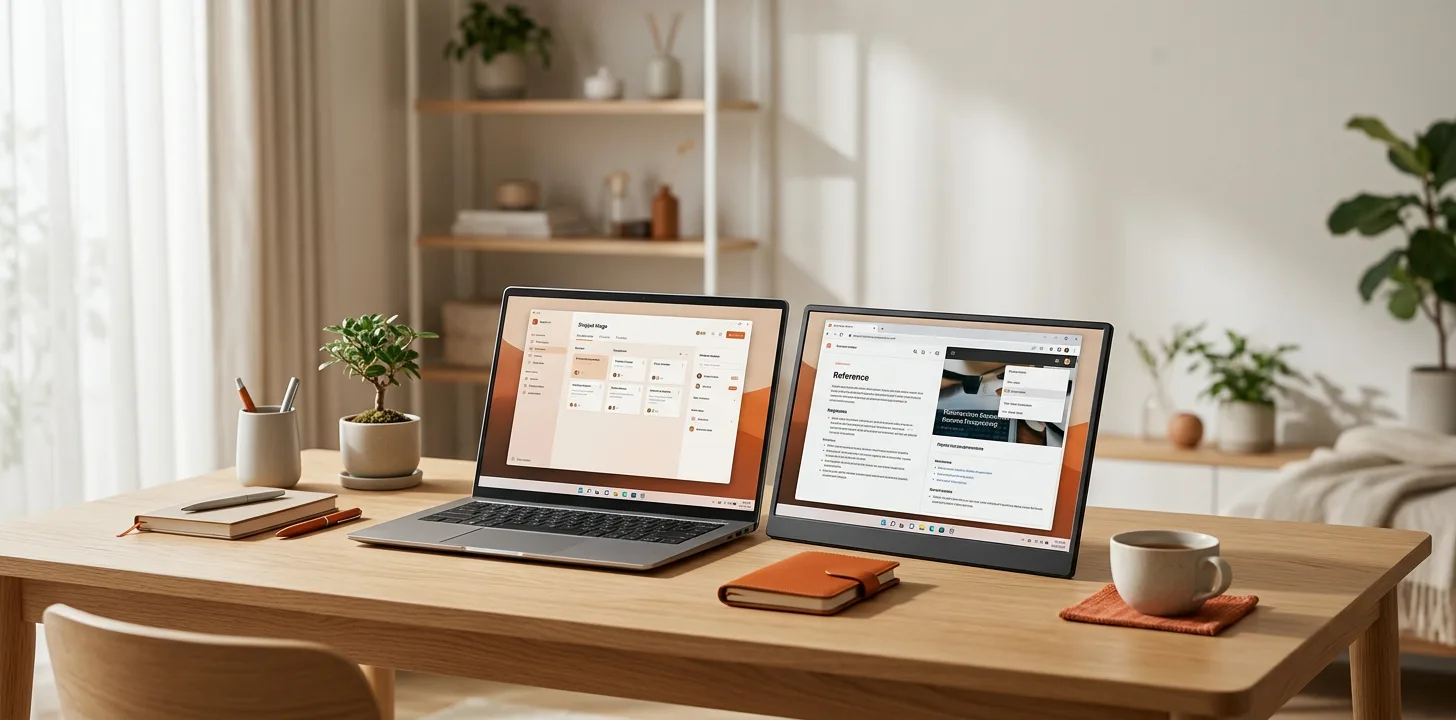
モバイルモニター最大のメリットは、「ノートPCとケーブル1本で繋ぐだけで、カフェでもホテルでも一瞬でデュアルディスプレイになる」という機動力です。 Web会議をしながら横で資料を確認したり、メイン画面でコードを書きながらサブ画面でプレビューを表示したりといった、自宅のデスクと全く同じマルチタスクが、外出先でも可能になります。
私の失敗談:安さに釣られて「重くて暗い」モニターを買ってしまった
私が最初に購入したモバイルモニターは、ネットで適当に見つけた1万円台の無名メーカー品でした。 「映ればなんでもいいだろう」と思っていたのですが、これが大きな失敗でした。本体がタブレット以上に重く持ち運びが苦痛だったうえに、画面の明るさ(輝度)が低く、窓際の明るいカフェでは画面が反射してほとんど見えなかったのです。 結局そのモニターは使わなくなり、後日しっかりとしたメーカーの「高輝度・軽量モデル」を買い直す羽目になりました。
後悔しないモバイルモニターの選び方
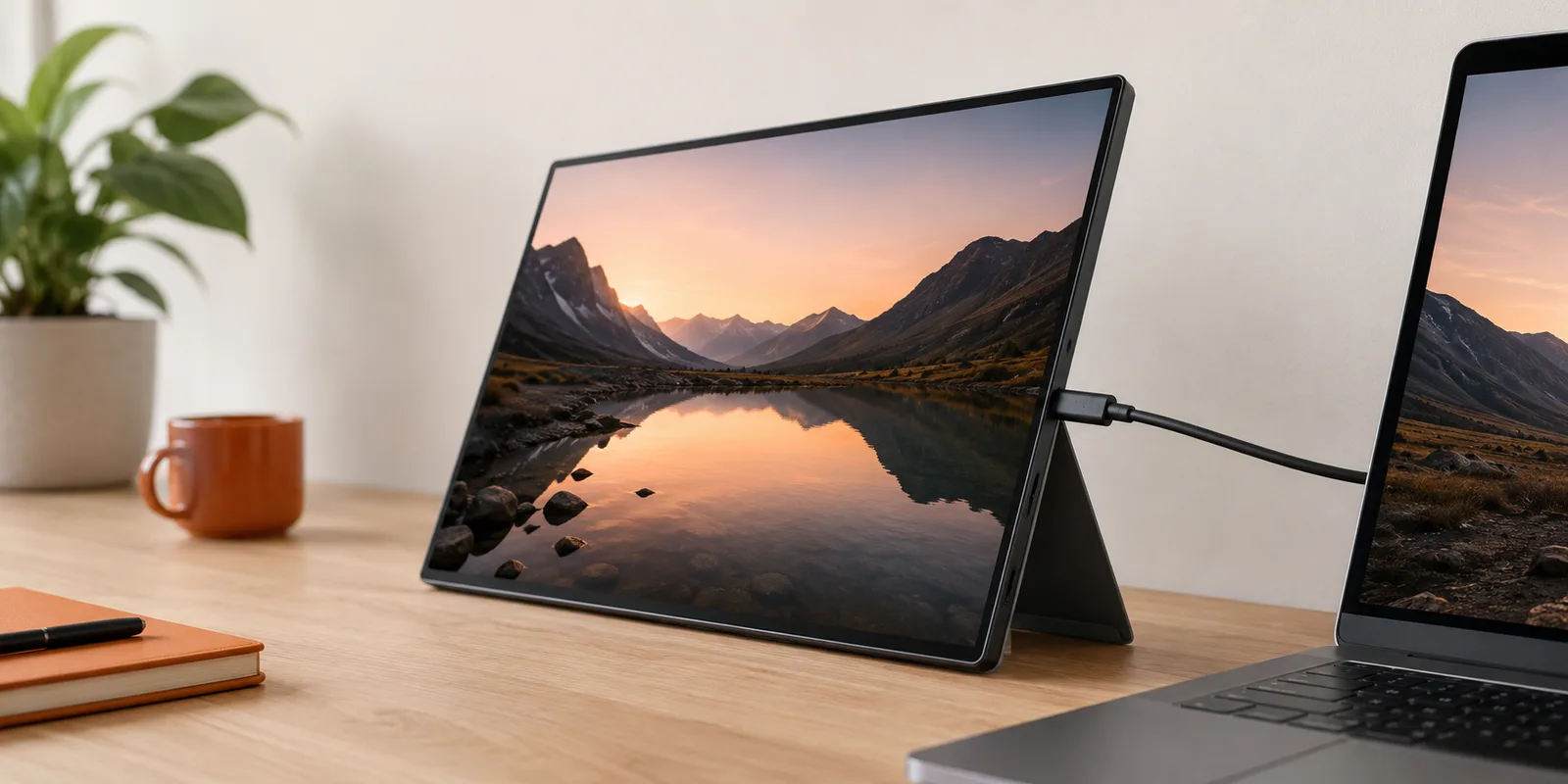
私の失敗を踏まえ、モバイルモニターを選ぶ際は以下のポイントを必ずチェックしてください。
- 重量(カバー込み): 持ち運ぶなら、本体重量だけでなく「保護カバー(スタンド)」を含めた総重量が重要です。カバー込みで800g〜1kg以下に収まるものが理想です。
- 輝度(明るさ)とパネル: 外の光が入る場所で使うなら、輝度は「300cd/㎡以上」が目安。パネルは視野角が広く発色の良い「IPSパネル」で、反射を抑える「ノングレア(非光沢)」一択です。
- Type-C ケーブル1本での接続: PCから映像出力と給電をケーブル1本で行えるか必ず確認してください。ACアダプターを別途持ち歩くようでは、モバイルの意味が半減します。
まとめ
ノマドワーカーや出張が多いビジネスパーソンにとって、モバイルモニターは「作業効率を底上げする最強の持ち物」です。 ノートPCの横にもう一つの画面があるだけで、外出先での作業スピードは間違いなく2倍になります。ぜひ、ご自身の働き方に合った最適な1台を見つけて、どこでも妥協のないデスク環境を手に入れてください。
在宅で使う具体シーンと運用法
外出用に見えますが、自宅の狭いデスクでも「ノート+もう一画面」のサブモニターとして活躍します。資料を映しながらメイン画面で作業、Web会議の参加者一覧を別画面に、といった使い方で効率が上がります。使わないときは立てて省スペースに収納できます。
ポータブルモニターの意外なメリット
省スペースで配線が少なく、引っ越しや模様替えにも強いのが利点です。出張や帰省にも持ち出せるため、「自宅でも外でも2画面」を一台でまかなえます。
USB-C接続・給電・明るさの注意点
USB-C一本で映像と給電ができるか(DP Alt Mode対応か)を必ず確認しましょう。ノート側のUSB-Cが映像出力に対応していないと映りません。明るい部屋や屋外で使うなら、輝度(cd/m²)が低すぎるモデルは見づらいので避けるのが無難です。
長く使うためのお手入れ
薄型ゆえに画面とカバー(スタンド兼用)が傷つきやすいので、持ち運び時はスリーブに入れると安心です。スタンドの角度が緩んできたら早めに調整・買い替えを。
在宅ワークに必要かの総括
資料表示やチャット確認が主目的なら、15.6インチ前後のフルHD(ASUS ZenScreen MB16AC・¥25,000前後)で十分です。画質の派手さより、スタンドの安定性とケーブル一本で使えるかを優先しましょう。
よくある質問
Q. ポータブルモニターは在宅でも役立ちますか? A. はい。狭いデスクでもノートのサブ画面として使え、資料表示やWeb会議で効率が上がります。使わないときは立てて収納できます。
Q. ケーブル1本で使えますか? A. USB-C(DP Alt Mode)対応同士なら、映像と給電を1本でまかなえます。ノート側が映像出力非対応だと映らないので事前確認を。
Q. 何インチ・どの解像度を選べばいい? A. 持ち運びと作業性のバランスから15.6インチ前後のフルHDが定番です。屋外でも使うなら輝度が高めのモデルが見やすいです。
参考資料・引用元
- ZenScreen MB16AC - ASUS 日本
確認日: 2026.06.22
- USB Charger (USB Power Delivery) - USB-IF
確認日: 2026.06.22
総合おすすめモデル
ASUS ZenScreen MB16AC
¥25,000前後 〜
- 薄くて軽い
- USB-C一本で扱いやすい
- ケース兼スタンド付き
- スタンド角度は好みが分かれる

この記事を書いた人
齋藤雅人 LEXIA 代表 / OptiGear 編集長
運営者情報を見る
WEB制作事業「LEXIA」代表。エンジニアとして長時間のデスクワークをこなす中で、作業環境への投資がいかに生産性と健康に直結するかを痛感。Google・HubSpot・IBM等の認定資格を複数保有。実体験と客観的なデータに基づき、本当に価値のあるガジェットやデスク周辺機器だけを厳選して発信しています。
この記事を読んだ人はこちらも読んでいます
在宅ワークに小型プリンターは必要?たまに印刷する人の選び方
在宅ワークで印刷する機会は月に数回。それでも必要なときは急ぎがち、というのがプリンター選びを悩ましくしています。使わない期間が長いほど不利になるインクジェットと、放置に強いモノクロレーザーの違いを整理し、モバイルタイプも含めた3タイプの選び分け、ランニングコスト、設置サイズ、そして「買わずにコンビニで済ます」判断まで、購入前に見ておきたい点をまとめました。
机に積もる書類をデータ化するドキュメントスキャナーの選び方
デスクの隅に積み上がった契約書や領収書、届いた郵便物。スマホ撮影で十分な場面もありますが、枚数が増えると専用のドキュメントスキャナーが効いてきます。シートフィード式・フラットベッド式・ハンディ式の違い、読み取り速度と両面同時読み取り、OCRやクラウド連携、解像度の考え方まで、実際に買い足して感じたことを交えて整理しました。
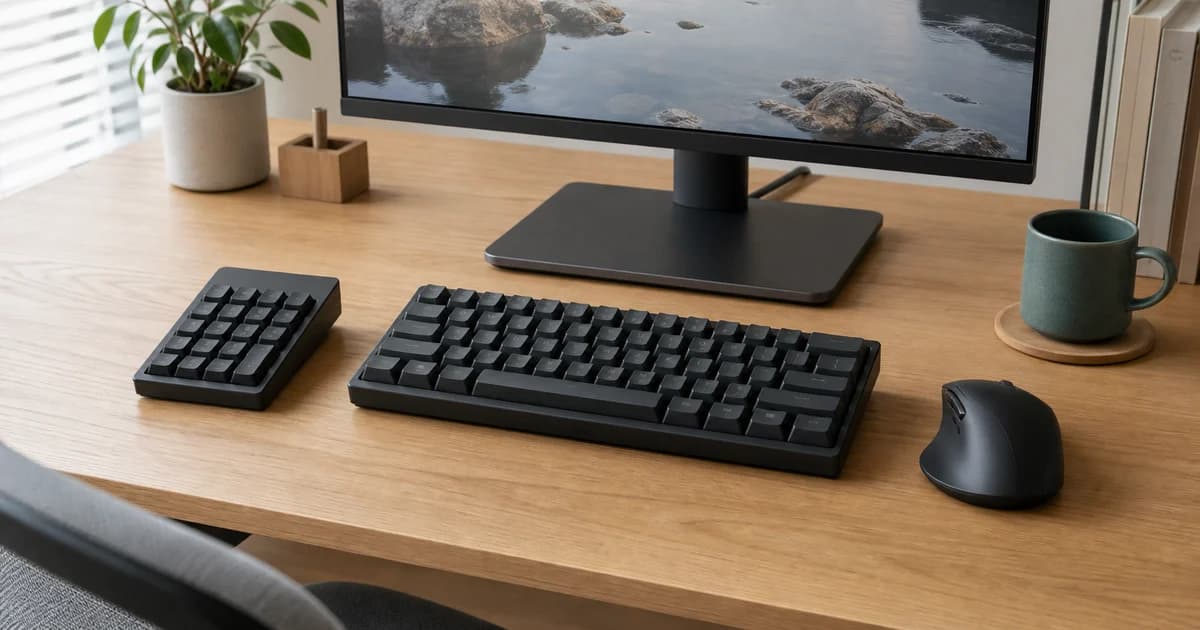 AI生成イメージ
外付けテンキーは必要?数字入力を速くする選び方とコンパクト配列の両立
肩こり対策でテンキーのないキーボードに替えたら、今度は数字入力が遅くなった——そんな悩みを解決するのが外付けテンキーです。コンパクトなキーボードで肩をラクにしつつ、数字は専用テンキーで速く打つ。接続方式や配列の選び方、左手に置くという使い方まで、失敗しない選び方を整理しました。