

デスクの音響を格上げ!後悔しないPCスピーカーの選び方
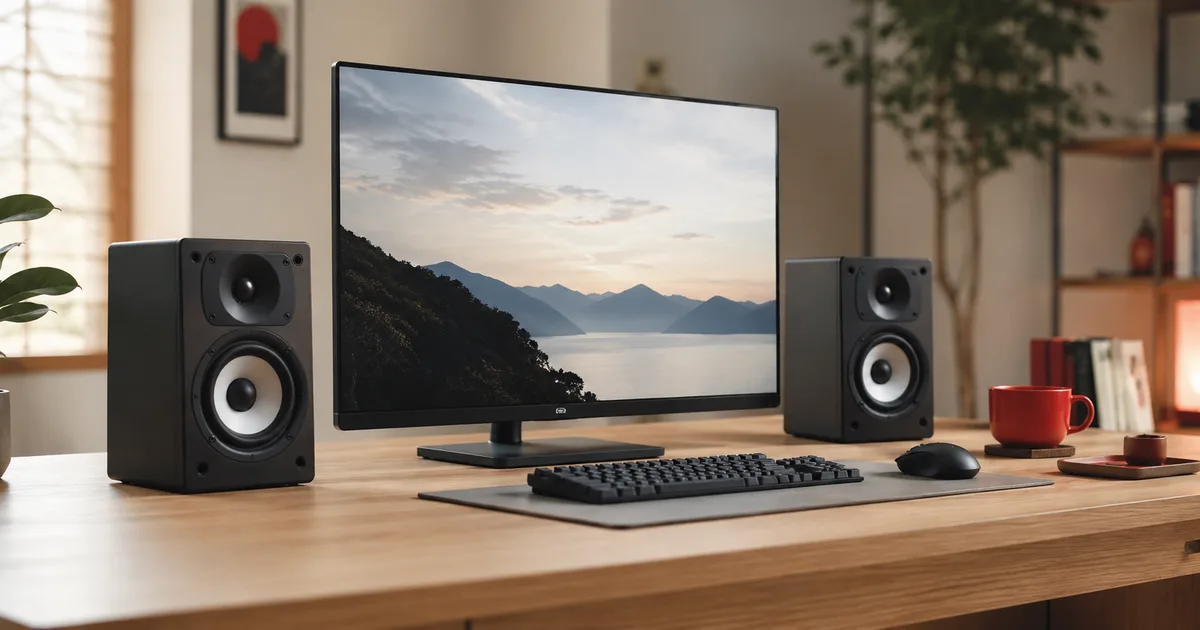
「モニター内蔵のスピーカーの音がシャカシャカで、音楽を聴く気になれないこと」と悩んでいませんか?実は私自身も同じ悩みを抱え、遠回りをしてきました。本記事では、私のリアルな失敗談を交えつつ、PCスピーカーの選び方とおすすめ製品を詳しく解説します。快適なデスク環境づくりのヒントが見つかるはずです。
結論:デスク用ならコンパクトなアクティブスピーカー
デスク上で聴く「ニアフィールド(近距離)」環境では、低音が強すぎるものより、中高音がクリアなコンパクトモデルが最適です。
スペック比較表
商品ごとに公開されている仕様項目が異なるため、該当情報がないセルは「-」で表示しています。
こんにちは。OptiGearの齋藤です。
今日はPCスピーカーの話です。モニター内蔵スピーカーの「シャカシャカした薄い音」に、なんとなく我慢していませんか。デスクに外付けスピーカーを1組置くだけで、作業中のBGMもWEB会議の声も、驚くほど聴きやすくなります。
今回は、デスクという特殊な環境に最適なスピーカーの選び方を、接続・サイズ・配置の観点から解説します。
モニター内蔵スピーカーの限界
多くのモニターやノートPCにはスピーカーが内蔵されていますが、音質は基本的におまけレベルです。
筐体が薄く、スピーカーユニットも小さいため、低音はほとんど出ず、音がこもったり割れたりしがち。「とりあえず音は鳴る」けれど、音楽を楽しんだり、長時間の会議で相手の声を聴き取ったりするには物足りません。ここに不満があるなら、外付けスピーカーの導入価値は十分にあります。
ニアフィールドリスニングという概念
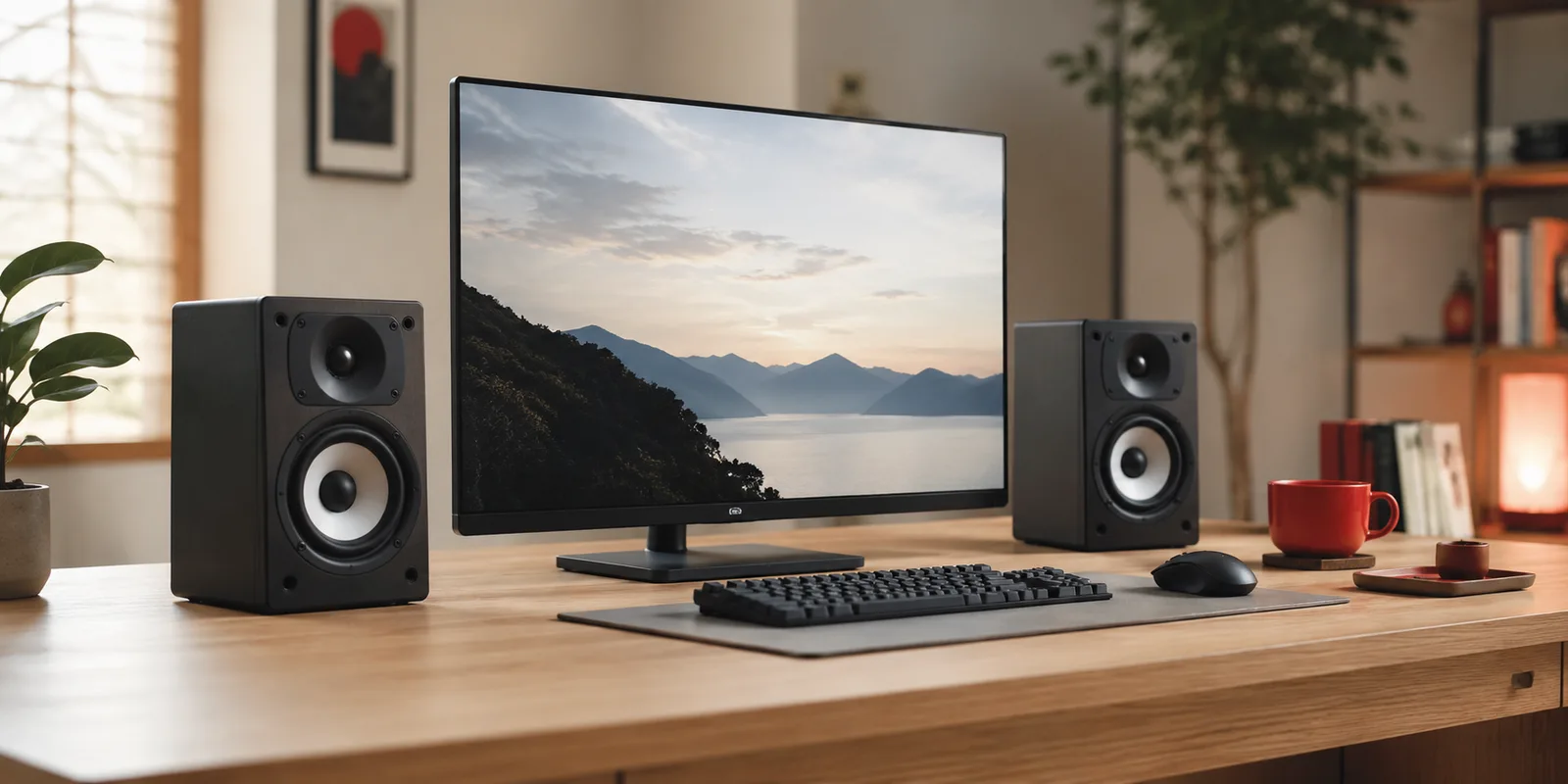
デスクで音を聴く環境は、スピーカーと耳の距離が1m以内と非常に近い「ニアフィールド(近距離)」です。
これはリビングで離れて聴くのとは条件が違います。近距離では、大音量や強い重低音よりも、中高音がクリアで音の輪郭がはっきりしているほうが心地よく、聴き疲れしません。つまりデスク用は「大きくて低音の効いた本格スピーカー」より、「近くで聴いて気持ちいいコンパクトな製品」が正解。この前提を押さえると製品選びがブレません。
有線接続かBluetoothか
接続方法は使い勝手と音質のバランスで選びます。
**有線(USB/ステレオミニ)**は、遅延がなく音も安定。動画編集やゲームなど、映像と音のズレが致命的になる用途では有線が安心です。Bluetoothはケーブルが減りスマホからも飛ばせて便利ですが、わずかな遅延が出ることがあります。Audioengine A2+(USB / Bluetooth、約¥35,000) や Creative Pebble V3(USB-C / Bluetooth、約¥5,000) のように両対応の製品なら、用途で使い分けられて便利です。
私の失敗談:サブウーファーの悲劇
恥ずかしい話ですが、私は「低音が出るほど高音質」と思い込み、デスクに大きなサブウーファー付きの2.1chセットを置きました。
結果、近距離では低音が膨らみすぎて音が団子に。机も微妙に振動し、夜は階下が気になって結局ボリュームを絞る始末でした。ニアフィールドでは過剰な低音はむしろ邪魔——身をもって学びました。コンパクトな中高音クリア型に替えたら、同じ曲がずっと聴きやすくなったのです。
デスクにおける最適な配置角度
スピーカーは「置き方」で音が大きく変わります。
基本は、左右のスピーカーと自分の頭で正三角形を作るイメージ。そしてツイーター(高音用ユニット)が耳の高さに来るようにします。机にベタ置きだと音が下から来て聴き取りにくいので、小さなスタンドや台で少し持ち上げ、軽く内向き(自分の顔へ向ける)にすると、音像がぐっと締まります。
USB DAC内蔵モデルのメリット
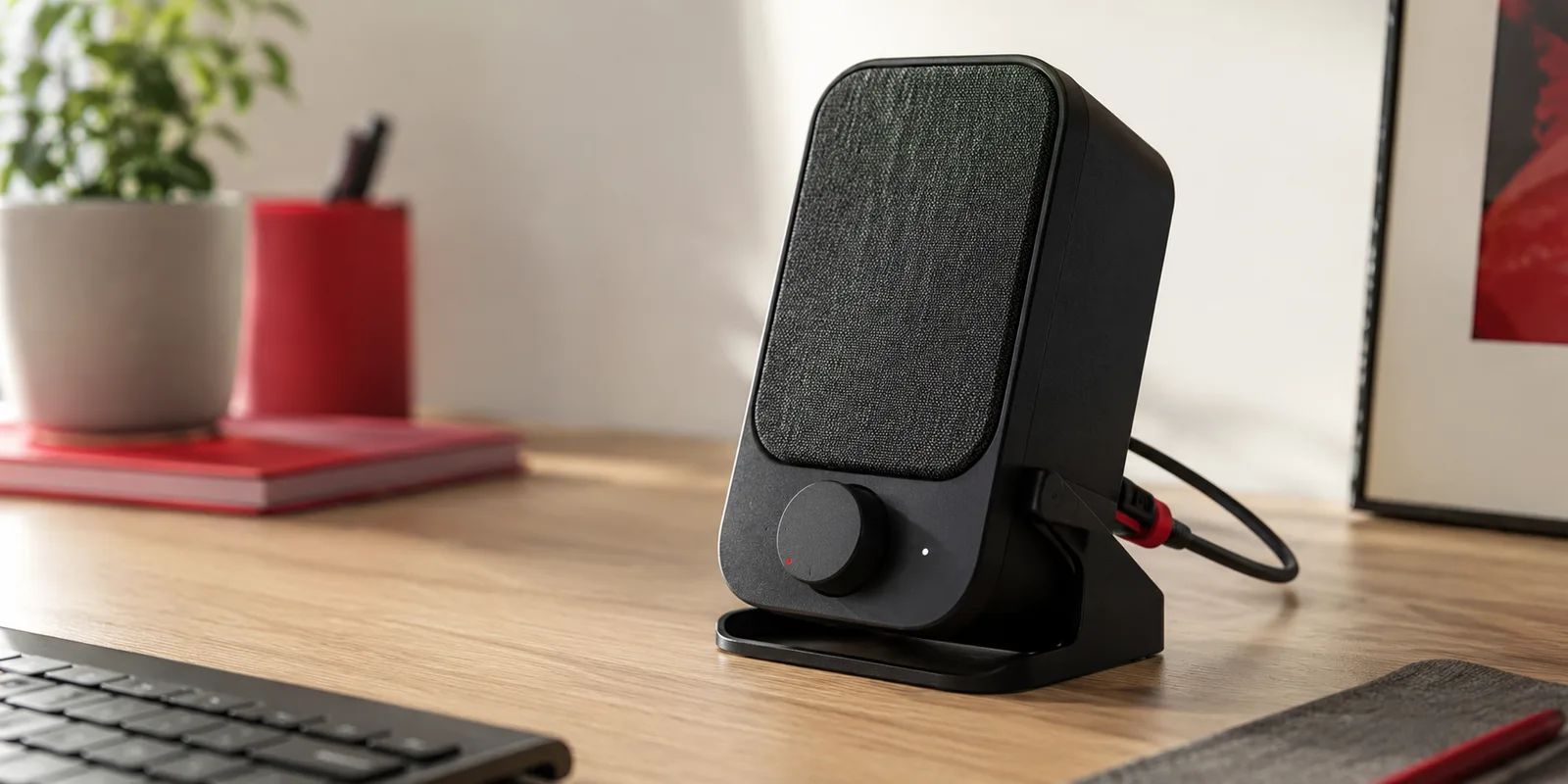
Audioengine A2+のようにUSB接続で「DAC内蔵」のモデルには、地味だが大きな利点があります。
DACは、PC内のデジタル音声をアナログに変換する部品。PC本体のノイズだらけの環境ではなく、スピーカー側の専用DACで変換することで、ノイズの少ないクリアな音になります。USBケーブル1本でPCとつなぐだけで高音質、というのは取り回しの面でも優秀。音質にこだわるなら、DAC内蔵のUSB接続は有力な選択肢です。
サイズと音質のトレードオフ
スピーカーは大きいほど低音に余裕が出ますが、デスクでは場所と音のバランスが重要です。
A2+はコンパクトながら中高音が非常にクリアで、デスクのニアフィールドにちょうど良い設計。Pebble V3は球状でさらに省スペース、音の広がりも良く、コスパは圧倒的です。「本格的な低音」を求めて大型機を置くと、前述のとおり近距離では持て余します。デスク幅と聴く距離を考え、置けるサイズの中で音質の良いものを選ぶのが賢明です。
デザインも重要な要素
毎日視界に入るデスク上の機器だからこそ、見た目も満足度を左右します。
A2+は質感の高い仕上げで、置くだけでデスクが上質に見えます。Pebble V3の丸いフォルムも愛嬌があり、人気の理由の一つです。性能だけでなく「眺めて気分が上がるか」も、長く使う道具では立派な選定基準。色や素材がデスク全体のトーンに合うかもチェックしておきましょう。
最終的な選び方のまとめ
整理すると、こうなります。
- 基本方針:デスクはニアフィールド。低音より中高音のクリアさを重視
- 音質重視:Audioengine A2+(¥35,000、USB DAC内蔵)。コンパクトで音も見た目も上質
- コスパ重視:Creative Pebble V3(¥5,000)。省スペースで広がりのある音
- 配置:左右と頭で正三角形、ツイーターを耳の高さに、軽く内向き
デスク上で聴くニアフィールド環境では、低音が強すぎるものより、中高音がクリアなコンパクトモデルが最適です。サイズと聴く距離に見合った1組を選べば、毎日の作業音がぐっと豊かになります。
参考資料・引用元
- 厚生労働省: 情報機器作業における労働衛生管理のためのガイドライン
確認日: 2026.06.21
総合おすすめモデル
Audioengine A2+
¥35,000 〜
- コンパクトで美しいデザイン
- 中高音が非常にクリア
- 重低音は控えめ

この記事を書いた人
齋藤雅人 LEXIA 代表 / OptiGear 編集長
運営者情報を見る
WEB制作事業「LEXIA」代表。エンジニアとして長時間のデスクワークをこなす中で、作業環境への投資がいかに生産性と健康に直結するかを痛感。Google・HubSpot・IBM等の認定資格を複数保有。実体験と客観的なデータに基づき、本当に価値のあるガジェットやデスク周辺機器だけを厳選して発信しています。
この記事を読んだ人はこちらも読んでいます
在宅ワークに小型プリンターは必要?たまに印刷する人の選び方
在宅ワークで印刷する機会は月に数回。それでも必要なときは急ぎがち、というのがプリンター選びを悩ましくしています。使わない期間が長いほど不利になるインクジェットと、放置に強いモノクロレーザーの違いを整理し、モバイルタイプも含めた3タイプの選び分け、ランニングコスト、設置サイズ、そして「買わずにコンビニで済ます」判断まで、購入前に見ておきたい点をまとめました。
机に積もる書類をデータ化するドキュメントスキャナーの選び方
デスクの隅に積み上がった契約書や領収書、届いた郵便物。スマホ撮影で十分な場面もありますが、枚数が増えると専用のドキュメントスキャナーが効いてきます。シートフィード式・フラットベッド式・ハンディ式の違い、読み取り速度と両面同時読み取り、OCRやクラウド連携、解像度の考え方まで、実際に買い足して感じたことを交えて整理しました。
 AI生成イメージ
外付けテンキーは必要?数字入力を速くする選び方とコンパクト配列の両立
肩こり対策でテンキーのないキーボードに替えたら、今度は数字入力が遅くなった——そんな悩みを解決するのが外付けテンキーです。コンパクトなキーボードで肩をラクにしつつ、数字は専用テンキーで速く打つ。接続方式や配列の選び方、左手に置くという使い方まで、失敗しない選び方を整理しました。