

Web会議の生活音を消すノイズキャンセリングマイクの選び方
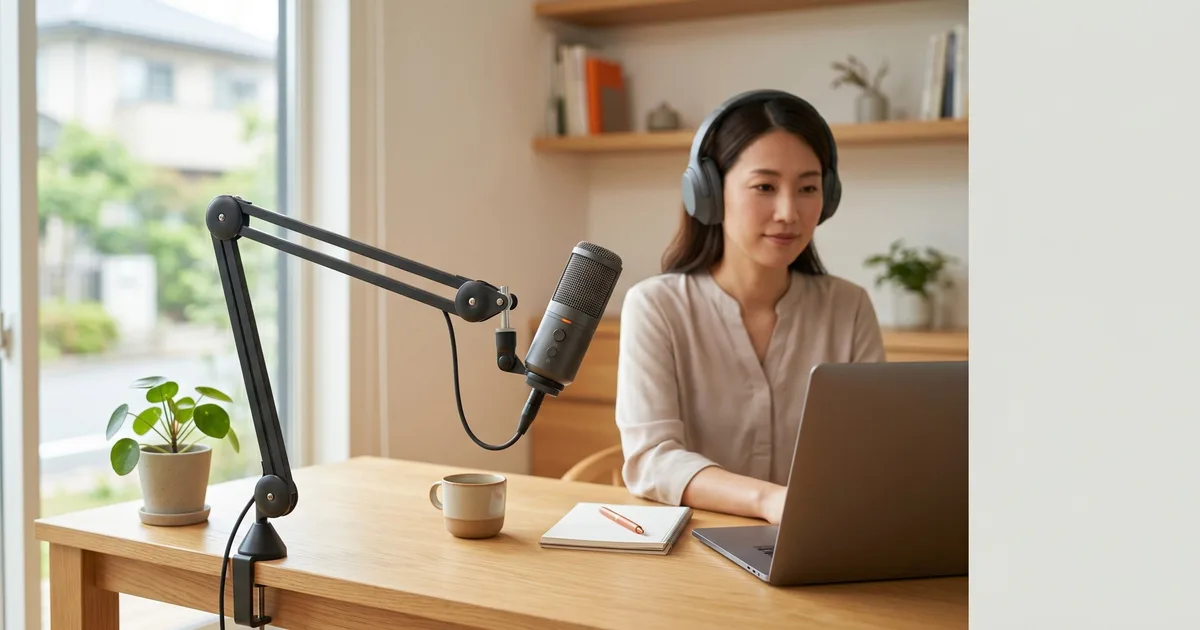
「リモート会議中に家族の生活音や外の車の音が相手に聞こえていないか心配…」と悩んでいませんか?実は私も以前、マイクの雑音で指摘を受けたことがあります。本記事では、自分の声だけをクリアに届けるマイクの選び方を解説します。
結論:単一指向性マイク+ノイズキャンセリングソフトが最強
ハードウェアとしての単一指向性マイクに加えて、PC側でノイズを除去する機能やソフトを組み合わせることで、プロ並みの環境が構築できます。
スペック比較表
商品ごとに公開されている仕様項目が異なるため、該当情報がないセルは「-」で表示しています。
こんにちは。OptiGearの齋藤です。
本日はノイズキャンセリングマイクのお話です。
オンライン会議で「生活音が入っていますよ」と言われた経験、ありませんか。 エアコンの音、キーボードの打鍵音、外を走る車の音……。自分では気づきにくいぶん、相手にはしっかり届いていたりします。
正直に言うと、私も以前はノートPC内蔵マイクのまま会議に出ていて、声がこもって何度も聞き返されていました。 マイクを変えただけで印象が大きく変わったので、今日はその選び方を共有します。
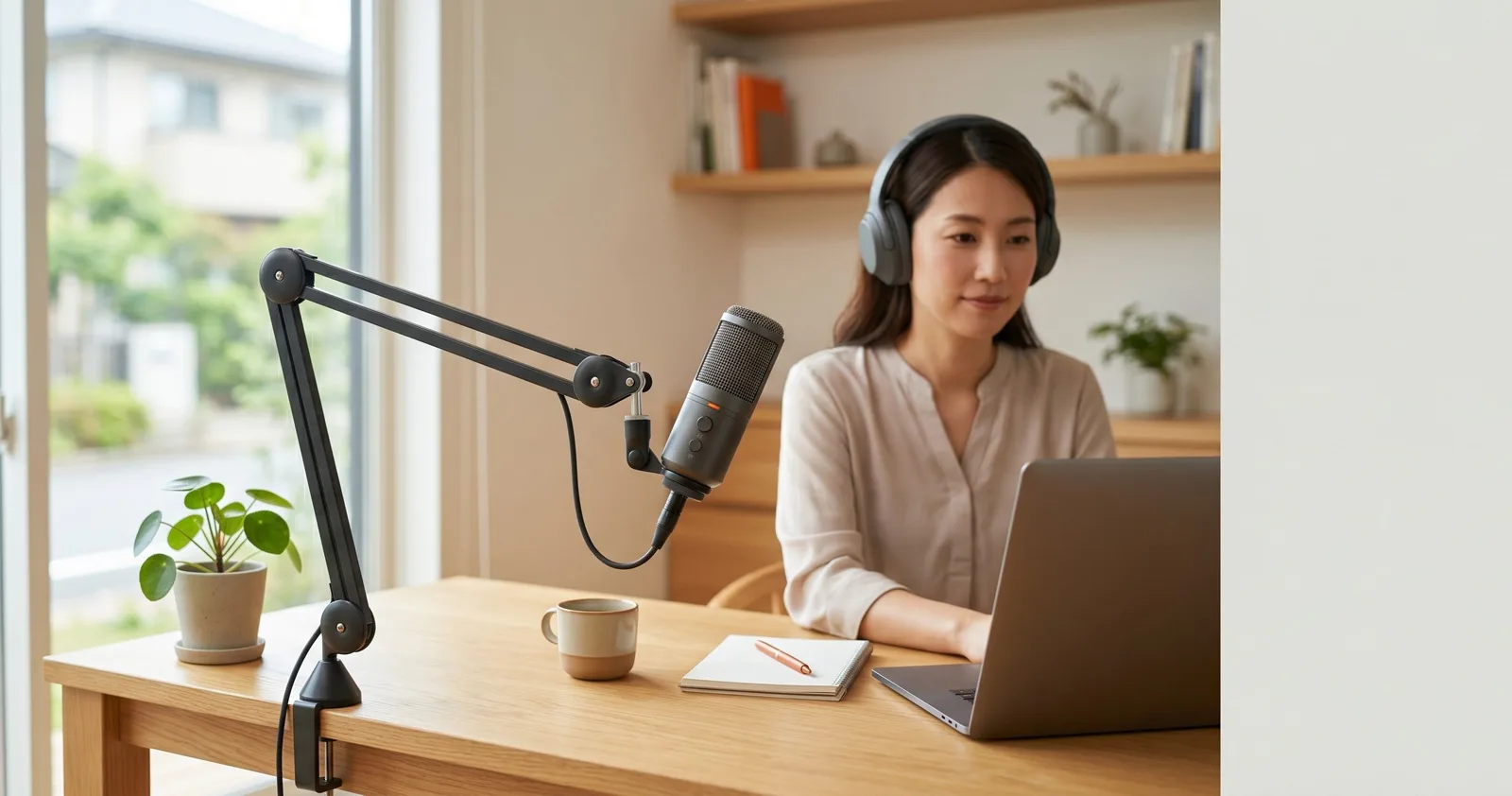
「内蔵マイクでも会議はできているし、わざわざ買うほど?」と感じる方もいると思います。 私もそうでした。でも、相手にとって聞き取りやすい声というのは、それだけで会話のテンポや印象を変えます。 自分のためというより“相手のため”の投資、と考えると見え方が変わってくるかもしれません。
生活音を拾わない指向性の選び方
マイク選びでまず押さえたいのが指向性です。 これは「どの方向の音を拾うか」を表します。
会議用なら、正面の声だけを拾う単一指向性(カーディオイド)が基本です。 全方向を拾う無指向性マイクは、複数人で1台を囲むには便利ですが、一人で使うと周囲の生活音まで拾ってしまいます。
口元に向けて単一指向性のマイクを置くだけで、背後の生活音はぐっと入りにくくなります。
接続方式とノイズ抑制ソフト
接続は、手軽さならUSB、音質と拡張性ならXLRです。 在宅ワークの会議用途であれば、挿すだけで使えるUSB接続で十分実用的だと思います。
さらに最近は、マイク側のハードに加えて、ソフトウェアのノイズ抑制も強力です。 OS標準の機能や専用アプリで環境音を抑えると、単一指向性マイクとの合わせ技で驚くほどクリアになります。
USB/XLRどちらでも使えて素直な音質のAudio-Technica ATR2100x-USBは、一本目として扱いやすい万能機です。 配線をとにかくシンプルにしたい・スピーカーフォンとして使いたいなら、Jabra Speak 510のような会議特化デバイスも快適です。
失敗しない選び方のポイント
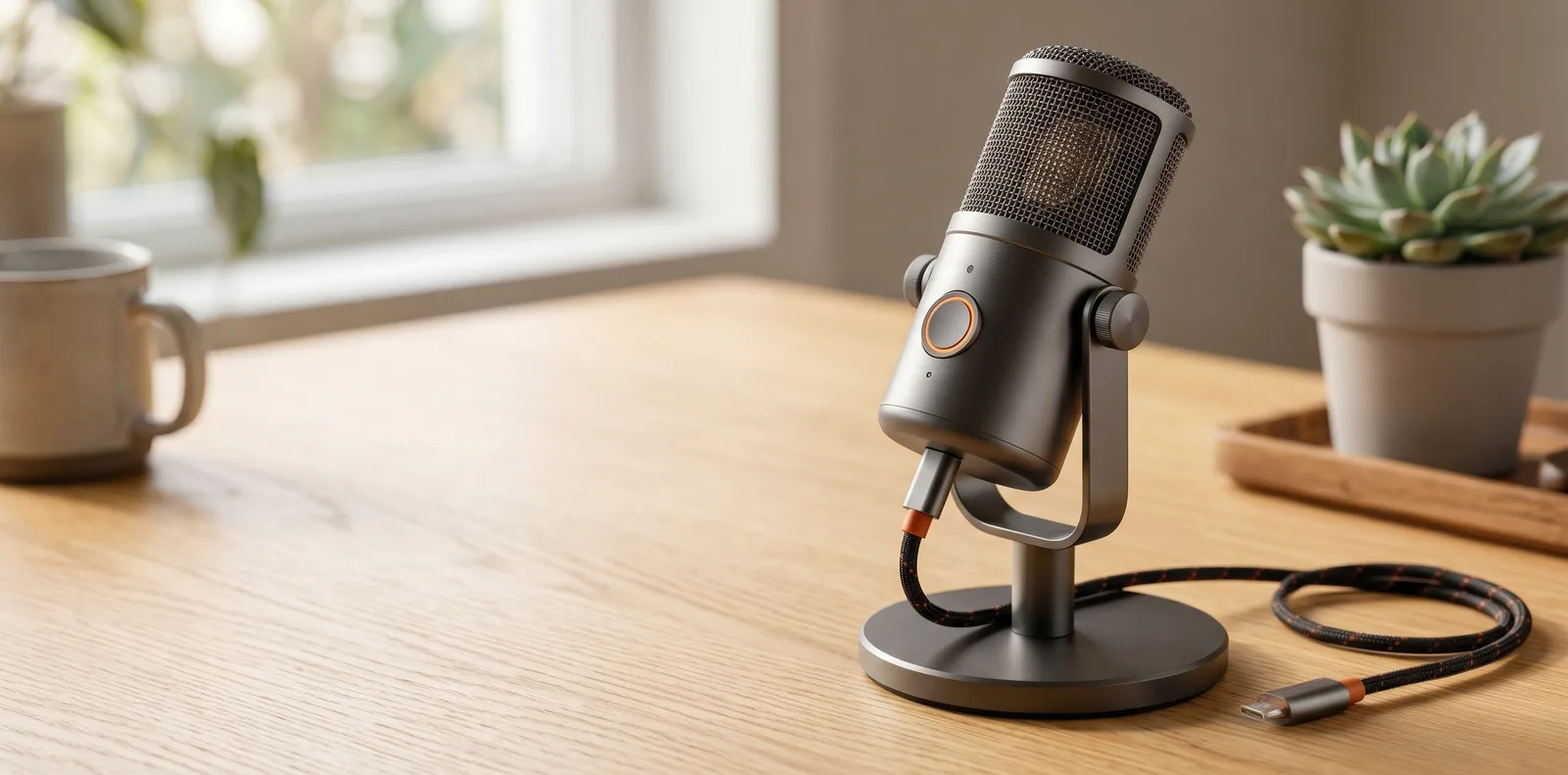
選ぶときは、次の3点を意識すると迷いにくいです。
- 指向性(一人での会議は単一指向性が基本)
- 接続方式(手軽さのUSB/拡張性のXLR)
- ミュートのしやすさと土台の安定感
意外と効いてくるのが「物理ミュートボタン」の有無です。 とっさにミュートできると、急な来客や咳のときに慌てずに済みます。
ありがちな勘違いと注意点
「高いマイクを買えば全部解決」と思いがちですが、実はマイクと口の距離のほうが影響が大きいことも多いです。 どんな良いマイクでも、遠ければ声が小さく、周囲の音を相対的に拾いやすくなります。
マイクは口元から15〜20cmほどに置くのが目安です。アームスタンドやデスクアームを使うと、距離を保ちつつ机を広く使えます。
また、机にじか置きすると、キーボードの振動を拾ってしまうことがあります。 ショックマウントや小さなマットを挟むだけでも、打鍵のゴツゴツ音が和らぎます。
アームスタンドで机を広く使う
マイクは口元に近いほど声をクリアに拾えますが、卓上スタンドだと机のスペースを取りがちです。 そこで便利なのが、机の端に固定して自由に動かせるアームスタンドです。
私もアームを導入してから、使うときだけ口元に引き寄せ、終わったら脇に逃がせるようになり、机がぐっと広く使えるようになりました。 打鍵の振動を拾いにくくなる効果もあるので、タイピングしながら話す機会が多い方には特におすすめです。
会議ソフト側の設定も見直す
良いマイクを使っても、会議ソフトの設定次第で音がこもることがあります。 多くのソフトには「ノイズ抑制」や「マイクの自動調整」といった機能があり、ここをオンにするだけで聞き取りやすさが変わります。
一方で、自動調整が強すぎると、声の頭が少し途切れることもあります。 気になる場合は自動調整をオフにして、入力レベルを手動で整えると、より自然な声で届けられます。
ヘッドセットとの違い
「マイクならヘッドセットでいいのでは?」と思う方もいるかもしれません。 ヘッドセットは口元にマイクが来るので声を拾いやすく、手軽さでは優秀です。
一方、独立したマイクは声の自然さや音質で勝り、顔まわりに何もつけない快適さがあります。 長時間の会議で耳や頭が疲れるのが気になるなら、デスクに置くタイプのマイクのほうが快適に感じることが多いです。
価格帯の目安
会議用のUSBマイクは、数千円から本格的なものまで幅があります。 正直、入門価格帯でも内蔵マイクよりは段違いにクリアになるので、まずは手頃なものから試すのも十分ありです。
声の仕事や配信もこなしたいなら、もう少し上の価格帯で、音質と拡張性のあるモデルを選ぶと長く使えます。 「何に一番使うか」を基準にすると、過不足のない一本が見つけやすくなります。
クリアな声は「信頼感」につながる
声が聞き取りやすいだけで、会議の印象は驚くほど良くなります。 聞き返しが減り、話がスムーズに進むので、結果的にお互いの時間も節約できます。
内蔵マイクのまま我慢している方は、まず単一指向性のUSBマイクから試してみるのがおすすめです。 ちょっとした投資で、毎日の会議のストレスがぐっと減るのではないでしょうか。
声がクリアになるだけで、聞き返しが減り、会議そのものが少しスムーズになります。 毎日のことだからこそ、小さなストレスを取り除く価値は大きいと感じています。
よくある質問
Q. マイクとヘッドセット、どちらがいいですか? A. 手軽さならヘッドセット、声の自然さや顔まわりの快適さなら独立マイクです。長時間の会議で耳が疲れる方は、机に置くマイクが向いています。
Q. USB接続で音質は十分ですか? A. 在宅会議用途なら十分実用的です。より高音質や拡張性を求めるならXLR接続のモデルを検討するとよいでしょう。
Q. ノイズはどこまで消せますか? A. 単一指向性マイクと会議ソフトのノイズ抑制を組み合わせると、エアコンや軽い生活音はかなり抑えられます。ただし大きな突発音は完全には消せません。
参考資料・引用元
- Audio-Technica ATR2100x-USB 公式
確認日: 2026.06.22
総合おすすめモデル
Audio-Technica ATR2100x-USB
¥10,000前後 〜
- 周囲の環境音を拾いにくい
- USB直結で即使える
- 口元に近づけないと声が小さくなる

この記事を書いた人
齋藤雅人 LEXIA 代表 / OptiGear 編集長
運営者情報を見る
WEB制作事業「LEXIA」代表。エンジニアとして長時間のデスクワークをこなす中で、作業環境への投資がいかに生産性と健康に直結するかを痛感。Google・HubSpot・IBM等の認定資格を複数保有。実体験と客観的なデータに基づき、本当に価値のあるガジェットやデスク周辺機器だけを厳選して発信しています。
この記事を読んだ人はこちらも読んでいます
在宅ワークに小型プリンターは必要?たまに印刷する人の選び方
在宅ワークで印刷する機会は月に数回。それでも必要なときは急ぎがち、というのがプリンター選びを悩ましくしています。使わない期間が長いほど不利になるインクジェットと、放置に強いモノクロレーザーの違いを整理し、モバイルタイプも含めた3タイプの選び分け、ランニングコスト、設置サイズ、そして「買わずにコンビニで済ます」判断まで、購入前に見ておきたい点をまとめました。
机に積もる書類をデータ化するドキュメントスキャナーの選び方
デスクの隅に積み上がった契約書や領収書、届いた郵便物。スマホ撮影で十分な場面もありますが、枚数が増えると専用のドキュメントスキャナーが効いてきます。シートフィード式・フラットベッド式・ハンディ式の違い、読み取り速度と両面同時読み取り、OCRやクラウド連携、解像度の考え方まで、実際に買い足して感じたことを交えて整理しました。
 AI生成イメージ
外付けテンキーは必要?数字入力を速くする選び方とコンパクト配列の両立
肩こり対策でテンキーのないキーボードに替えたら、今度は数字入力が遅くなった——そんな悩みを解決するのが外付けテンキーです。コンパクトなキーボードで肩をラクにしつつ、数字は専用テンキーで速く打つ。接続方式や配列の選び方、左手に置くという使い方まで、失敗しない選び方を整理しました。