

外出先でも首を痛めない!持ち運び専用ノートPCスタンドの選び方
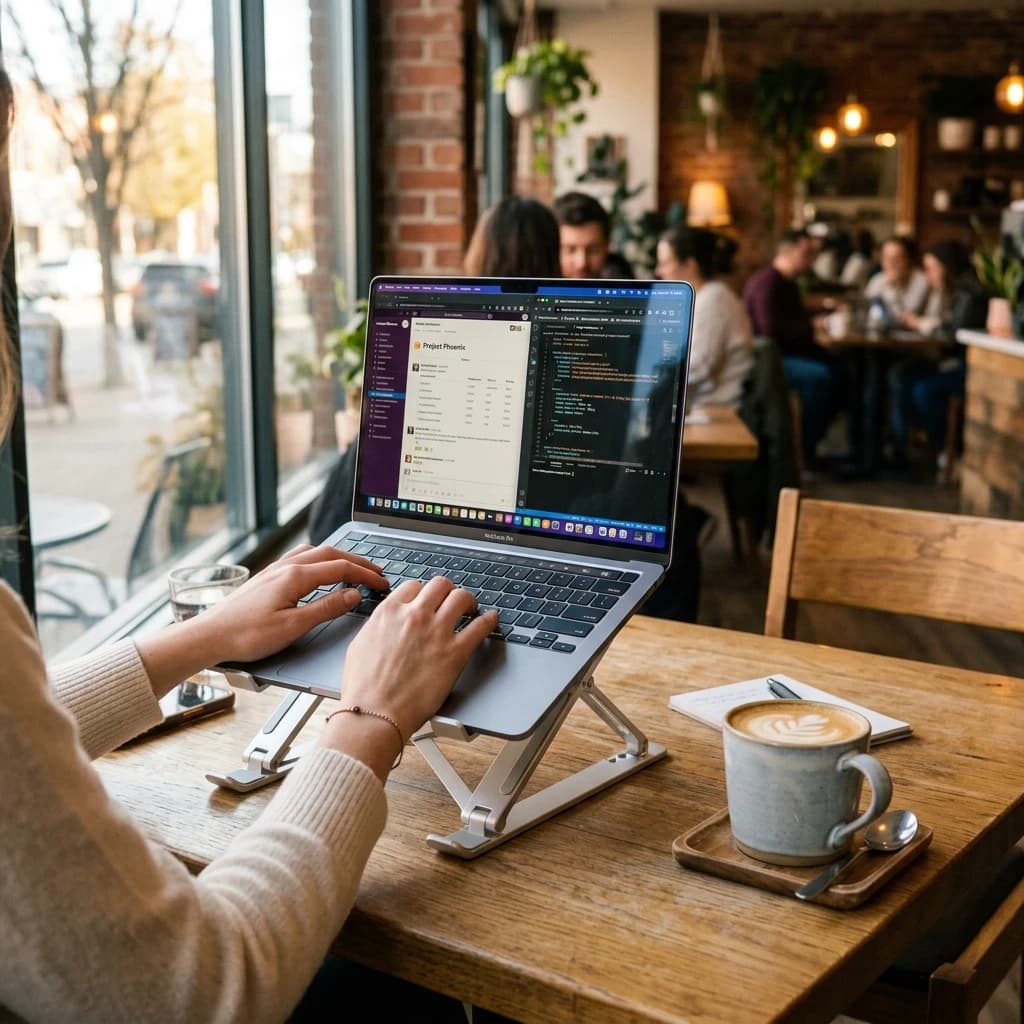
「ノートPCの画面が低すぎて、気づけば背中が丸まっていること」と悩んでいませんか?実は私自身も同じ悩みを抱え、遠回りをしてきました。本記事では、私のリアルな失敗談を交えつつ、ノートPCスタンドの選び方とおすすめ製品を詳しく解説します。快適なデスク環境づくりのヒントが見つかるはずです。
結論:頑丈なアルミ製で、タイピング時は外付けキーボードを
スタンドに載せたままタイピングするのは手首に負担がかかります。画面を高く上げたら、キーボードは必ず外付けを使いましょう。
スペック比較表
商品ごとに公開されている仕様項目が異なるため、該当情報がないセルは「-」で表示しています。
こんにちは。OptiGearの齋藤です。
今日は持ち運び用のノートPCスタンドの話です。カフェや出張先でノートを開くと、画面が低くて自然と背中が丸まり、夕方には首がガチガチ……これ、スタンド1枚でかなり変わります。
ただし「安くて軽い」だけで選ぶと、グラグラして逆にストレスになることも。今回は安定性・素材・持ち運びやすさの観点から、後悔しないスタンドの選び方を解説します。
ストレートネックの恐怖
ノートPCの画面は、机に置くと視線よりかなり下に来ます。人は低い画面を見続けると、無意識に頭を前へ突き出す姿勢になります。
頭は体重の約1割(5〜6kg)。これが前に傾くほど首の負担は数倍に膨らみ、放置すると首の自然なカーブが失われる「ストレートネック」につながります。肩こり・頭痛の原因がデスク姿勢だった、というのはよくある話です。
スタンドがもたらす姿勢革命
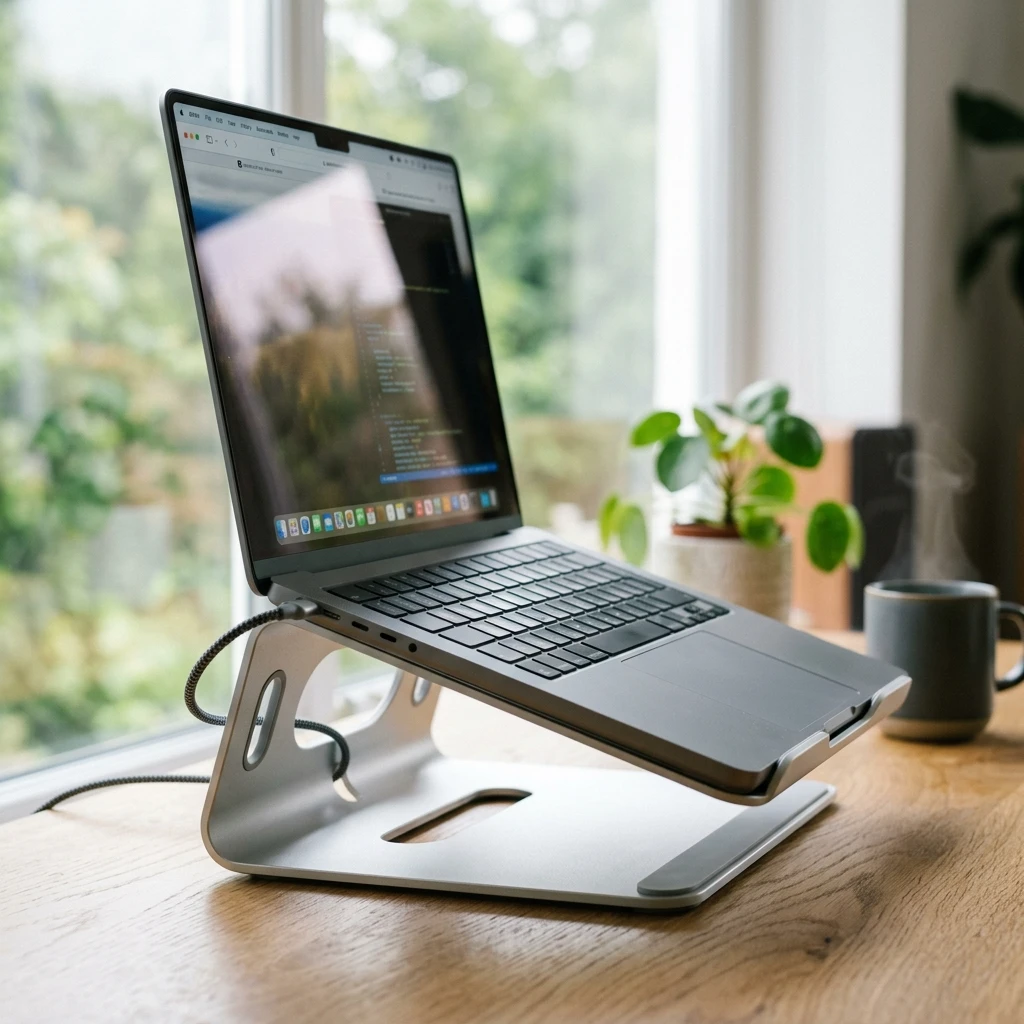
スタンドの役割はシンプルで、「画面の上端を目線の高さまで持ち上げる」こと。これだけで頭を前に突き出す必要がなくなり、自然と背すじが伸びます。
目安は、画面の上端が目の高さか、やや下に来る位置。私はスタンドを導入してから、夕方の首の重さが明らかに減りました。たった数千円の投資で姿勢が変わるので、コスパで言えばデスク環境改善の中でもトップクラスです。
アルミ製か、折りたたみか
スタンドは大きく2タイプあります。
据え置き重視のアルミ製:BoYata ノートパソコンスタンド(アルミ、耐荷重20kg、約¥4,500) が定番。無段階で高さ・角度を変えられ、何より圧倒的に安定します。耐荷重20kgはノートには過剰なほどで、これが「タイピングしてもグラつかない」安心感になります。
携帯性重視の貼り付け型:MOFT 粘着式スタンド(PUレザー、約¥3,000) はノート裏に貼って折りたたむタイプ。薄くて軽く、カバンに何も足さずに持ち運べます。代わりに高さ調整は数段階に限られます。
冷却効果という隠れたメリット
スタンドのもう一つの効能が放熱です。
ノートを机にベタ置きすると、底面の吸気口がふさがれて熱がこもり、性能が落ちたり(サーマルスロットリング)ファンが唸ったりします。スタンドで底面を浮かせると空気が通り、夏場の動画書き出しや重い処理で体感できるほど安定します。アルミ製は本体熱を逃がしやすい点でも有利です。
私の失敗談:揺れる画面の悲劇
最初に私が買ったのは、千円台の華奢な折りたたみスタンドでした。
軽くて持ち運びは最高だったのですが、タイピングのたびに画面がプルプル揺れる。文字を打つたびに視界が微振動して、集中どころではありませんでした。結局1週間で使わなくなり、BoYataに買い替え。「据え置きで使うなら、多少重くても剛性のあるものを選ぶ」と痛感した出来事です。安物買いの銭失いとはこのことでした。
外付けキーボードとの最強コンビ
ここは超重要です。スタンドで画面を上げたら、キーボードは必ず外付けにしてください。
画面を目線まで上げると、本体のキーボードも一緒に高い位置へ行きます。その状態でタイピングすると、肩がすくみ手首が反って、首とは別の負担が生まれます。画面は高く、手元は低く——この二段構えが正解。コンパクトな外付けキーボードを1枚足すだけで、姿勢の効果が完成します。
外出先での活用法
携帯用スタンドの強みは、どこでも「自分の作業環境」を再現できることです。
私はMOFTタイプを常にノートに貼っておき、カフェでは数段階の傾斜をつけてタイピング、腰を据える日はBoYataを持ち出す、と使い分けています。新幹線のテーブルやホテルの机など、高さがまちまちな環境でも、スタンドがあれば毎回そこそこ快適な角度を作れます。
素材選びで気をつけること
素材は使い勝手に直結します。
- アルミ:剛性・放熱に優れ、据え置きの安定感は随一。その分やや重い(BoYataがこのタイプ)
- PUレザー/樹脂の貼り付け型:軽量・薄型で携帯性は最高。剛性と高さ調整幅は控えめ(MOFTがこのタイプ)
「持ち歩きメインか、机に据えてガッツリ使うか」で素材を選ぶと外しません。
最終的な選び方のまとめ
整理すると、こうなります。
- 据え置き中心:頑丈なアルミ製(BoYata ¥4,500)。タイピングしても揺れない剛性が正義
- 持ち運び中心:薄い貼り付け型(MOFT ¥3,000)。常時携帯できる軽さが武器
- 共通の鉄則:画面を上げたら外付けキーボードを併用する
スタンドに載せたまま本体キーで打つのは、手首に負担がかかります。画面を高くしたら、キーボードは必ず外付けへ。この組み合わせで、出先でも首を痛めない環境が手に入ります。
参考資料・引用元
- 厚生労働省: 情報機器作業における労働衛生管理のためのガイドライン
確認日: 2026.06.21
総合おすすめモデル
BoYata ノートパソコンスタンド
¥4,500 〜
- 圧倒的な安定感
- 無段階調整が可能
- 関節が非常に硬い

この記事を書いた人
齋藤雅人 LEXIA 代表 / OptiGear 編集長
運営者情報を見る
WEB制作事業「LEXIA」代表。エンジニアとして長時間のデスクワークをこなす中で、作業環境への投資がいかに生産性と健康に直結するかを痛感。Google・HubSpot・IBM等の認定資格を複数保有。実体験と客観的なデータに基づき、本当に価値のあるガジェットやデスク周辺機器だけを厳選して発信しています。
この記事を読んだ人はこちらも読んでいます
在宅ワークに小型プリンターは必要?たまに印刷する人の選び方
在宅ワークで印刷する機会は月に数回。それでも必要なときは急ぎがち、というのがプリンター選びを悩ましくしています。使わない期間が長いほど不利になるインクジェットと、放置に強いモノクロレーザーの違いを整理し、モバイルタイプも含めた3タイプの選び分け、ランニングコスト、設置サイズ、そして「買わずにコンビニで済ます」判断まで、購入前に見ておきたい点をまとめました。
机に積もる書類をデータ化するドキュメントスキャナーの選び方
デスクの隅に積み上がった契約書や領収書、届いた郵便物。スマホ撮影で十分な場面もありますが、枚数が増えると専用のドキュメントスキャナーが効いてきます。シートフィード式・フラットベッド式・ハンディ式の違い、読み取り速度と両面同時読み取り、OCRやクラウド連携、解像度の考え方まで、実際に買い足して感じたことを交えて整理しました。
 AI生成イメージ
外付けテンキーは必要?数字入力を速くする選び方とコンパクト配列の両立
肩こり対策でテンキーのないキーボードに替えたら、今度は数字入力が遅くなった——そんな悩みを解決するのが外付けテンキーです。コンパクトなキーボードで肩をラクにしつつ、数字は専用テンキーで速く打つ。接続方式や配列の選び方、左手に置くという使い方まで、失敗しない選び方を整理しました。