

KVMスイッチで仕事用PCと私物を1組で切り替える選び方
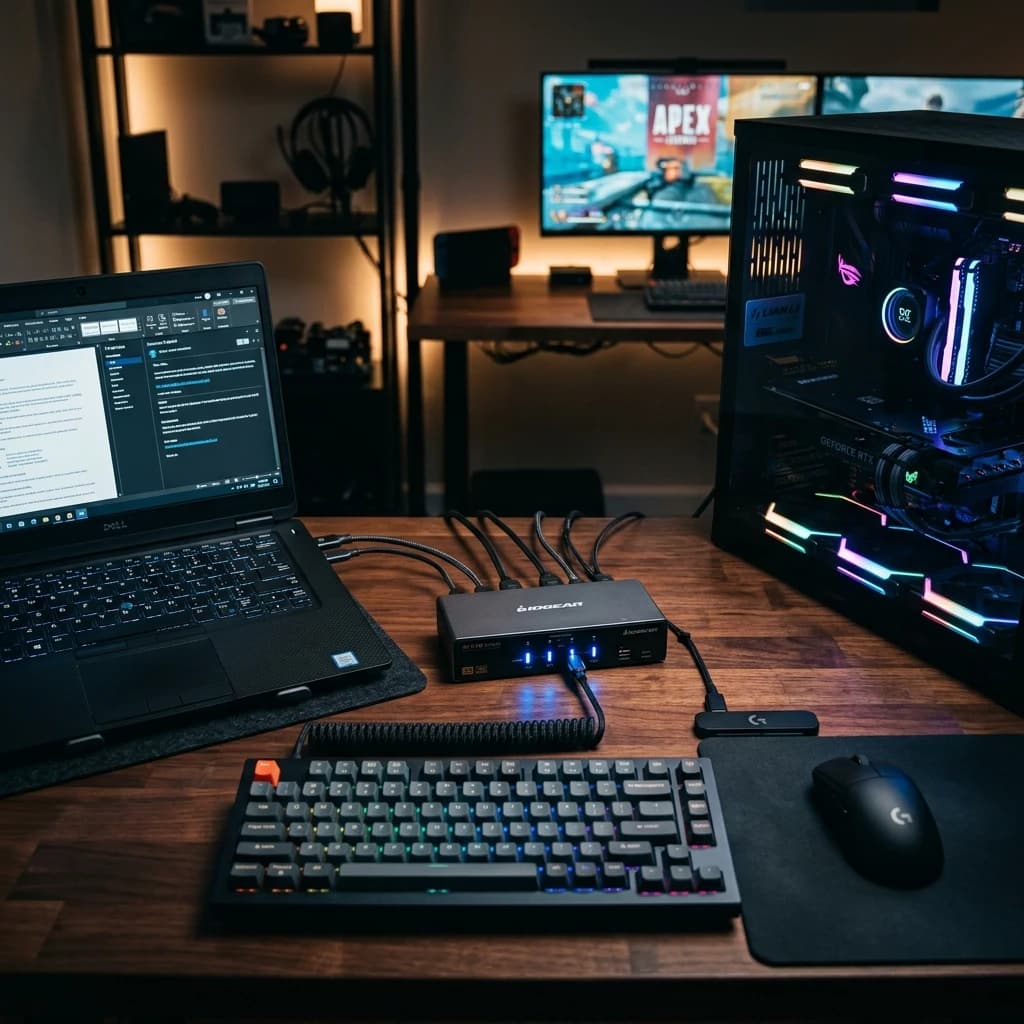
仕事用PCと私物PC、あるいはWindowsとMacを同じデスクで使うなら、KVMスイッチやUSB切替器が便利です。ただし、映像解像度、USB機器、給電、ケーブル長を理解せずに買うと相性問題が出やすい道具でもあります。
結論:映像まで切るならKVM、周辺機器だけならUSB切替器
モニターも含めて1ボタンで切り替えたいならKVMスイッチ、キーボードとマウスだけ共有したいならUSB切替器で十分なこともあります。自分の切り替えたい範囲を先に決めましょう。
スペック比較表
こんにちは。OptiGearの齋藤です。
本日は、仕事用PCと私用PC(あるいはWindowsとMac)の2台を、1つのデスクでスマートに使い分ける「KVMスイッチ」という魔法のアイテムについてお話しします。
昨今、リモートワークの普及により、「会社支給のノートPC」と「個人のデスクトップPC」を同じデスクで使っている方が非常に増えています。 しかし、PCを切り替えるたびに、モニターの入力切替ボタンをカチカチ押し、マウスとキーボードのUSBレシーバーを差し替える…そんな煩わしい作業にウンザリしていませんか?
「ボタン1つ」で全環境を切り替える快感
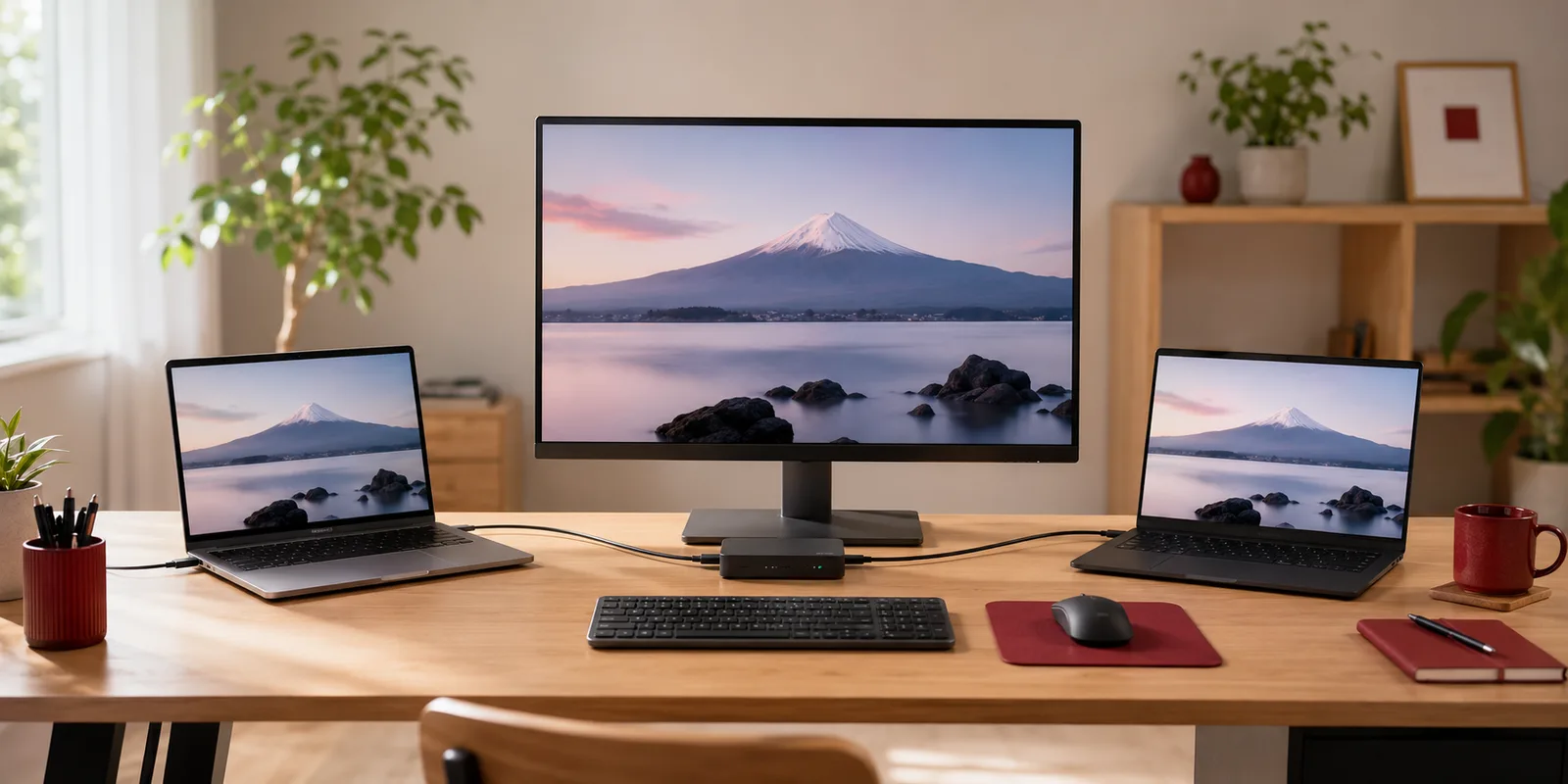
KVMスイッチ(パソコン切替器)とは、1組のモニター・キーボード・マウスを、複数のPCで共有するためのデバイスです。 これを使えば、仕事用PCで作業している状態から「KVMスイッチのボタンを1回ポチッと押すだけ」で、画面表示もマウスもキーボードも、瞬時に私用PCへと切り替わります。 机の上にキーボードやマウスを2セット並べる必要がなくなり、デスクの上が驚くほど広々とします。
私の失敗談:ソフトウェア切替に頼って限界を迎えた
当初、私はKVMスイッチを買わずに「LogicoolのFlow」や「Synergy」といった、ソフトウェアで複数PCを操作できるツールで乗り切ろうとしていました。 しかし、会社支給のPCはセキュリティが厳しく、勝手にソフトウェアをインストールできなかったり、ネットワークが異なるため接続できなかったりと、結局実用には至りませんでした。 やはり、物理的にハードウェアで切り替えるKVMスイッチこそが、どんな環境でも確実で最もストレスフリーな解決策だったのです。
KVMスイッチ選びで失敗しないポイント
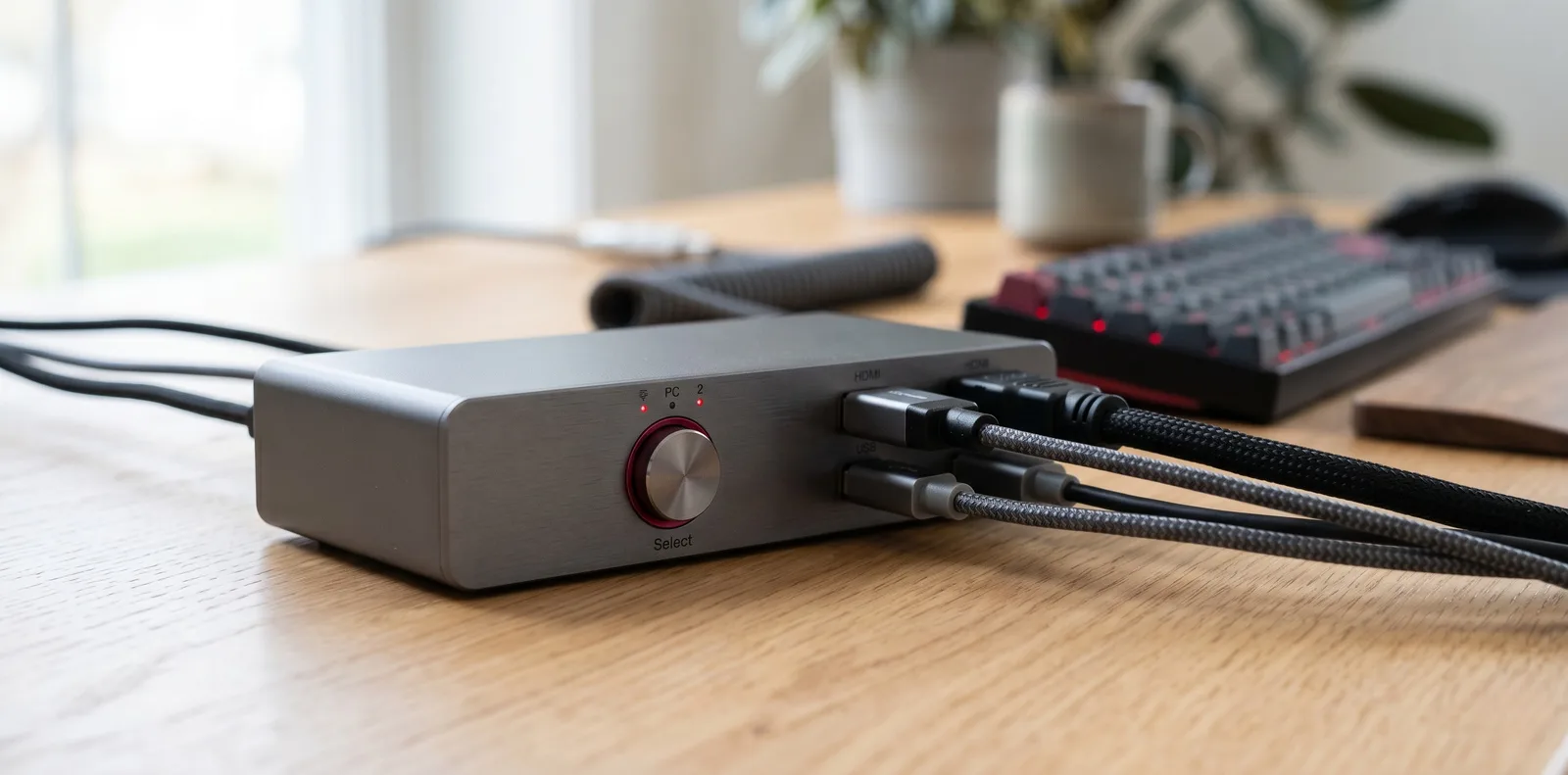
KVMスイッチは少しマニアックな機材なので、選び方には注意が必要です。
- 対応解像度とリフレッシュレート: ゲーミングモニターを使っている場合、「4K 60Hz対応」や「144Hz対応」と明記された高性能なモデルを選ばないと、せっかくのモニターの性能が発揮できず、画面がカクカクしてしまいます。
- EDID保持機能: これが非常に重要です。切り替えた瞬間にPC側が「モニターが外された」と勘違いしてウィンドウの配置がグチャグチャになるのを防ぐ機能です。
- USB端子の数と規格: マウスやキーボードだけでなく、Webカメラやオーディオインターフェースも共有したい場合は、USB 3.0以上のポートを十分に備えたモデルを選んでください。
まとめ
2台以上のPCを併用している方にとって、KVMスイッチはデスクの上の機材を半分に減らし、切り替えの手間をゼロにする究極の効率化ツールです。 「毎日数分」の小さなイライラを完全に消し去ることで、仕事モードとプライベートモードの切り替えが、驚くほどスムーズになりますよ。
会社PC×私物PCの切り替え設定と運用
仕事用PCと私物PCを1台のモニター・キーボード・マウスで共有し、ボタンやホットキーで瞬時に切り替えます。会社PCはセキュリティ上USB機器の接続が制限されることもあるので、導入前に社内ルールを確認しておくと安心です。
KVMスイッチの意外なメリット
デスク上のキーボード・マウス・モニターが1組で済むため、配線とスペースが激減します。2台分の周辺機器を買い揃える必要がなくなり、机もスッキリします。
HDMI/USB-C・4K対応の確認ポイント
映像端子(HDMI/DisplayPort/USB-C)と、使いたい解像度・リフレッシュレート(4K@60Hz対応かなど)を必ず確認しましょう。ノートPCをUSB-C一本でつなぎたいなら、給電もできるUSB-C KVMドック(¥20,000前後〜)が便利です。キーボード・マウスだけ共有で十分ならUSB切替器(¥3,000前後)で足ります。
長く使うための運用のコツ
ホットキー切替は誤爆しやすいので、手元スイッチ付きを選ぶと確実です。切り替え後にUSB機器の再認識で一瞬待つ製品もあるため、Web会議直前の切替は避けると安全です。
仕事用と私物を分けたい人への総括
モニターごと1ボタンで切り替えたいならKVMスイッチ、キーボード・マウスだけ共有したいならUSB切替器で十分です。まず「何を共有したいか(画面も含むか)」を決めてから選ぶと失敗しません。
よくある質問
Q. 会社のPCにKVMスイッチを使っても大丈夫? A. 多くは問題ありませんが、セキュリティポリシーでUSB機器が制限される場合があります。導入前に社内ルールを確認してください。
Q. キーボードとマウスだけ共有したいのですが? A. それなら安価なUSB切替器(¥3,000前後)で十分です。モニターも切り替えたい場合にKVMスイッチを選びます。
Q. 4Kモニターでも使えますか? A. 製品の対応解像度・リフレッシュレートを確認してください。4Kで使うなら「4K@60Hz対応」と明記されたモデルを選びましょう。
参考資料・引用元
- USB Charger (USB Power Delivery) - USB-IF
確認日: 2026.06.22
総合おすすめモデル
HDMI KVMスイッチ 2入力1出力
¥6,000前後〜 〜
- 画面とUSB機器をまとめて切替できる
- デスク上の機器を減らせる
- 解像度とリフレッシュレート確認が必須

この記事を書いた人
齋藤雅人 LEXIA 代表 / OptiGear 編集長
運営者情報を見る
WEB制作事業「LEXIA」代表。エンジニアとして長時間のデスクワークをこなす中で、作業環境への投資がいかに生産性と健康に直結するかを痛感。Google・HubSpot・IBM等の認定資格を複数保有。実体験と客観的なデータに基づき、本当に価値のあるガジェットやデスク周辺機器だけを厳選して発信しています。
この記事を読んだ人はこちらも読んでいます
在宅ワークに小型プリンターは必要?たまに印刷する人の選び方
在宅ワークで印刷する機会は月に数回。それでも必要なときは急ぎがち、というのがプリンター選びを悩ましくしています。使わない期間が長いほど不利になるインクジェットと、放置に強いモノクロレーザーの違いを整理し、モバイルタイプも含めた3タイプの選び分け、ランニングコスト、設置サイズ、そして「買わずにコンビニで済ます」判断まで、購入前に見ておきたい点をまとめました。
机に積もる書類をデータ化するドキュメントスキャナーの選び方
デスクの隅に積み上がった契約書や領収書、届いた郵便物。スマホ撮影で十分な場面もありますが、枚数が増えると専用のドキュメントスキャナーが効いてきます。シートフィード式・フラットベッド式・ハンディ式の違い、読み取り速度と両面同時読み取り、OCRやクラウド連携、解像度の考え方まで、実際に買い足して感じたことを交えて整理しました。
 AI生成イメージ
外付けテンキーは必要?数字入力を速くする選び方とコンパクト配列の両立
肩こり対策でテンキーのないキーボードに替えたら、今度は数字入力が遅くなった——そんな悩みを解決するのが外付けテンキーです。コンパクトなキーボードで肩をラクにしつつ、数字は専用テンキーで速く打つ。接続方式や配列の選び方、左手に置くという使い方まで、失敗しない選び方を整理しました。