

モニターライトは必要?半年使って分かった効果と選び方
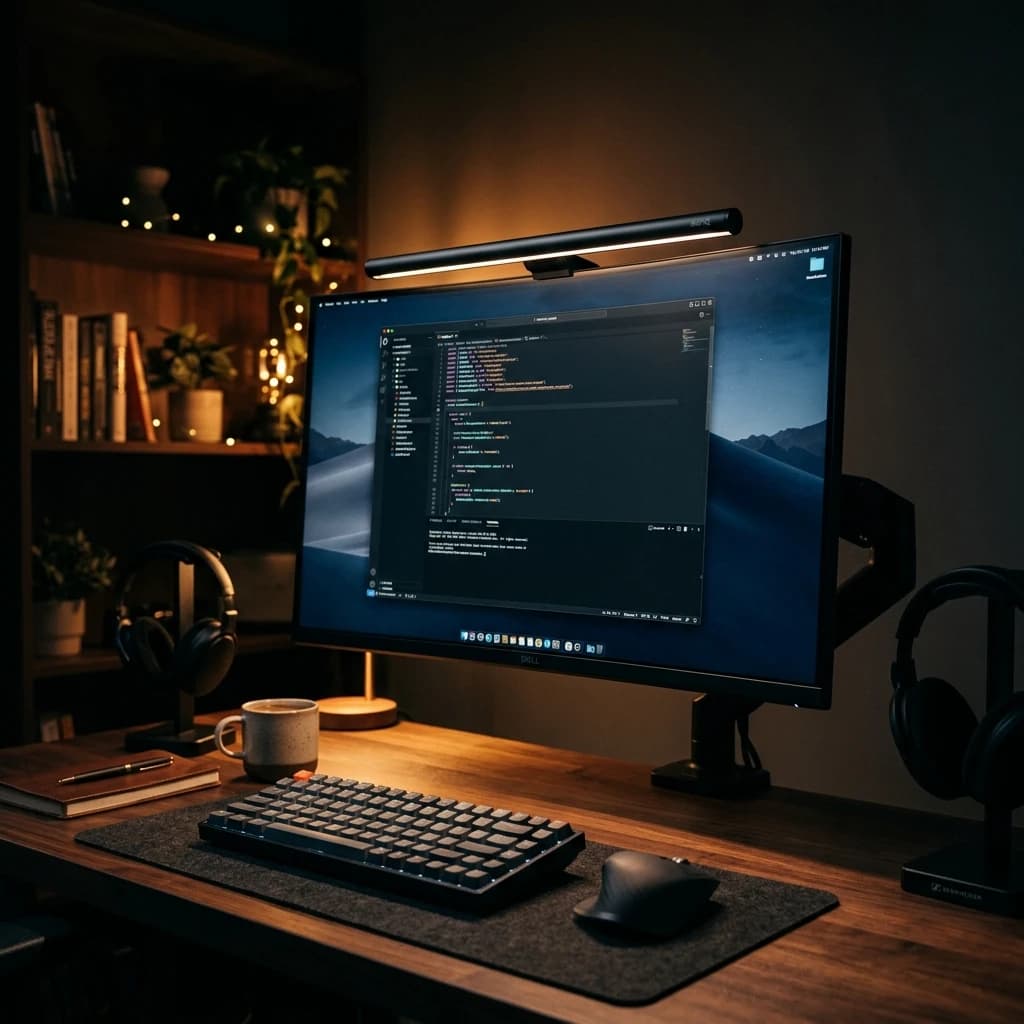
「モニターライトって本当に必要なの? デスクライトで十分じゃない?」最初は私もそう思ってました。でも半年間使ってみた結果、正直もう手放せない存在になっています。とはいえ全員に必要かと言われると……ちょっと迷うところもあるので、素直に書いてみます。
結論:結論としては「目の疲れが気になるなら、試す価値ありかも」
絶対に買うべき!とは言いきれませんが、長時間のPC作業で目の奥がズーンと重くなる感覚がある方には、大きな助けになる気がします。選ぶ際は「画面への映り込み防止(非対称配光)」がしっかりしているかどうかが一番のポイントです。
スペック比較表
こんにちは。OptiGearの齋藤です。
今日は「モニターライト」の話をしてみたいと思います。 正直に言うと、最初にこれの存在を知った時は「え、モニターの上にライト置くだけでしょ? わざわざ買う必要ある?」と思ってました。
デスクライトで十分じゃないかと。 むしろ、モニターの上に何か乗せたら画面に光が映り込んで逆効果なんじゃないかとすら思っていたくらいです。
きっかけは「目の奥が重い」という悩み
買おうと思ったきっかけは、長時間PC作業をしていると夕方あたりから「目の奥がズーンと重くなる」症状が出始めたことでした。 眼科に行ったら「ドライアイですね。あと、部屋の明るさとモニターの明るさの差が大きいと目に負担がかかりますよ」と言われまして。
「部屋の明るさとモニターの差」……考えたこともなかったです。
そこで初めて「モニターの周囲だけを照らすライト」というものがあることを知りました。
普通のデスクライトとの違い
ここが一番大事なポイントなんですが、モニターライトと普通のデスクライトは「光の当て方」が根本的に違います。
普通のデスクライトは、上から広く照らすので、光がモニターの画面にも当たってしまいます。 すると画面が反射して見づらくなり、目を細めて見ることになって余計に疲れるんですよね。
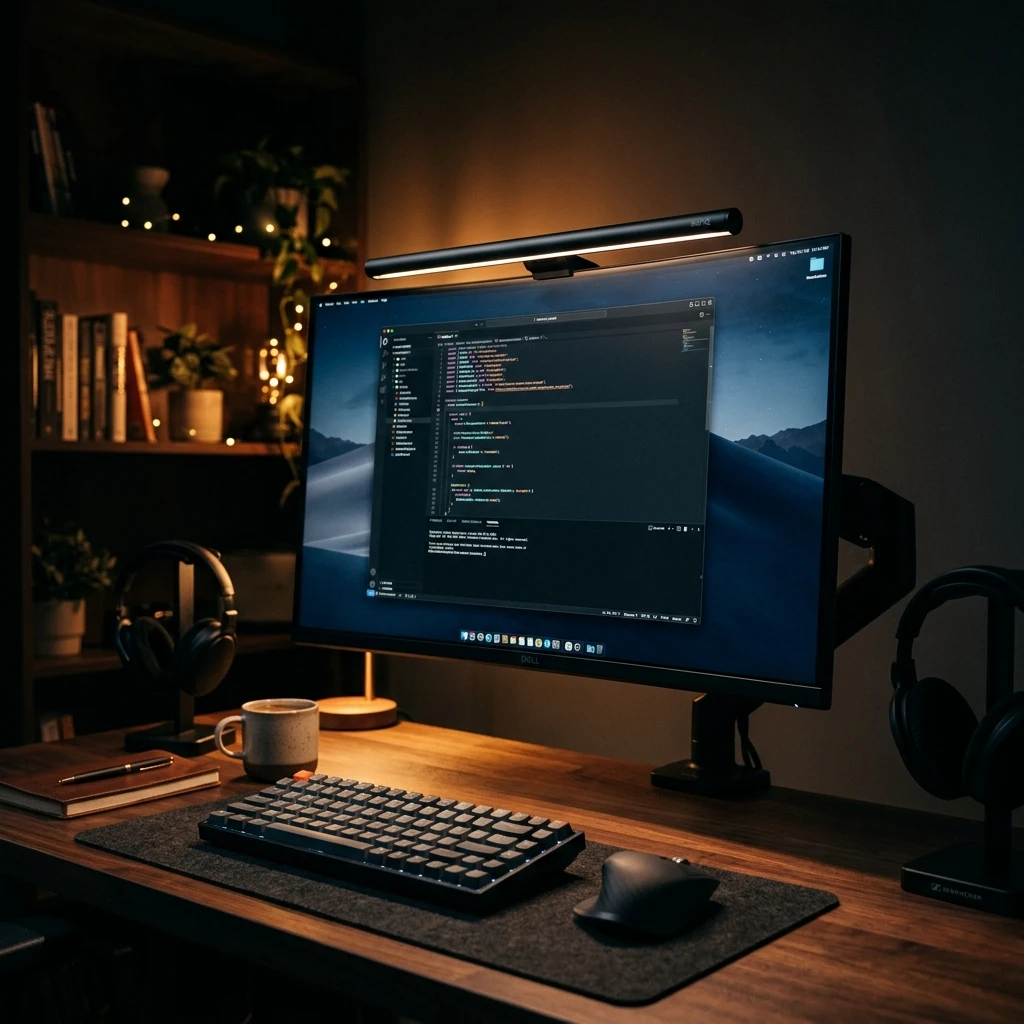
一方で、モニターライトは「非対称配光」という仕組みで、モニター側には光を当てず、キーボードや手元だけをピンポイントで照らしてくれます。 最初は半信半疑だったんですが、実際に使ってみると「あ、画面が全然テカらない……」と驚きました。
半年使って分かったリアルな効果
良かったこと
- 夕方の「目の奥が重い」感覚が明らかに減った
- 手元が明るいので、紙の資料やメモを見る時にスマホのライトを使わなくなった
- デスクの見た目が「仕事できる人のデスク」っぽくなった(これ地味に嬉しい)
正直イマイチなところ
- モニターの上部にクリップで挟むので、モニターによっては不安定な気がする
- ワイヤレスリモコン付きのモデルにしたけど、最初の設定位置に迷った
- 「劇的に変わった!」というより「じわじわと良さがわかってくる」感じ
正直、使い始めて1〜2日は「これ、効果あるのかな……?」と思ってました。 でも、1週間くらいしてからライトなしで作業してみた時に「あっ、今まで意外と暗かったんだ」と気づいたんですよね。 不思議なもので、慣れてから外すと、その良さに気づくタイプの製品だと思います。
選ぶ時のポイント
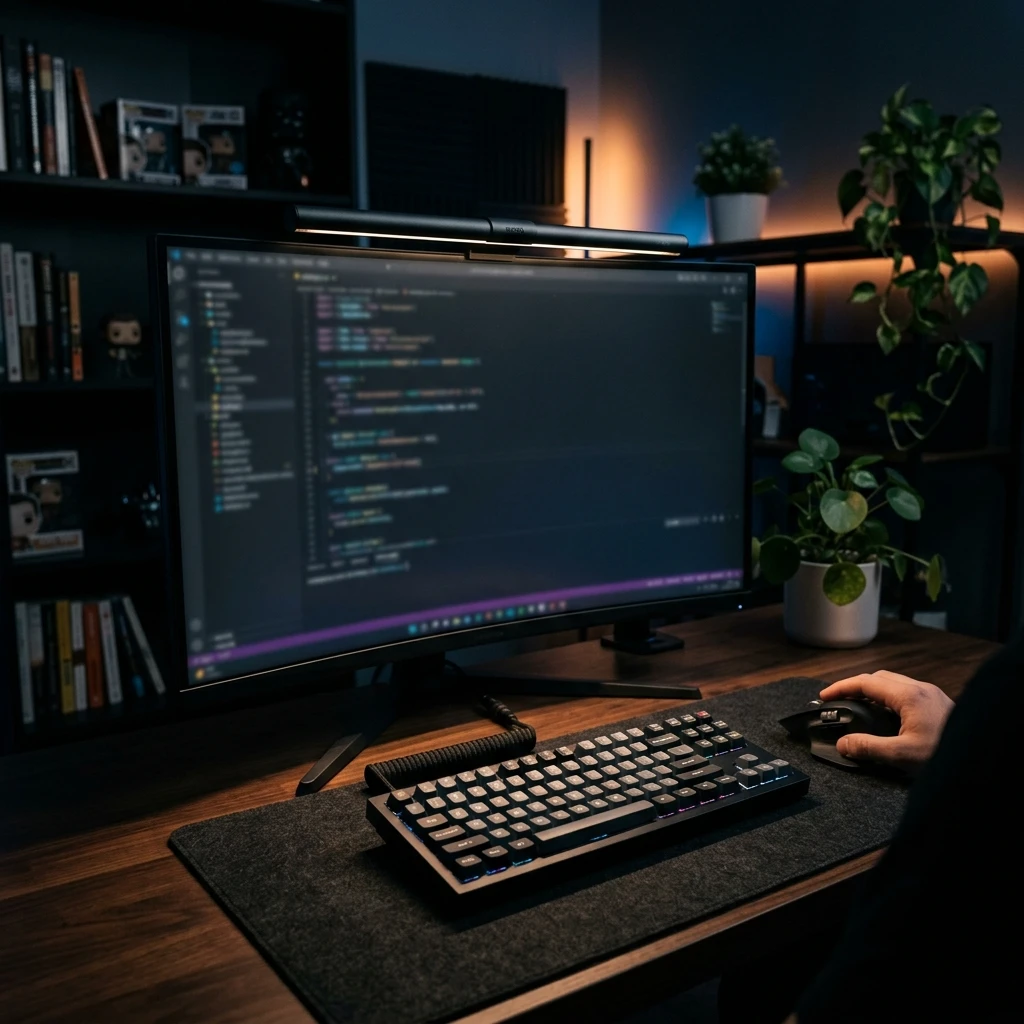
個人的に「ここだけは見た方がいい」と思うポイントは2つです。
- 非対称配光がちゃんと効いているか …… 安い製品だと画面に光が映り込むものもあるらしいです
- 色温度の調整ができるか …… 昼間は白っぽい光で集中、夜は暖色系でリラックス、と使い分けたい
予算に余裕があるなら、BenQ ScreenBar Haloのようなワイヤレスリモコン付きが便利です。 でも5000円前後のQuntisなどでも基本的な機能は備えているので、まずはそこから試してみるのもアリだと思います。
まとめ:必須じゃないけど、あると地味に嬉しい
「モニターライトは全員に必要か」と聞かれたら、正直「人による」としか言えません。 部屋の照明が十分で、目の疲れも感じないなら、無理に買う必要はないと思います。
でも、夕方になると目がショボショボする、画面の眩しさが気になる、という方には一度試してみてほしいです。 私はもう、これなしでは夜の作業ができない身体になってしまいました……。
モニターライトの意外なメリット
デスク全体を照らす照明と違い、画面に映り込まずに手元の書類だけを明るくできます。省スペースでモニター上に載るだけなので、デスクが狭くても置き場所に困りません。
購入前に知りたい注意点
一番のポイントは「非対称配光(画面への映り込み防止)」です。ここが弱い製品は画面が反射して逆に見づらくなります。自動調光や色温度調整の有無、USB給電か単独電源かも確認しましょう。
長く使うためのお手入れ
発光面にホコリが乗ると明るさが落ちるので、ときどき乾拭きを。モニター上端のクリップ部が緩むとズレるため、たまに位置を直すと快適さが保てます。
必要かどうかの結論(総括)
全員に必須とは言いきれませんが、長時間のPC作業で目の奥が重くなる人には大きな助けになります。選ぶなら非対称配光がしっかりしたモデル(BenQ ScreenBar Halo・¥19,900)を。まずは安価なQuntis(¥5,000前後)で効果を試すのもありです。
よくある質問
Q. モニターライトは本当に必要ですか? A. 必須ではありませんが、夜間や間接照明の部屋で作業する方には効果を感じやすいアイテムです。手元を照らしつつ画面への映り込みを抑えられるのが利点です。
Q. デスクライトではダメなのですか? A. 普通のデスクライトでも手元は照らせますが、画面に光が反射しやすいです。モニターライトは画面に光が映り込みにくい設計なので、PC作業との相性が良いです。
Q. 設置でモニターを傷つけませんか? A. 多くは重りで挟むだけで、モニターに負担をかけにくい構造です。曲面モニターや極端に薄いベゼルでは固定しにくいことがあるので、対応の可否を確認しておくと安心です。
参考資料・引用元
- BenQ ScreenBar 公式
確認日: 2026.06.22
- 厚生労働省: 情報機器作業における労働衛生管理のためのガイドライン
確認日: 2026.06.22
総合おすすめモデル
BenQ ScreenBar Halo
¥19,900 〜
- 完璧な配光で画面が全くテカらない
- 手元のワイヤレスリモコンが直感的
- 背面ライトで空間の雰囲気が良くなる
- 価格が結構高い
- ちょっと本体が重め

この記事を書いた人
齋藤雅人 LEXIA 代表 / OptiGear 編集長
運営者情報を見る
WEB制作事業「LEXIA」代表。エンジニアとして長時間のデスクワークをこなす中で、作業環境への投資がいかに生産性と健康に直結するかを痛感。Google・HubSpot・IBM等の認定資格を複数保有。実体験と客観的なデータに基づき、本当に価値のあるガジェットやデスク周辺機器だけを厳選して発信しています。
この記事を読んだ人はこちらも読んでいます
後付けキーボードトレイは必要?机を広くして入力姿勢を整える選び方
キーボードとマウスで机が狭い、入力するときに肩が上がる。そんな悩みを解決しやすい後付けキーボードトレイについて、クランプ式・ネジ固定式・可動アーム式の違いを整理します。天板の厚さや幕板、膝との干渉、必要な横幅と奥行きまで、購入前に測る場所を具体的にまとめました。
うつむき姿勢をやわらげるモニター台の選び方——目線を上げて、デスクも片付く
ノートPCや外付けモニターの画面が低くて、気づくとうつむき姿勢——そんな首や肩の負担をやわらげてくれるのがモニター台です。モニターアームやノートPCスタンドとの違い、固定式・収納付き・高さ調整式の選び分け、高さ・耐荷重・下のスペースといった選び方のポイント、そして高さを上げすぎて失敗した実体験まで整理しました。
立ち作業の足の疲れをやわらげる疲労軽減マットの選び方——スタンディングデスクの相棒に
スタンディングデスクを導入したのに、足の裏やふくらはぎがだるい——そんな立ち作業の疲れをやわらげてくれるのが、足元に敷く疲労軽減マットです。デスクマットや座布団との違い、ウレタン・ジェル・凹凸タイプの選び分け、厚み・広さ・縁の安全性といった選び方のポイント、そして厚すぎて失敗した実体験まで整理しました。