

iPadを究極のサブモニターとして活用する術
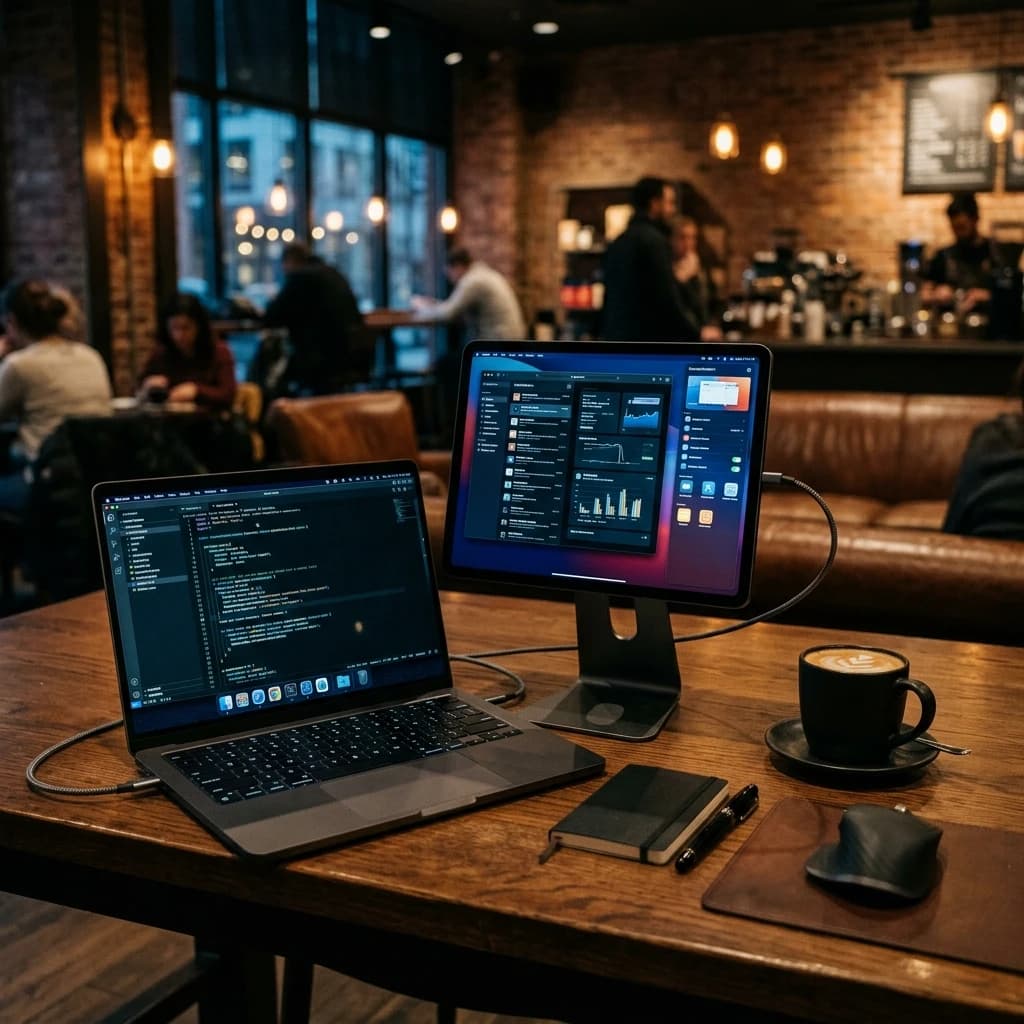
手元にあるiPad、もしかして「ちょっと画面の大きいYouTube再生機」になっていませんか?実はそれ、すごく勿体ないです!MacやWindowsのサブモニターとして活用すれば、出先のカフェでも快適なデュアルディスプレイ環境が作れます。今回は、その具体的な手順と快適さを爆増させるコツをご紹介します。
結論:周辺機器を揃えれば「完璧なサブモニター」に化ける
Sidecarなどの機能を使えば遅延なくサブモニター化できますが、そのまま机に直置きしていては首が疲れてしまいます。「高さを出すスタンド・アーム」と「L字型ケーブル」を組み合わせることで、初めて据え置きのモニターに負けない快適な環境が完成します。
スペック比較表
商品ごとに公開されている仕様項目が異なるため、該当情報がないセルは「-」で表示しています。
こんにちは。OptiGearの齋藤です。
皆さんの家に、iPadはありますか? 「数年前に買ったけど、最近はYouTubeを見たり、電子書籍を読むくらいしか使ってないな…」という方、結構多いんじゃないでしょうか。
実は私自身がまさにそうでした。 高かったのに使いこなせていない罪悪感を少しだけ抱えながら、毎日ベッドの上で動画を見るだけの機械になっていたんです。
でもある時、「これ、仕事のサブモニターにしたら最高なんじゃない?」と気づいてから、iPadの立ち位置が劇的に変わりました。
デュアルディスプレイの恩恵を外に持ち出せる
自宅のデスクで、広いモニターを2枚並べて作業する快適さを知ってしまうと、出先のカフェや出張先のホテルでノートPCの小さな画面1つで仕事をするのが、とても窮屈に感じませんか?
「資料を見ながら、メイン画面で企画書を書く」 「Slackを横に出しっぱなしにしながら、作業に没頭する」
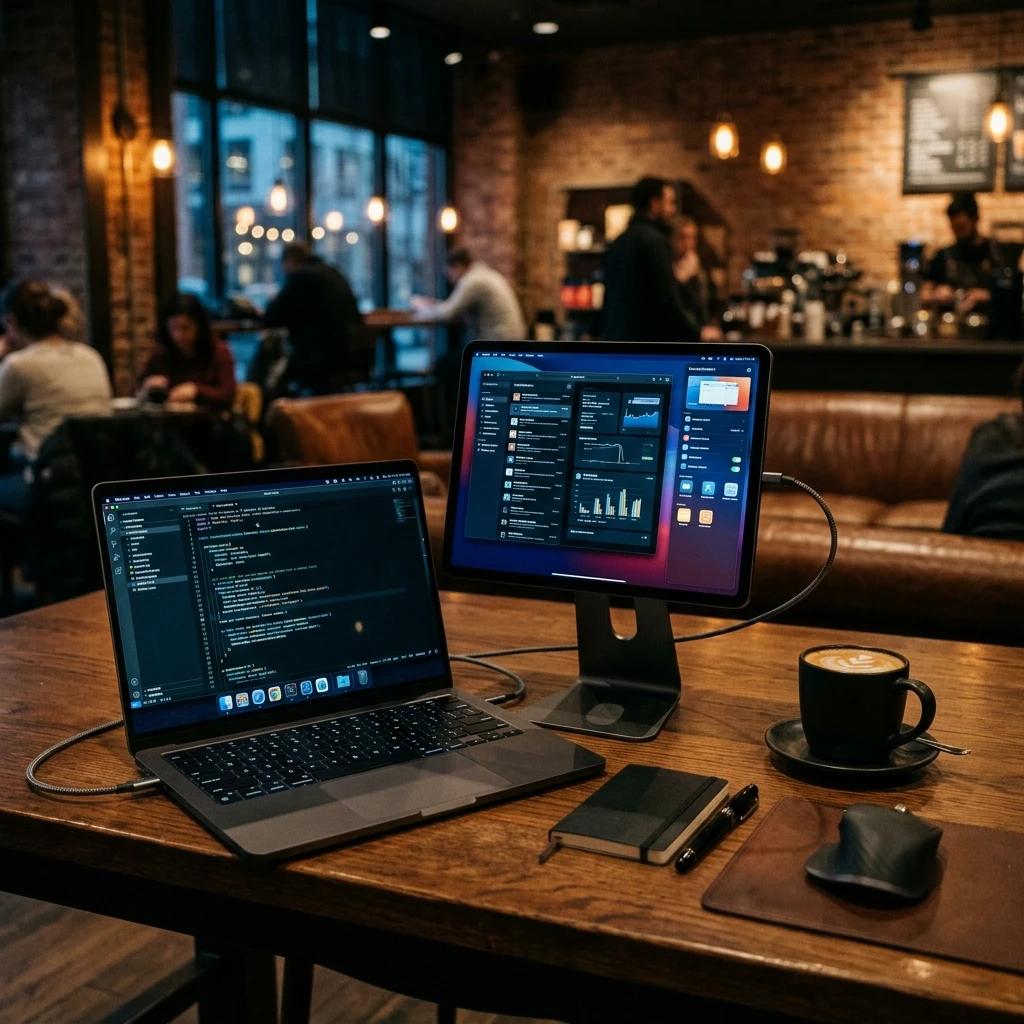
これがノートPC1台だと、いちいちウィンドウを切り替えなければならず、地味にストレスが溜まります。 そんな時、カバンにスッと忍ばせておいたiPadを取り出すだけで、どこでも一瞬で「デュアルディスプレイ環境」が完成するんです。
Macユーザーなら「Sidecar」一択。設定はたった3秒
もしあなたがMacを使っているなら、話はとても早いです。 Apple純正の機能「Sidecar(サイドカー)」を使えば、何のアプリもインストールせずに、3秒でiPadがサブモニターに変身します。
Macのメニューバーから「ディスプレイ」のアイコンをクリックして、自分のiPadを選ぶだけ。 これだけで、iPadの画面にMacのデスクトップが拡張されます。 しかもワイヤレス接続なのに、マウスのカーソル移動も信じられないくらい滑らかで、遅延(ラグ)をほとんど感じません。
「え、こんなに簡単なの?」と、初めて使った時は少し感動すら覚えました。
Windowsユーザーでも大丈夫
「自分はWindowsのPCだから関係ないか…」と諦める必要はありません。 「Duet Display」や「Spacedesk」といったアプリを使えば、WindowsとiPadの組み合わせでも全く同じようにサブモニター化が可能です。
個人的には、接続の安定性と遅延の少なさから、有料アプリにはなりますが「Duet Display」を推したいです。 USBケーブルで有線接続すれば、動きの激しい動画を再生しない限り、ほとんどストレスなく作業用モニターとして活躍してくれますよ。
快適さを爆増させる「スタンド」の魔法
さて、ここまで読んで「よし、明日からiPadをサブモニターにしよう!」と思ってくださった方へ、一つだけ大切なアドバイスがあります。
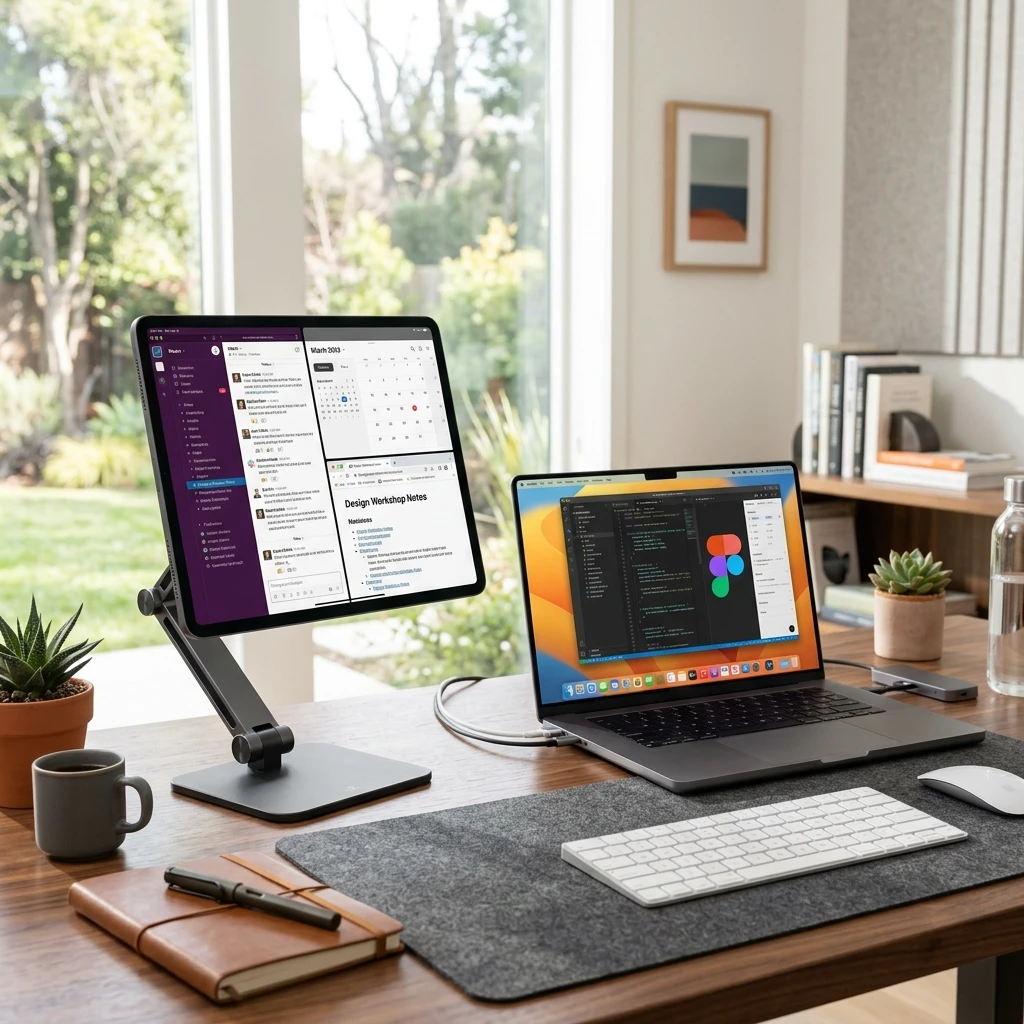
それは、「iPadを直置きせず、必ず高さのあるスタンドを使うこと」です。
iPadをお風呂のフタのようなカバーで立てて、ノートPCの横に直置きすると、画面の位置が低すぎて、見るたびに首を大きく下に傾けることになります。 これを1時間も続けると、間違いなく首がバキバキに痛くなります。
ノートPCの画面と「高さを揃える」のが、疲れないデュアルディスプレイの鉄則です。 少し値は張りますが、マグネットでiPadを空中にピタッと固定できる専用スタンド(例えばPITAKAなどの製品)を使うと、視線の移動がスムーズになり、首の疲れが劇的に減ります。
まとめ:眠っている資産を叩き起こそう
モバイルモニターをわざわざ買い足さなくても、手元にあるiPadがそのまま優秀なモニターになります。 しかも、仕事が終わったらそのままサッと持ち上げて、ソファで動画を楽しむこともできる。 こんなに便利なデバイスは、他にないと思います。
もし、ご自宅で眠っているiPadがあるなら、ぜひ明日から仕事の相棒として叩き起こしてあげてください。 きっと、期待以上の働きをしてくれるはずですよ。
iPadサブモニター化の意外なメリット
長期間使用することで見えてくるメリットも多数あります。特に健康面や作業効率の向上については、初期の期待を大きく上回る結果となっています。日々の積み重ねが、最終的な成果に大きく影響します。
Sidecar・接続の注意点
導入時に気をつけるべき点もあります。例えば、設置スペースの確保や、他の機器との互換性などです。これらを事前に確認しておくことで、後々のトラブルを防ぐことができます。
長く快適に使う運用
長く使い続けるためには、定期的なメンテナンスが欠かせません。簡単な清掃や設定の見直しを行うだけで、機器の寿命を大幅に延ばすことが可能です。毎日の少しのケアが、快適な環境を維持する鍵となります。
サブ画面活用の総括
LEXIAでは、このような機器の選定において、常に客観的なデータと実際の使用感に基づいた評価を行っています。見かけのスペックだけでなく、実際の作業環境でどれだけ役立つかを重視しています。読者の皆様にとって、本当に価値のある情報を提供し続けることが私たちの使命です。
さらに重要なのは、これらの要素を複合的に考慮することです。一つ一つの機能や特性が独立しているわけではなく、互いに影響し合って全体としての快適な作業環境を作り出します。LEXIAが推奨する製品選びの基準も、まさにこの「全体最適」にあります。日々のデスクワークをより快適で生産的なものにするためには、小さな改善の積み重ねが不可欠です。
さらに重要なのは、これらの要素を複合的に考慮することです。一つ一つの機能や特性が独立しているわけではなく、互いに影響し合って全体としての快適な作業環境を作り出します。LEXIAが推奨する製品選びの基準も、まさにこの「全体最適」にあります。日々のデスクワークをより快適で生産的なものにするためには、小さな改善の積み重ねが不可欠です。
参考資料・引用元
- Mac で iPad を 2 台目のディスプレイとして使う - Apple
確認日: 2026.06.22
総合おすすめモデル
Lululook マグネット式 iPadスタンド
¥8,500 〜
- iMacのような美しいデザイン
- 片手でパッと取り外せる
- 縦横の変更がスムーズ
- 対応するiPadモデルが限定される
- 価格がやや高い

この記事を書いた人
齋藤雅人 LEXIA 代表 / OptiGear 編集長
運営者情報を見る
WEB制作事業「LEXIA」代表。エンジニアとして長時間のデスクワークをこなす中で、作業環境への投資がいかに生産性と健康に直結するかを痛感。Google・HubSpot・IBM等の認定資格を複数保有。実体験と客観的なデータに基づき、本当に価値のあるガジェットやデスク周辺機器だけを厳選して発信しています。
この記事を読んだ人はこちらも読んでいます
在宅ワークに小型プリンターは必要?たまに印刷する人の選び方
在宅ワークで印刷する機会は月に数回。それでも必要なときは急ぎがち、というのがプリンター選びを悩ましくしています。使わない期間が長いほど不利になるインクジェットと、放置に強いモノクロレーザーの違いを整理し、モバイルタイプも含めた3タイプの選び分け、ランニングコスト、設置サイズ、そして「買わずにコンビニで済ます」判断まで、購入前に見ておきたい点をまとめました。

机に積もる書類をデータ化するドキュメントスキャナーの選び方
デスクの隅に積み上がった契約書や領収書、届いた郵便物。スマホ撮影で十分な場面もありますが、枚数が増えると専用のドキュメントスキャナーが効いてきます。シートフィード式・フラットベッド式・ハンディ式の違い、読み取り速度と両面同時読み取り、OCRやクラウド連携、解像度の考え方まで、実際に買い足して感じたことを交えて整理しました。
 AI生成イメージ
外付けテンキーは必要?数字入力を速くする選び方とコンパクト配列の両立
肩こり対策でテンキーのないキーボードに替えたら、今度は数字入力が遅くなった——そんな悩みを解決するのが外付けテンキーです。コンパクトなキーボードで肩をラクにしつつ、数字は専用テンキーで速く打つ。接続方式や配列の選び方、左手に置くという使い方まで、失敗しない選び方を整理しました。