

外付けSSDでバックアップ|Time Machineのやり方と選び方
外付けSSDは、写真や動画を保存するだけの道具ではありません。仕事データを守るためのバックアップ先としても重要です。容量、速度、耐久性、暗号化、運用ルールを初心者向けに整理します。
結論:容量は内蔵ストレージの2倍を目安にする
バックアップ用途では、速度よりも継続できる運用が大切です。MacのTime Machineなら、Appleが案内するように内蔵ストレージの少なくとも2倍を目安にすると余裕を持ちやすいです。
スペック比較表
こんにちは。OptiGearの齋藤です。
本日は、リモートワーカーにとって絶対に避けては通れない「データのバックアップと外付けSSD」についてお話しします。
「パソコンが突然壊れて、数ヶ月分の仕事のデータが消えてしまった…」 想像するだけでも冷や汗が出るような状況ですが、これは決して他人事ではありません。私自身、過去に一度だけバックアップを怠っていた時期にHDDがクラッシュし、復旧業者に数十万円を支払った苦い経験があります。 それ以来、私は「データは消えるもの」という前提で、強固なバックアップ体制を構築しています。
クラウド×外付けSSDの二重バックアップが鉄則
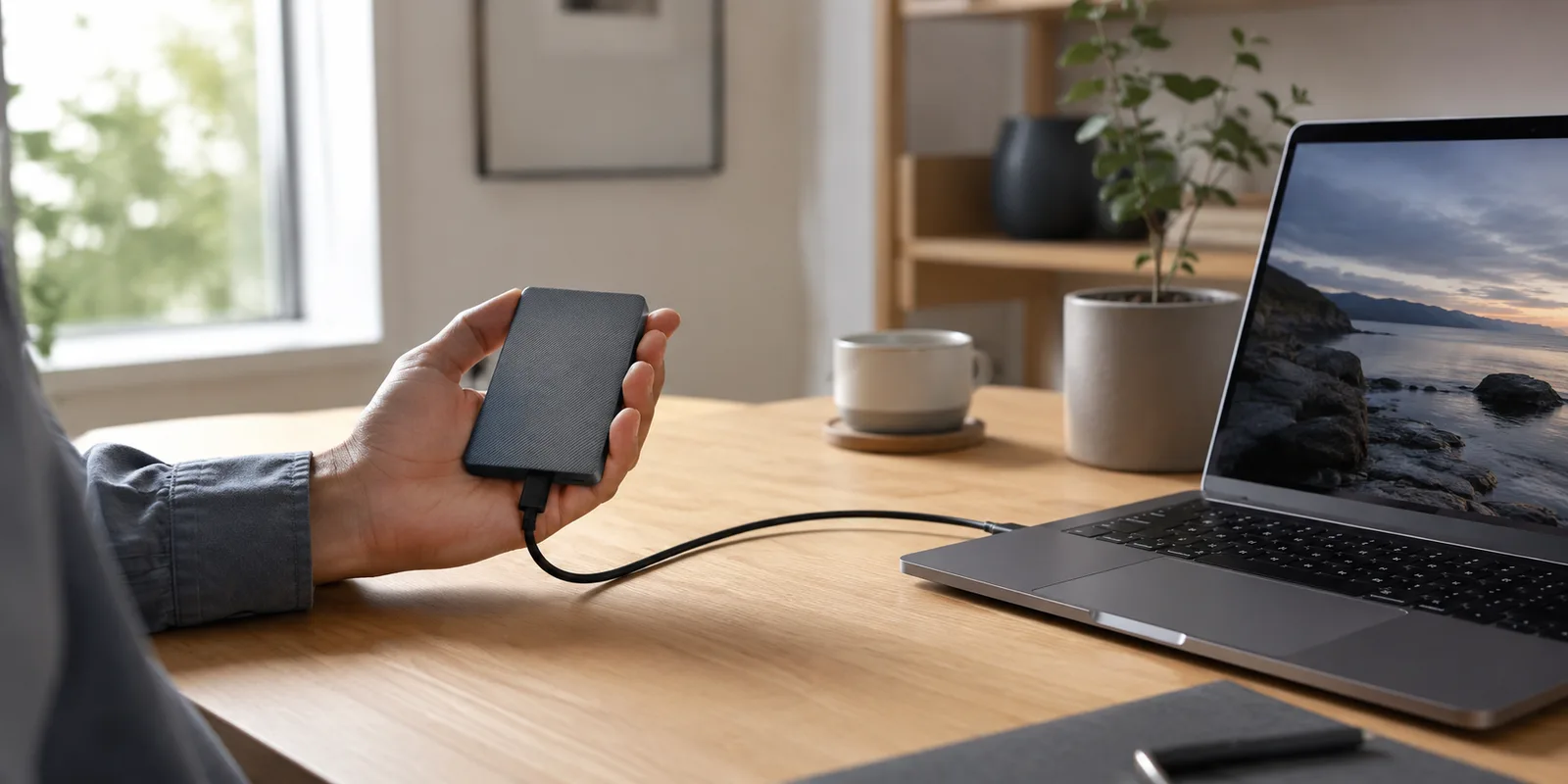
現在はGoogle DriveやDropboxなどのクラウドストレージが普及していますが、クラウドだけに頼るのは危険です。 「アカウントの凍結」「インターネット障害」「誤ってクラウド上のデータを上書き削除してしまう」といったリスクがあるからです。 そこで絶対に導入すべきなのが、「外付けSSDへの物理的なバックアップ」です。クラウドと物理ドライブの両方にデータを保存する「二重バックアップ(3-2-1ルール)」こそが、最も確実な防衛策です。
なぜHDDではなく「SSD」なのか?
数年前までバックアップといえば、大容量で安価な外付けHDDが主流でした。しかし現在、私はすべてのバックアップを「ポータブルSSD」に移行しています。 理由は明確で、「圧倒的な速度」と「物理的な衝撃への強さ」です。 HDDは中に円盤が入って回転しているため、稼働中にデスクから落とすと一発でデータが飛ぶ危険性があります。一方SSDはメモリーチップなので衝撃に強く、しかも転送速度がHDDの数倍〜十数倍も速いため、毎日のバックアップが一瞬で終わります。
外付けSSD選びで重視すべきポイント
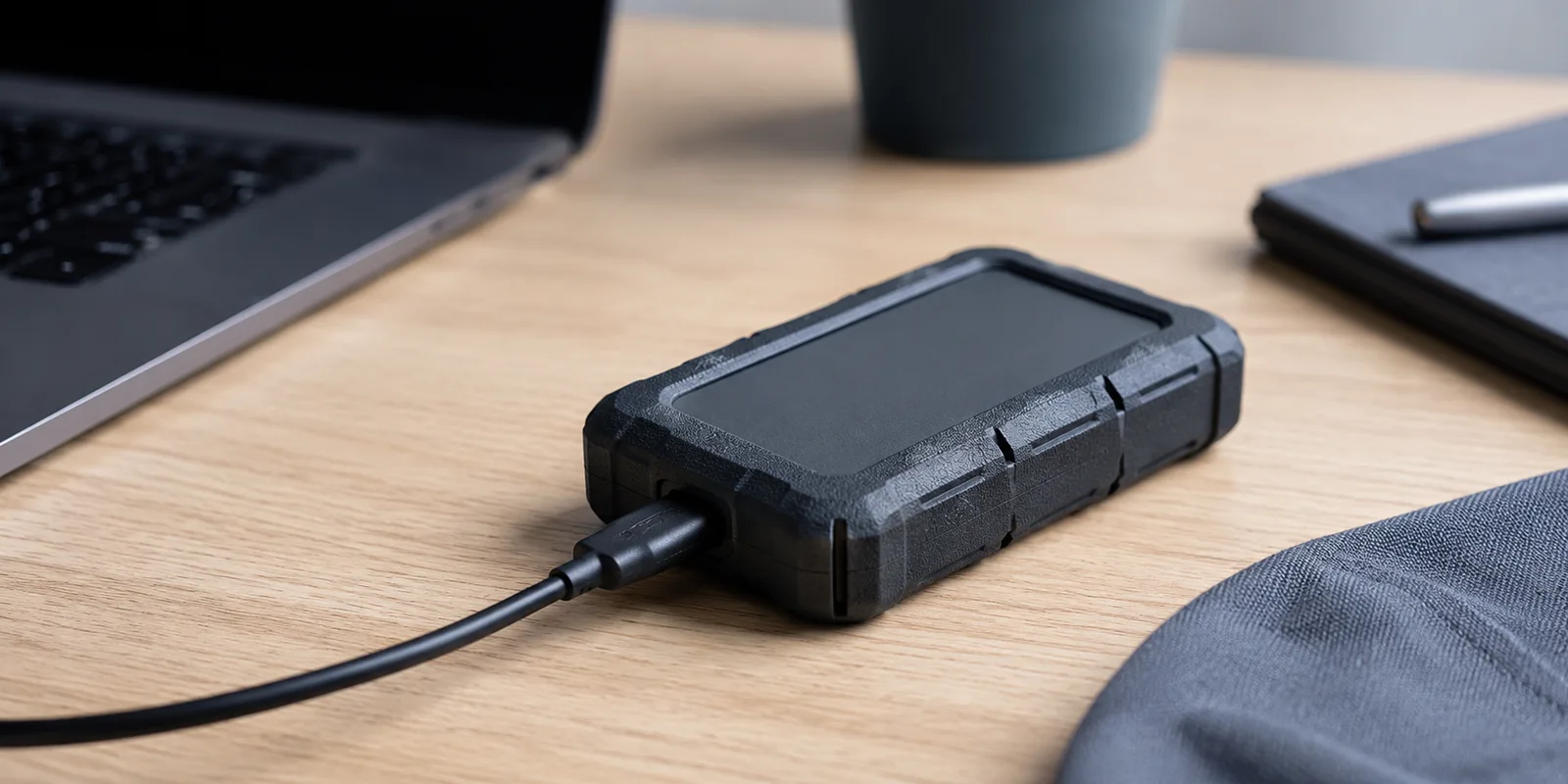
大切なデータを預けるSSDを選ぶ際は、以下のポイントをチェックしてください。
- 転送速度: 最新のノートPCを使っているなら、「読出速度 1000MB/s」以上のNVMe対応モデルを選んでください。大容量の動画や写真も一瞬で転送できます。
- 信頼性の高いメーカー: バックアップ用途である以上、無名の格安品は絶対に避けてください。SanDisk、Samsung、Crucial、Kioxiaなど、自社でNANDフラッシュメモリを製造している大手メーカー品が安心です。
- 容量の目安: メインPCの内蔵ストレージの「2倍」の容量を持つSSDを選ぶのが理想です。履歴(過去のバージョン)を残しながらバックアップ(Time Machineなど)を行う場合、容量に余裕が必要だからです。
まとめ
外付けSSDへの投資は、「万が一の時のための、最も確実な保険」です。 データが消えてから後悔しても、時間は絶対に戻ってきません。まだバックアップ体制を整えていない方は、今週末にでも信頼できるポータブルSSDを購入し、あなたの大切な仕事と人生の記録をしっかりと守ってください。
Time Machineで自動バックアップする運用
Macなら外付けSSDをつないで「Time Machine」に指定するだけで、以後は自動で差分バックアップが走ります。普段はクラウド、手元は外付けSSD、という二重化にしておくと、片方が壊れても復旧できます。容量はAppleの案内どおり、内蔵ストレージの最低2倍を目安にすると余裕が持てます。
外付けSSDの意外なメリット
HDDより衝撃に強く静かで、持ち運んでも壊れにくいのが利点です。転送が速いので、初回バックアップや大きなデータの移行も短時間で終わります。
容量・転送速度・耐久性の注意点
容量は「今の使用量」ではなく「2倍前後」で選ぶと買い直しを防げます。持ち歩くなら、耐衝撃・防滴をうたうモデル(SanDisk Extreme等)が安心です。USB-C(USB 3.2 Gen2など)対応かも確認しましょう。
データを守る長期運用のコツ
SSDも消耗品です。バックアップ専用にして通電時間を抑え、年に一度は復元できるかを確認しておくと安心です。大切なデータは「物理(SSD)+クラウド」の2か所以上に置くのが鉄則です。
仕事データを失わないための総括
速度より「続けられる運用」が大切です。MacはTime Machine+外付けSSD(Samsung T9・¥20,000前後〜)で自動化し、クラウドと二重化しておけば、突然の故障でも仕事データを失わずに済みます。
よくある質問
Q. Time Machineのバックアップ容量はどれくらい必要? A. Appleの案内では内蔵ストレージの最低2倍が目安です。余裕を持たせるほど過去の世代を多く保持できます。
Q. HDDと外付けSSD、どちらが良いですか? A. 持ち運ぶ・速さが欲しいならSSD、容量単価を抑えて据え置きで使うならHDDです。バックアップ用途では衝撃に強いSSDが安心です。
Q. クラウドがあれば外付けSSDは不要では? A. クラウドも障害や誤削除のリスクがあります。物理(SSD)とクラウドの二重化が、最も復旧しやすい構成です。
参考資料・引用元
- Back up your Mac with Time Machine - Apple Support
確認日: 2026.06.22
総合おすすめモデル
Samsung Portable SSD T9
¥20,000前後〜 〜
- 転送速度に余裕がある
- 動画素材の持ち運びに向く
- PC側が対応していないと速度を活かしにくい

この記事を書いた人
齋藤雅人 LEXIA 代表 / OptiGear 編集長
運営者情報を見る
WEB制作事業「LEXIA」代表。エンジニアとして長時間のデスクワークをこなす中で、作業環境への投資がいかに生産性と健康に直結するかを痛感。Google・HubSpot・IBM等の認定資格を複数保有。実体験と客観的なデータに基づき、本当に価値のあるガジェットやデスク周辺機器だけを厳選して発信しています。
この記事を読んだ人はこちらも読んでいます
在宅ワークに小型プリンターは必要?たまに印刷する人の選び方
在宅ワークで印刷する機会は月に数回。それでも必要なときは急ぎがち、というのがプリンター選びを悩ましくしています。使わない期間が長いほど不利になるインクジェットと、放置に強いモノクロレーザーの違いを整理し、モバイルタイプも含めた3タイプの選び分け、ランニングコスト、設置サイズ、そして「買わずにコンビニで済ます」判断まで、購入前に見ておきたい点をまとめました。
机に積もる書類をデータ化するドキュメントスキャナーの選び方
デスクの隅に積み上がった契約書や領収書、届いた郵便物。スマホ撮影で十分な場面もありますが、枚数が増えると専用のドキュメントスキャナーが効いてきます。シートフィード式・フラットベッド式・ハンディ式の違い、読み取り速度と両面同時読み取り、OCRやクラウド連携、解像度の考え方まで、実際に買い足して感じたことを交えて整理しました。
 AI生成イメージ
外付けテンキーは必要?数字入力を速くする選び方とコンパクト配列の両立
肩こり対策でテンキーのないキーボードに替えたら、今度は数字入力が遅くなった——そんな悩みを解決するのが外付けテンキーです。コンパクトなキーボードで肩をラクにしつつ、数字は専用テンキーで速く打つ。接続方式や配列の選び方、左手に置くという使い方まで、失敗しない選び方を整理しました。